ListeDans un tableau de bord, vous pouvez utiliser différents widgets:
| |
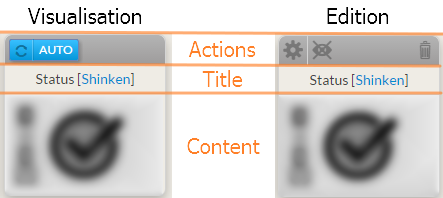
ConceptsLes Widgets sont inclus dans un tableau de bord. Ils ont un comportement différent si ils sont en mode visualisation ou en mode édition. (voir Tableaux de bord). Chaque widhet comprend 3 parties: La barre d'action
La section tuile comprend
La section contenu est spécifique à chaque type de widget
En mode visualisation , l'utilisateur peut clicker dans la tuile ou sur la section pour ouvrir la vue détaillée de l'élément de référence. (voir Vue détaillée d'un hôte)
EN mode édition, le widget peut être déplacé en le saisissant et le faisant glisser . Configuration |
|
Chaque widget doit être configuré pour faire apparaître les informations correspondantes . Il est facile de repérer un widget on configuré :
Passer en mode édition et clicker sue la roue pour ouvrir la fenêtre de configuration. Les options de configuration dépendent du type de widget . | 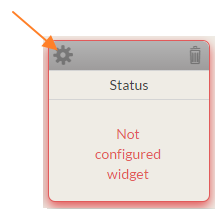 |
SuppressionVous pouvez supprimer un widget en clickant sur l'icone corbeille . | 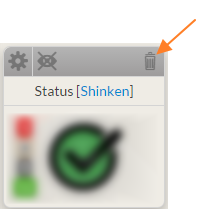 |
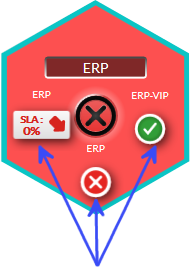
Widget favoriDans le cockpit, le statut de la tuile est défini par les 3 widget définis en favoris (voir Portail de gestion). Le résumé des ces 3 widgets est visible autour du statut principal .
Vous pouvez définir jusqu'à 3 widgets favoris.
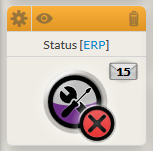
Seuls 2 types de widgets peuvent être définis comme favoris :
Quand un widget est défini comme favori, la couleur de fond du bandeau est orange et l'icone œil est active .
|  |
| Si vous avez déjà défini vos 3 widgets favoris,un message d'erreur apparaîtra si vous essayer d'en rajouter un . | 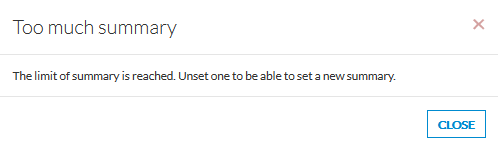 |
Overview
Content Tools
Tasks
0 Comments