Principe | |
Les commandes sont des éléments de configuration permettant de décrire l'utilisation d'un plugin . Elle précise ou trouver le plugin, comment l'utiliser avec les bons arguments et comment remplacer ces arguments par des données Par exemple, check_ping est un plugin utiliser pour pinguer un hôte et collecter ses données de connexion : | |
check_ping -H <host_address> -w <wrta>,<wpl>% -c <crta>,<cpl>% L'aide du plugin nous précise quels arguments passer pour utiliser la commande ::
La commande correspondante devrait alors être :
check_ping -H $HOSTADDRESS$ -w $ARG1$ -c $ARG2$ De cette façon, Shinken Enterprise pourra remplacer les arguments par les valeurs correspondantes en fonction de HOSTADDRESS (adresse de l'hôte) et des arguments fournis dans la commande | |
Accéder à la configuration des commandes | |
L'accès se fait par l'onglet "Commandes" dans le menu principal | 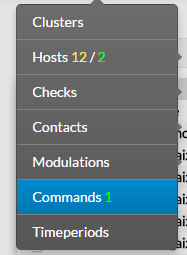 |
En accédant à la page de configuration, une liste apparaît précisant tous les objets commandes . En haut de la table,un barre d'outils permet de :
| |
 | |
Cette table contient les informations suivantes:
Cette page propose également à gauche un menu action permettant de :
| |
Créer une nouvelle commande | |
Pour créer une nouvelle commande,,utiliser le bouton "Add new [Command]" situé dans le menu d'action | 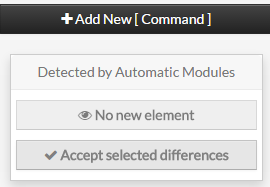 |
Le formulaire de création apparaît Ce formulaire est composé d'onglet correspondant à des catégories de propriétés :
| |
Le menu de gauche permet de :
| 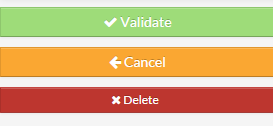 |
| Pour chaque catégorie, un formulaire correspondant apparaît | |
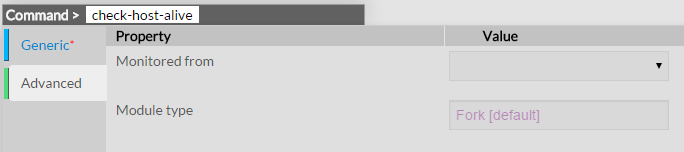
Générique | |
Les propriétés génériques contiennent les propriétés minimum réclamées pour créer une commande :
|  |
Avancé | |
Les propriétés avancées permettent de définir :
|  |
Modifier une commande | |
Pour modifier les propriétés d'une commande, accéder à la page "Commande" depuis le menu principale puis cliquer sur le nom de la commande que vous souhaitez modifier. |
|
Le formulaire est le même que celui de la création.
| |
Une fois les changements réalisés, il faut sauvegarder. Le bouton supprimer permet de revenir à l'état prcéédent sans prise en compte ds modifications. | |
Supprimer une commande | |
| Pour supprimer une commande, vous pouvez utiliser soit le formulaire, soit directement la liste . | |
Depuis le formulaire Allez sur la page commande, puis cliquer sur le nom de la commande à supprimer . Cliquer ensuite sur le bouton "supprimer", une fenêtre de confirmation va alors apparaître. | |
Depuis la page principale Allez dans la page commande du menu principal, puis cliquer sur la boîte de choix placée dans la 1ère colonne à gauche. Utilisez le menu Action et sélectionner Supprimer, puis cliquer sur le bouton Lancer. Une fenêtre de confirmation apparaître. Passer par le menu principal permet d'en supprimer plusieurs d'un coup. | 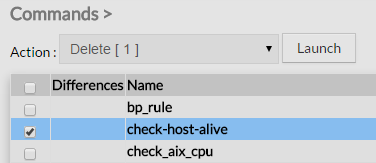 |
Dupliquer une commande | |
| La duplication peut être très pratique pour des commandes similaires. | |
Allez dans la page commande du menu principal, puis cliquer sur la boîte de choix placée dans la 1ère colonne à gauche. |  |
Utilisez le menu Action et sélectionner Dupliquer, puis cliquer sur le bouton Lancer. | 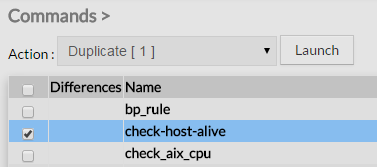 |
| Le nom de la nouvelle commande aura le suffixe"(copy)" | 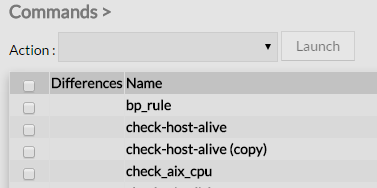 |
Toutes les propriétés et données sont conservées lors de la duplication.
La duplication n'a rien à voir avec le clonage de commande car il n'y a aucun lien entre les 2 commandes. Aucune relation n'est faite dans la configuration. | |

Overview
Content Tools
Tasks
0 Comments