| Scroll Ignore | ||||||||||||||||
|---|---|---|---|---|---|---|---|---|---|---|---|---|---|---|---|---|
| ||||||||||||||||
|
Concept
Les règles de mapping permettent, lors de l'import, de mettre en relation un champ du fichier Excel avec une propriété ou une donnée de Shinken en fonction du type de l'élément ( hôte, modèle d'hôte, etc ... ).
- Elles s'appliquent pour tous les types d’éléments présents dans l'interface de Shinken.
Elles peuvent être visualisées depuis l'onglet "Mapping vers les propriétés et les données de Shinken" de l'interface de la source.
| Panel |
|---|
|
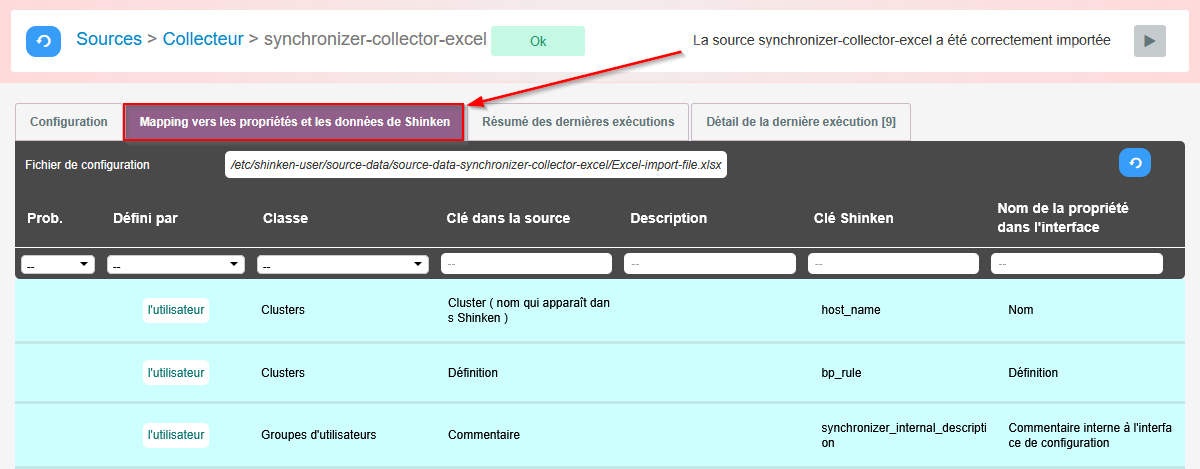
Définition des règles de mapping
Les règles de mapping sont écrites dans l'onglet "Configuration" du fichier Excel.
Il est possible de sélectionner les données que l'on veut de la source ( Voir les règles de mapping décrites ci-après ) dans un champ spécifique.
| Info | ||
|---|---|---|
| ||
Une propriété est une information nécessaire au moteur Shinken.
|
| Info | ||
|---|---|---|
| ||
Une donnée est une valeur qui va être ajoutée en complément des propriétés.
|
Exemple de mapping dans le fichier excel
| Panel |
|---|
Il existe 5 règles de mapping définies dans le mapping ci-dessus :
| Propriétés dans Excel | Propriétés dans Shinken | Description du mapping | |||||
|---|---|---|---|---|---|---|---|
Serveur / Application | host_name | La valeur dans la colonne "Serveur / Application" deviendra le nom de l'hôte ( propriété host_name ). | |||||
| IP | address | La valeur dans la colonne "IP" sera prise en compte comme adresse pour l'hôte ( propriété address ). | |||||
| Datacenter | _DATACENTER | La valeur dans la colonne "Datacenter" deviendra une donnée nommée _DATACENTER sur l'hôte | |||||
| CONCAT($Type$ - $OS$, Modèle hôtes - $Datacenter$) | use | Les valeurs dans les colonnes "Type", "OS" et "Datacenter" seront concaténées et le résultat sera utilisé pour lister les modèles de l'hôte ( propriété use ). Par exemple, si l'hôte a les valeurs suivantes :
Sa propriété "use" vaudra :
| |||||
| Status>TRANSFORM(ONGOING=>0,OK=>1) | enabled | La valeur de la colonne "Status" sera transformée et servira à définir si l'hôte est activé ou non ( propriété enabled ):
Voir Règles de mapping pour les transformations ( TRANSFORM ) | |||||
| DATA[DATAEXTRAINFO_(.*)_(.*)] | $1_$2 | La valeur de toutes les colonnes dont le nom :
Deviendront des données dont les noms reprendront les deux parties. $1 correspond à la partie capturée par les premières parenthèses et $2 par les deuxièmes
|
| Info | ||
|---|---|---|
|
| Anchor | ||||
|---|---|---|---|---|
|
Règles de mapping pour les transformations ( TRANSFORM )
Grâce à la règle,TRANSFORM il est possible de transformer du texte.
- Exemple : Le fichier excel fournit la valeur "Préproduction" et l'on veut transformer cette valeur en "PREPROD" à la place.
- Exemple : Le fichier excel fournit la valeur "TODO" et l'on veut transformer cette valeur en "0" à la place.
La syntaxe de TRANSFORM est la suivante :
| Code Block | ||||
|---|---|---|---|---|
| ||||
TRANSFORM(transformation1,transformation2,transformation3) |
- TRANSFORM permet d'indiquer plusieurs transformations, ces dernières sont séparées par des virgules.
- Attention à ne pas mettre d'espace avant ou après une virgule, autrement, il sera pris en compte dans la transformation.
- Il n'y a actuellement pas de limite sur le nombre de transformations autorisées.
Pour écrire une transformation, il faut séparer le texte à transformer par "=>" du texte désiré ( désigné ci-après par le mot "séparateur" ) : TEXTE1=>TEXTE2
Voici un exemple de syntaxe avec 2 transformations :
| Code Block | ||||
|---|---|---|---|---|
| ||||
TRANSFORM(BORDEAUX=>BDX,PARIS=>PAR) |
TRANSFORM permet également de supprimer du texte en laissant vide la partie à droite du séparateur ( => ) censée contenir la modification à apporter au texte.
| Code Block | ||||
|---|---|---|---|---|
| ||||
TRANSFORM(DEAUX=>,IS=>) |
Exemple avec une machine possédant la colonne suivante :
| ENV | Production_Bordeaux |
|---|
Et le mapping suivant :
| Type | Propriétés dans Excel | Propriétés dans Shinken |
|---|---|---|
| Colonne | ENV>VALUES(=Bordeaux)>TRANSFORM(Production=>Prod,Bordeaux=>bdx) | _TRANSFORM_OPERATION |
La data _TRANSFORM_OPERATION contiendra donc la valeur suivante :
'Prod_bdx'
| Warning |
|---|
Il n'est pas possible d'utiliser le caractère $ dans une règle de transformation. |
| Anchor | ||||
|---|---|---|---|---|
|
Règles de mapping pour les concaténations ( CONCAT )
Il est possible de concaténer les valeurs de plusieurs colonnes pour former la valeur d'une propriété d'un élément de Shinken. Cela est possible grâce à la règle : CONCAT.
Exemple : Un hôte possédant les colonnes suivantes :
| OS | Linux |
| ENV | Production |
| LOCATION | Bordeaux |
Et les informations doivent apparaître de la manière suivante dans la donnée nommée _MACHINE_INFOS : "Production - Linux - Bordeaux"
La syntaxe se fera de la manière suivante dans le fichier de Mapping.
| Type | Propriétés dans Excel | Propriétés dans Shinken |
|---|---|---|
| Colonne | CONCAT($OS$ - $ENV$ - $LOCATION$) | _MACHINE_INFOS |
| Warning |
|---|
Le caractère $ est utilisé ici pour indiquer à CONCAT d'aller chercher les valeurs souhaitées, il n'est donc pas possible de l'utiliser dans un autre but que celui-ci. |
Si colonne est vide, alors CONCAT ne fournira pas de valeur pour cette colonne.
Exemple : avec les mêmes données que l'exemple précédent, sauf que "LOCATION" n'a aucune valeur, la donnée _MACHINE_INFOS vaudra : "Production - Linux - "
Règles de mapping dynamiques ( expressions régulières )
Le fonctionnement le plus courant des règles de mapping consiste à associer de manière exhaustive les propriétés importées par la source aux propriétés de Shinken.
Cependant, il est possible d'avoir un grand nombre de propriétés différentes que l'on voudrait importer dans Shinken. Dans ce cas, le fonctionnement courant ne suffit plus, c'est pour cela que les règles de mapping peuvent désormais faire appel à des expressions régulières.
Une expression régulière est une formule qui sert à rechercher ou reconnaître des motifs dans du texte. Par exemple : trouver toutes les clés qui commencent par "DATAEXTRAINFO_" et qui sont en deux parties séparées par un underscore ( _ ).
Pour une aide à propos des expressions régulières : Guide des expressions régulières
Il est possible de récupérer les regroupements matchés dans l'expression régulière pour construire le nom de la donnée dans shinken. Pour ce faire, il faut utiliser "$" suivi du numéro du regroupement ( $1, $2, $3, etc )
| Warning |
|---|
Il n'est pas possible d'avoir plus de regroupements dans le nom de la donnée qu'indiqués dans l'expression régulière. On ne peut donc pas faire correspondre la règle "DATA[EXTRAINFO_(.*)_(.*)]" aux données "$1_$2_$3" car l'expression ne recherche que deux regroupements. |
Pour les utiliser dans le mapping, il faut les écrire sous le format suivant dans la colonne "Propriétés dans Excel" :
| Code Block | ||||
|---|---|---|---|---|
| ||||
DATA[EXPRESSION] |
Où "EXPRESSION" est l'expression régulière.
Exemple d'expression régulière
| Panel |
|---|
|
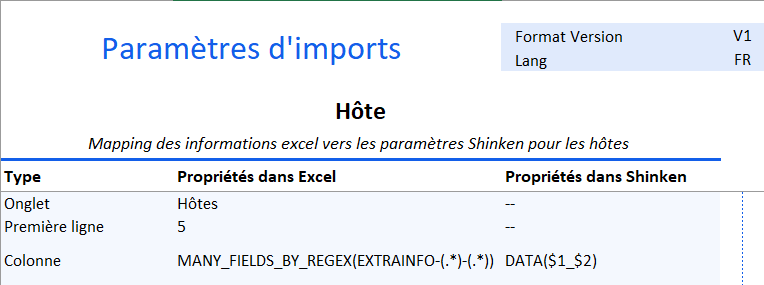
Avec cette expression régulière, la valeur de toutes les colonnes dont le nom :
- Commence par "DATAEXTRAINFO_"
- Est constitué de deux autres parties séparées par un underscore ( _ )
Deviendront des données dont les noms reprendront les deux parties.
- $1 correspond à la partie capturée par les premières parenthèses
- et $2 par les deuxièmes.
| Info | ||
|---|---|---|
| ||
Les valeurs dans la colonne "DATAEXTRAINFO_MAC_ADDRESS" seront stockées dans des données qui s'appelleront "MAC_ADDRESS" |
Désactivation d'un mapping
Les mappings peuvent être désactivés, cela permet de conserver un mapping sans qu'il soit importé, afin de ne pas avoir à le supprimer.
- Pour désactiver un mapping, au lieu de choisir une propriété Shinken ( ou donnée ), il faut utiliser le mot-clé "disable "
| Info | ||||||
|---|---|---|---|---|---|---|
| ||||||
Désactivation du champ Status>TRANSFORM(TODO=>0,OK=>1)
|
| Panel |
|---|
|

Visualiser la liste des mappings
Pour visualiser la liste des mapping définie pour cette source, il faut se rendre dans l'onglet "Mapping vers les propriétés de Shinken".
Dans cet onglet, se trouve le chemin du fichier de configuration ( 1 ).
 Un message d'avertissement apparaîtra si le fichier n'existe pas.
- Pour résoudre ce problème, créer le fichier avec le chemin indiqué sur l'interface puis appuyer sur le bouton de rafraîchissement ( 2 ).
- Ce fichier ne peut pas être vide,
- si l'onglet "Configuration" n'est pas rempli, la source générera des erreurs.
Dans l'en-tête de la liste, se trouve également le bouton de rafraîchissement de la liste des mappings ( 2 ).
- Ce bouton permet de rafraîchir la liste des mappings sans devoir redémarrer le Synchronizer.
- Il faudra relancer un import pour réappliquer les nouveaux mappings sur les éléments importés.
| Panel |
|---|
|
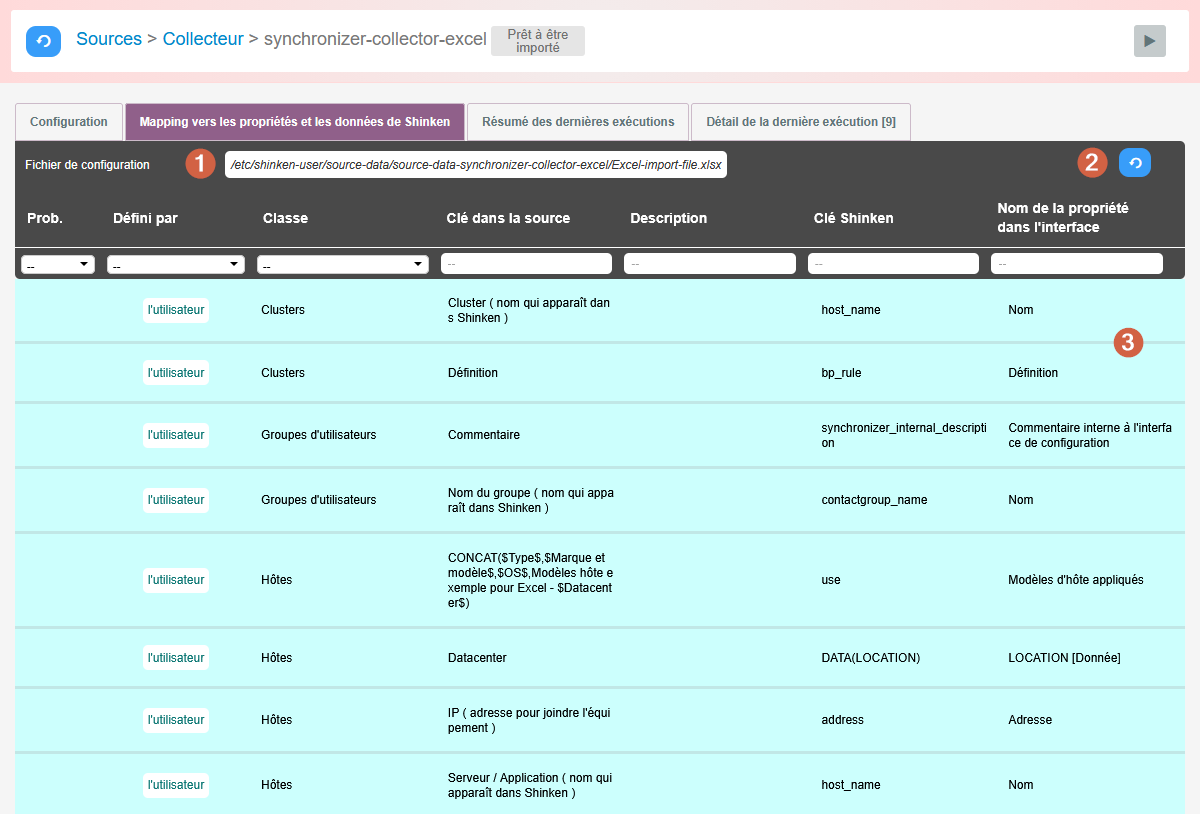
La liste des mappings ( 3 ) comporte à la fois les mappings définis par l'utilisateur ( ligne bleue ) et les mappings par défaut ( ligne grise ).
La liste affiche pour chaque mapping une série de colonnes :
- Prob. => Affiche les problèmes ou les avertissements si le mapping n'a pas été correctement défini.
- Défini par => Par qui le mapping a été défini ( Par défaut ou par l'utilisateur ).
- Classe => Le type de l'objet concerné par le mapping ( hôte, cluster, etc ).
- Si plusieurs types ont le même mapping deux lignes différentes seront affichées
- La clé dans la source => Le nom de la colonne dans la source excel.
- Description => La description du champ dans la source.
- Clé Shinken => Nom de la propriété ou donnée Shinken vers laquelle la valeur sera copiée.
- Nom de la propriété dans l'interface => Le nom de la propriété ou donnée Shinken dans l'interface.
Certaines des règles de mapping définies par "Défaut" ont une valeur définie dans les champs "Clé de la source" et la "Description", mais aucune valeur dans les champs " Clé Shinken" et " Nom de propriété dans l'interface ".
- Cela signifie que ces mappings ne seront liés à aucune propriété Shinken.
- Ils sont volontairement listés ici pour être vus, et faciliter la création de son propre mapping ( afin de ne pas partir d'une feuille blanche ).
En bas à droite ( 4 ) se trouve le bouton pour afficher l'aide de la page ( Raccourci sur la touche F1).
...