| Scroll Ignore | ||||||||||||||||
|---|---|---|---|---|---|---|---|---|---|---|---|---|---|---|---|---|
| ||||||||||||||||
|
Concept
La configuration du collecteur, définie dans le fichier de configuration de la source ( voir la page Collecteur de type synchronizer_collector_excel ( Pour importer un fichier Excel ) ) peut être consultée dans l'onglet "Configuration", dont les différentes parties sont décrites ci-dessous.
| Panel |
|---|
|
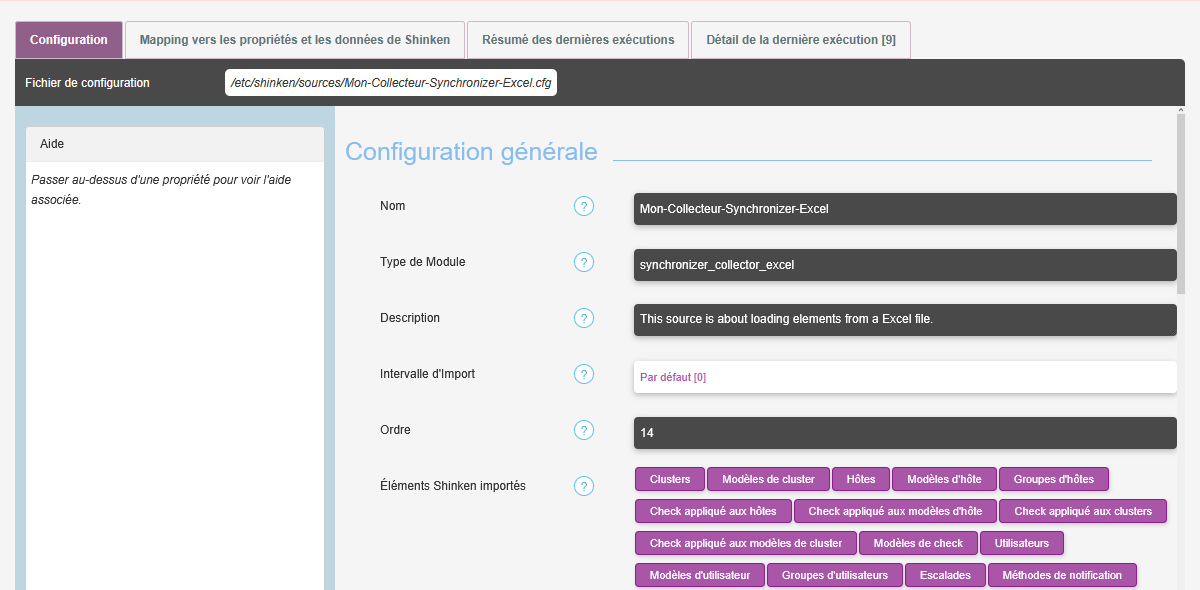
Cet onglet est divisé en 5 chapitres :
- 1 - Configuration générale
- 2 - Options de mélange des sources
- 3 - Choix de l'espace sur lequel seront placés les éléments importés
- 4 - Clés spécifiques à la source
- 5 - Clés de synchronisation ( sync_key )
Remarque : Cet onglet ne permet pas encore d'éditer la configuration ( → Sera sera implémenté dans une prochaine version )
Les différentes parties de l'onglet
| Anchor | ||||
|---|---|---|---|---|
|
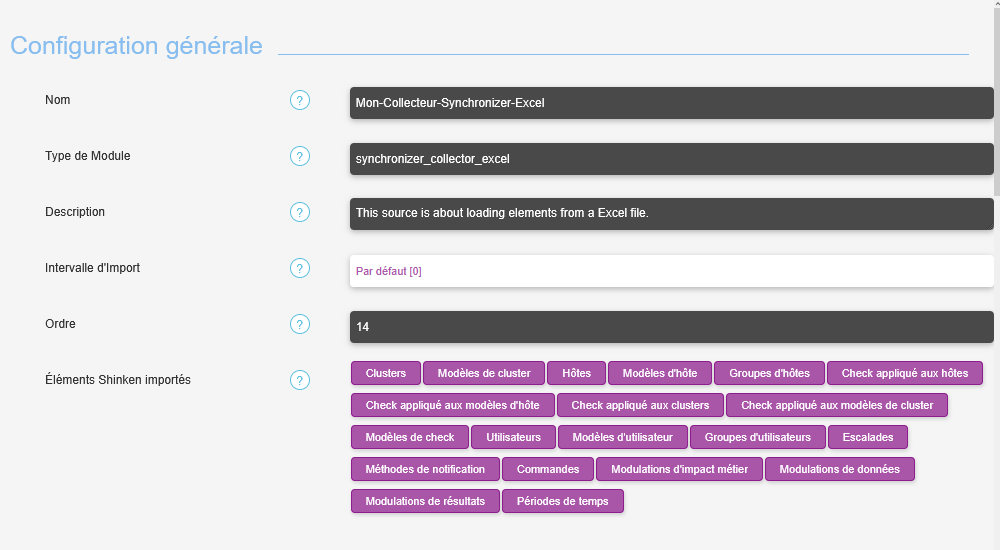
1 - Configuration générale
| Panel |
|---|
|
| Scroll Title | |||||||||||||||||||||||||||||||||||||||||||||||
|---|---|---|---|---|---|---|---|---|---|---|---|---|---|---|---|---|---|---|---|---|---|---|---|---|---|---|---|---|---|---|---|---|---|---|---|---|---|---|---|---|---|---|---|---|---|---|---|
| |||||||||||||||||||||||||||||||||||||||||||||||
|
| Anchor | ||||
|---|---|---|---|---|
|
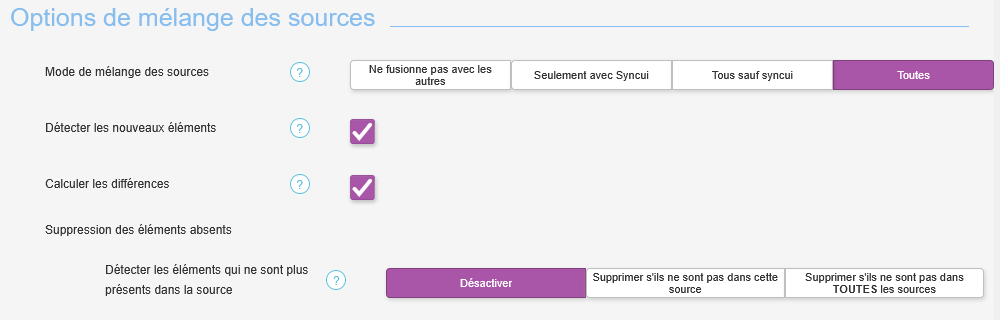
2 - Options de mélange des sources
| Panel |
|---|
|
| Scroll Title | ||||||||||||||||||||||||||||||||||||||||||||||||||||||||||||||||||||||||||||||||
|---|---|---|---|---|---|---|---|---|---|---|---|---|---|---|---|---|---|---|---|---|---|---|---|---|---|---|---|---|---|---|---|---|---|---|---|---|---|---|---|---|---|---|---|---|---|---|---|---|---|---|---|---|---|---|---|---|---|---|---|---|---|---|---|---|---|---|---|---|---|---|---|---|---|---|---|---|---|---|---|---|
| ||||||||||||||||||||||||||||||||||||||||||||||||||||||||||||||||||||||||||||||||
|
Options de mélange des sources - Précisions
| Anchor | ||||
|---|---|---|---|---|
|
Mode de mélange des sources
Ce paramètre sert à définir le mode de mélange entre les éléments récupérés de cette source et les autres sources.
Valeurs possibles :
- Ne fusionne pas avec les autres :
- Les éléments récoltés par cette source seront importés, mais pas fusionnés avec les autres sources. S'il existe le même élément importé par une autre source, les éléments ne seront pas importés.
- Les éléments récoltés par cette source seront importés, mais pas fusionnés avec les autres sources. S'il existe le même élément importé par une autre source, les éléments ne seront pas importés.
- Seulement avec "Syncui" :
- Si un élément importé par cette source est aussi récolté par "Syncui", ils seront fusionnés pour ne donner qu'un élément.
- Si un élément importé par cette source est aussi récolté par "Syncui", ils seront fusionnés pour ne donner qu'un élément.
- Tout sauf Syncui :
- Si un même élément est importé par plusieurs sources ( à part "Syncui" ), alors les éléments seront fusionnés pour n'en donner qu'un.
- Si un même élément est importé par plusieurs sources ( à part "Syncui" ), alors les éléments seront fusionnés pour n'en donner qu'un.
- Toutes :
- Si un même élément est importé par plusieurs sources, alors les éléments seront fusionnés pour n'en donner qu'un.
| Info |
|---|
Syncui est une source qui importe tous les éléments de l'interface de configuration.
|
| Info |
|---|
| Les sources désactivées ne sont pas prises en compte lors du mélange des sources. |
| Anchor | ||||
|---|---|---|---|---|
|
Détecter les éléments qui ne sont plus présents dans la source
Ce paramètre permet de proposer en suppression les éléments qui ne sont plus présents dans la source.
| Info |
|---|
Si le dépôt des éléments est paramétré pour aller dans l'espace de calcul des Sources, le calcul de suppression des éléments ne pourra pas se faire. |
Les différentes valeurs possibles sont :
- Désactiver ( disabled )
- Les éléments qui ne sont plus présents dans la source ne seront pas proposés à la suppression.
- Les éléments qui ne sont plus présents dans la source ne seront pas proposés à la suppression.
- Supprimer s'ils ne sont pas dans cette source ( delete_if_missing_in_this_source ) :
Les éléments qui ne sont plus présents dans cette source seront proposés à la suppression.
Info title A noter : Même si l'élément est présent dans une autre source, il sera proposé à la suppression.
- Supprimer s'ils ne sont pas dans TOUTES les sources ( delete_if_missing_in_all_sources ) :
Les éléments, qui ne sont plus présents dans cette source et qui n'existent pas dans les autres sources (sauf Syncui), seront proposés à la suppression.
Info title A noter : Si l'élément était présent sur deux sources, qu'il a été supprimé uniquement sur cette source, il ne sera pas proposé à la suppression.
| Anchor | ||||
|---|---|---|---|---|
|
3 - Choix de l'espace où seront placés les éléments importés
| Panel |
|---|
|
| Scroll Title | ||||||||||||||||||||||||||||||||||||
|---|---|---|---|---|---|---|---|---|---|---|---|---|---|---|---|---|---|---|---|---|---|---|---|---|---|---|---|---|---|---|---|---|---|---|---|---|
| ||||||||||||||||||||||||||||||||||||
|
| Anchor | ||||
|---|---|---|---|---|
|
Mettre dans l'espace - Précisions
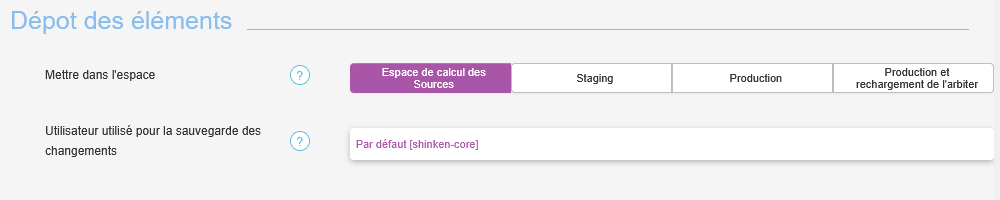
Cette option permet de choisir où appliquer les différences et d'importer les nouveaux éléments de cette source :
- Dans l'espace de calcul des sources comme ( par défaut ),
- Directement en Staging,
- Directement en Production :
- Avec rechargement du démon Arbiter ( pour soumettre les changements à la supervision ).
- Sans rechargement du démon Arbiter.
| Info |
|---|
| Le calcul des nouveautés dépend du réglage de la propriété "Détecter les nouveaux éléments". |
| Info |
|---|
| Le calcul des différences dépend du réglage de la propriété "Détecter les différences". |
| Info |
|---|
| Le calcul des suppressions dépend du réglage de la propriété "Détecter les éléments qui ne sont plus présents dans la source". |
Les valeurs possibles de cette option sont :
- Espace de calcul des Sources
- Valeur dans le fichier cfg : source_space
- Les éléments sont sauvegardés dans l'espace de données "Sources". Cet espace sera comparé avec l'espace de données "Staging" afin de calculer les nouveautés et les différences.
- Staging
- Valeur dans le fichier cfg : staging
- Les éléments sont sauvegardés dans les espaces de données "Sources" et "Staging".
- Production
- Valeur dans le fichier cfg : production
- Les éléments sont sauvegardés dans les espaces de données "Sources", "Staging" et "Production". Les changements ne seront pas soumis à la supervision tant que l'Arbiter ne sera pas redémarré.
- Production et rechargement de l'Arbiter
- Valeur dans le fichier cfg : production_and_reload_arbiter
- Les éléments sont sauvegardés dans les espaces de données "Sources", "Staging" et "Production". L'Arbiter est redémarré afin de soumettre les changements à la supervision.
| Info | ||
|---|---|---|
| ||
Après modification de la valeur de ce paramètre, une demande de confirmation sera demandée. ( Voir la section "Besoin de confirmation" ) |
| Info | ||
|---|---|---|
| ||
Une source avec le paramètre "put_in" à la valeur "production" ou "production_and_reload_arbiter" n'appliquera en production que les changements qui proviennent de la source, donc tous les changements visibles dans la page de production ne seront pas appliqués. Si un utilisateur supprime un élément importé par une source avec le paramètre "put_in" à la valeur "production" ou "production_and_reload_arbiter" alors que l'élément est réimporté par la source, il y aura en production deux éléments avec le même nom, car la suppression manuelle de l'élément ne sera pas prise en compte, ce qui provoquera une erreur. Une source avec l'option put_in à production_and_reload_arbiter ne redémarrera l'Arbiter que si elle a des modifications à pousser en production. |
| Anchor | ||||
|---|---|---|---|---|
|
4 - Clés spécifiques à la source
| Panel |
|---|
|

| Scroll Title | ||||||||||||
|---|---|---|---|---|---|---|---|---|---|---|---|---|
| ||||||||||||
|
| Anchor | ||||
|---|---|---|---|---|
|
5 - Clés de synchronisation
| Panel |
|---|
|
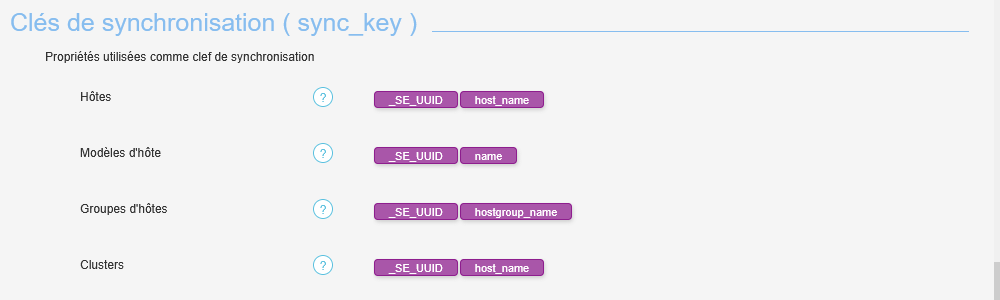
Les clés de synchronisation sont des valeurs utilisées lors de l'étape du mélange des sources ( voir la page Modules de Sources ( imports ) et de Taggers ( qualification ) ) qui permet de choisir quel élément de cette source se mélange avec quel élément d'une autre source ( voir la page Le mélange des sources & les clés de synchronisation (sync-key) ).
Les paramètres :
- properties_used_as_synckey_for_hosts
- properties_used_as_synckey_for_clusters
- properties_used_as_synckey_for_clustertpls
- properties_used_as_synckey_for_hosts
- properties_used_as_synckey_for_hosttpls
- properties_used_as_synckey_for_hostgroups
- properties_used_as_synckey_for_serviceshosts
- properties_used_as_synckey_for_serviceshosttpls
- properties_used_as_synckey_for_servicesclusters
- properties_used_as_synckey_for_servicesclustertpls
- properties_used_as_synckey_for_servicetpls
- properties_used_as_synckey_for_contacts
- properties_used_as_synckey_for_contacttpls
- properties_used_as_synckey_for_contactgroups
- properties_used_as_synckey_for_escalations
- properties_used_as_synckey_for_notificationways
- properties_used_as_synckey_for_commands
- properties_used_as_synckey_for_businessimpactmodulations
- properties_used_as_synckey_for_macromodulations
- properties_used_as_synckey_for_resultmodulations
- properties_used_as_synckey_for_timeperiods
de la source permettent d'ajouter les propriétés qui serviront à créer les clés de synchronisation ( voir la page Collecteur de type synchronizer_collector_excel ( Pour importer un fichier Excel ) ).
| Anchor | ||||
|---|---|---|---|---|
|
Besoin de confirmation
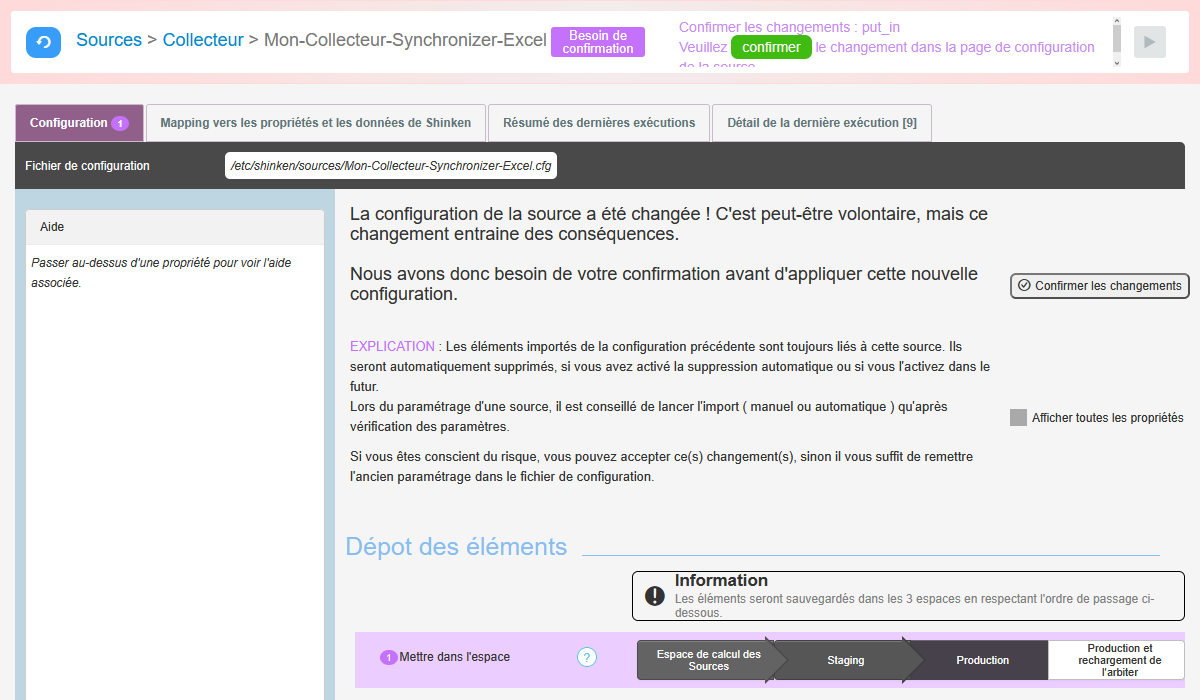
Lorsqu'une modification de la configuration de la source est faite, elle peut impacter les éléments importés avec l'ancienne configuration.
- Par exemple, ils seront automatiquement supprimés, si la suppression automatique a été activée ou si elle l'est dans le futur.
- Pour pallier ce problème,
- Une demande de confirmation apparaîtra si la nouvelle configuration de source impacte ou pourra impacter les éléments précédemment importés.
- Cette demande de confirmation s'active lorsque la valeur du paramètre "Mettre dans l'espace" ( put_in ) est différente de "Espace de calcul des sources".
Liste des paramètres pouvant déclencher la demande de confirmation :
- Détecter les nouveaux éléments ( compute_new_element )
- Calculer les différences ( compute_element_difference )
- Détecter les éléments qui ne sont plus présents dans la source ( compute_deleted_element_not_in_source )
- Mettre dans l'espace ( put_in )
| Panel |
|---|
|
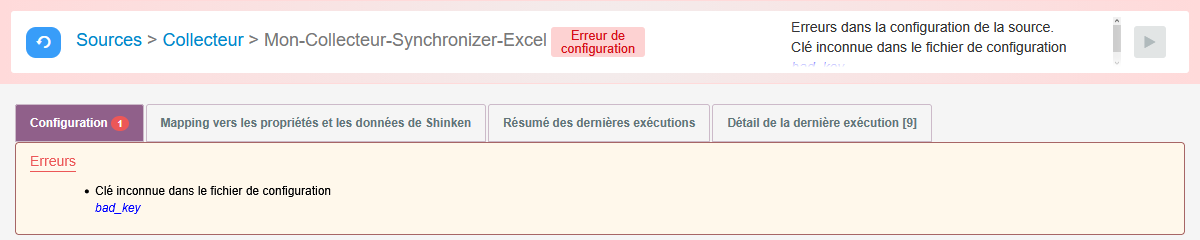
Erreurs de configuration
Dans le cas où une clé non reconnue par Shinken est renseignée dans la configuration de la source, une erreur apparaîtra.
- Cette erreur rendra l'import de la source impossible.
| Panel |
|---|
|