| Scroll Ignore | ||||||||||||||||
|---|---|---|---|---|---|---|---|---|---|---|---|---|---|---|---|---|
| ||||||||||||||||
|
Concept
La source synchronizer-collector-vmware permet d’interroger l'API d'un serveur vSphere ( ESXi / vCenter ) afin de récupérer toutes les informations disponibles des ESXis et des machines virtuelles présentes.
Une fois ces informations récupérées, la source va définir les hôtes Shinken qui permettront de superviser les ESXis et VM détectés et qui seront proposés au Synchronizer.
| Info | ||
|---|---|---|
| ||
Les versions supportées par la source sont : 7.0, 7.0U1, 7.0U2, 7.0U3 , 8.0, 8.0U1, 8.0U2, 8.0U3 |
| Note | ||
|---|---|---|
| ||
Il s'agit d'une version avancée du collecteur sync-vmware utilisant l'API de VMWare. Nous conseillons d'utiliser CE COLLECTEUR plutôt que le collecteur sync-vmware, qui sera déprécié dans quelques versions ( voir la page DEPRECATED - Collecteur (sync-vmware) Import depuis des serveurs VMware ) . |
Fonctionnement
| Info | ||
|---|---|---|
| ||
Un mapping est une correspondance entre un champ VMWare et une propriété ou une donnée de Shinken. |
La source fonctionne de la manière suivante :
- La source via le module "synchronizer-collector-vmware" va se connecter à un vSphere ( ESXi / vCenter ) avec l'adresse et les identifiants que vous aurez renseignés dans le fichier de configuration de la source ( voir ci-dessous ).
- Une fois connectée, la source interroge l'API VMWare pour récupérer les informations des vSpheres ( ESXi / vCenter ) et des machines virtuelles.
- La source va créer les hôtes Shinken avec ces informations en effectuant les modifications suivantes :
- Des modèles d'hôte pourront être ajoutés à l'hôte en fonction des règles d'applications de modèles définies.
Vous pouvez utiliser les règles par défaut, ou définir les vôtres ( Voir la pageLes règles Règles d'application des modèles par rapport aux champs collectés du serveur VMWare ).
Les modèles sont ajoutés si les champs collectés sur le serveur VMWare correspondent aux critères d'activation d'une règle.
- Certains champs collectés de l'API VMWare sont mappés dans des propriétés ou des données de l'hôte.
Vous pourrez utiliser les mappings par défaut, ou définir les vôtres ( Voir la page Le mapping Mapping des informations collectées des champs du serveur VMWare vers les propriétés et les données Shinken ).
Une fois les informations du serveur VMWare récupérées, la source va proposer au Synchronizer :
- Un hôte pour chaque vSphere ( ESXi / vCenter ) identifié.
- Un hôte pour chacune des machines virtuelles identifiées.
Mise en place et configuration de la source
Vous trouverez la procédure de mise en place et de configuration dans la page suivante Collecteur de type synchronizer-collector-vmware ( Pour vSphere - ESXi/vCenter )
Utilisation de la source
Import via la page principale
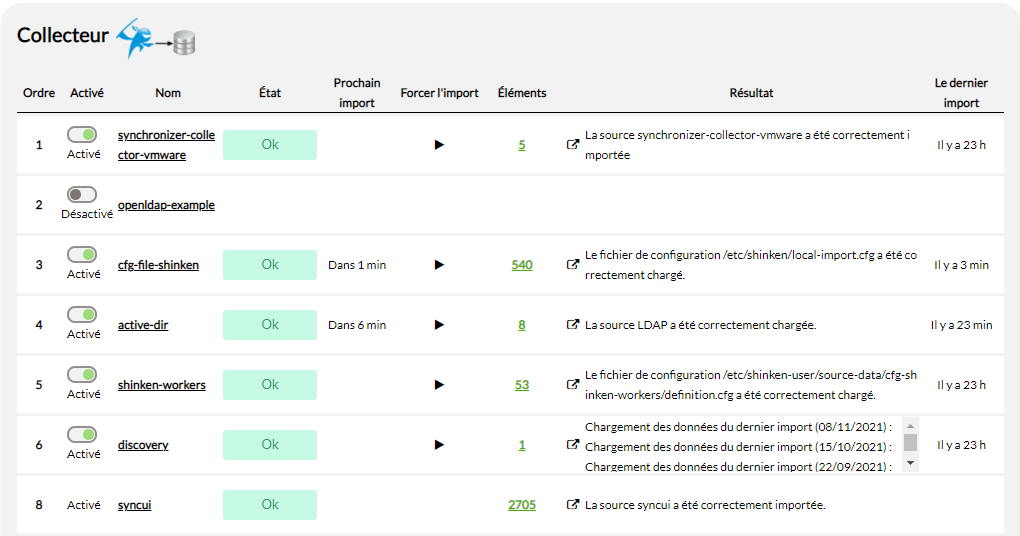
Une fois créé, le collecteur apparaîtra dans la liste des collecteurs.
Comme pour les autres sources, il vous suffit de cliquer sur le bouton triangle  pour importer les éléments du collecteur ( voir la page Les collecteurs ).
Les différentes étapes lors de l'importation des éléments ainsi que leur progression seront affichées dans la colonne Résultat de la source.
| Panel |
|---|
|
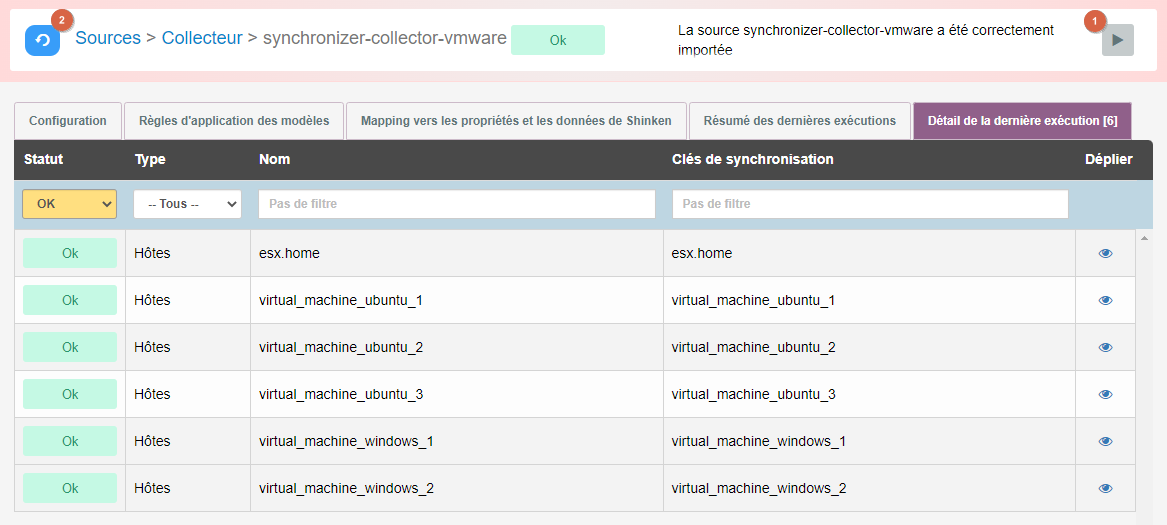
Présentation de l'interface de la source VMWare
La configuration du collecteur se fait par fichier de définition ( .cfg ou .json ), et son utilisation se fait par l'interface graphique.
- En cliquant sur le nom de la source, vous ouvrirez l'interface qui lui est dédiée.
Depuis l'interface graphique, il est possible :
- D'importer la source à partir de l'interface de cette source en cliquant en haut à droite de l'écran sur l'icône ( 1 )

- De recharger toute modification faite dans les fichiers de définition ( .cfg pour la configuration de la source et .xls ou .xlsx pour le mapping et les données ), en cliquant en haut à gauche sur l'icône ( 2 )
 .
.
Cette interface possède 5 onglets qui permettent de visualiser la configuration de la source et le résultat des imports :
- Configuration
- Règles d'application des modèles
- Mapping vers les propriétés et les données de Shinken
- Résumé des dernières exécutions
- Détail de la dernière exécution
Les cinq pages précédentes détaillent le contenu des onglets.
| Panel |
|---|
|
...