Description
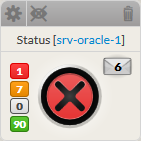
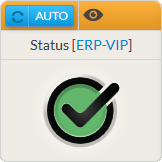
Les widgets statuts proposent une vue synthétique d'un hôte, d'un cluster ou d'un check.
Il contient:
- Le nom de l'élément,
- Le Statut et son Contexte (voir Notion: Statut & Contexte pour plus de détails),
- Les Notifications envoyées (si un élément passe en Attention ou en Critique)
- Les notifications peuvent être configurées dans l'interface d'administration de Shinken Enterprise (voir Logique de notification et Méthodes de notification )
- Si une notification a été envoyée pour cet élément, une enveloppe apparaîtra avec le nombre de notifications.
Le widget fait également apparaître le nombre de checks triés par statut :
Code couleur
Rouge
Statut
Checks Critique
Orange
Checks Attention
Gris
Checks Inconnu
Vert
Checks Ok
| Panel |
|---|
 |
Utilisation
Si le statut se rapporte à un élément, cliquez sur le widget ouvrira la vue détail proposant des informations sur l'élément sélectionné (voir le chapitre Vue détaillée d'un hôte ).
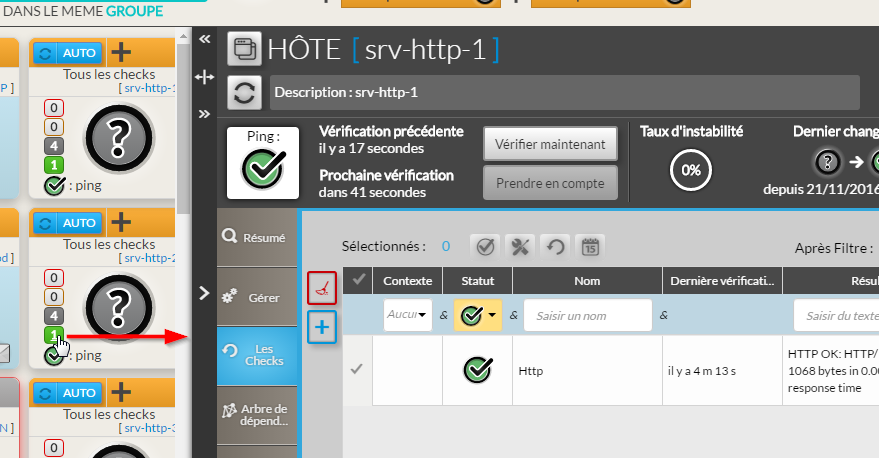
- Pour un hôte, cliquez sur le total de checks ouvrira le panneau de détail.
- La liste des checks sera filtrée pour ne présenter que ceux qui correspondent aux critères du statut .
- Pour accéder à toute la liste des checks, enlevez le filtre ( voir le chapitre Onglet Checks ).
| Panel |
|---|
|
Configuration
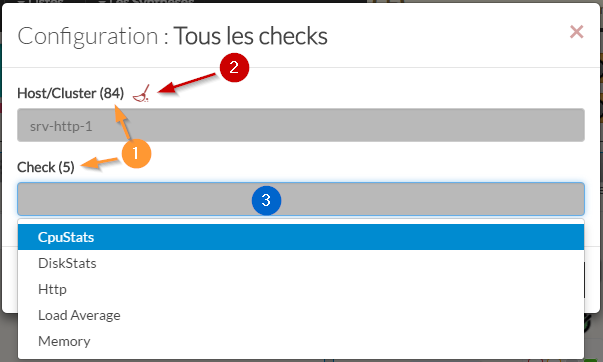
- Sélectionnez un hôte ou un nom de cluster dans la liste.
- Le nombre total d'hôtes et de clusters apparaîtra près de "Hôte/Cluster".
Il en sera de même pour les checks (1). - Si aucun élément n'est déjà sélectionné, la liste de tous les hôtes ou checks disponibles apparaîtra automatiquement.
- Vous pouvez réduire la liste en saisissant une partie du nom de l’élément directement. La liste se mettra automatiquement à jour.
- Vous pouvez nettoyer la sélection en cliquant sur l'icône balai (2).
- Le nombre total d'hôtes et de clusters apparaîtra près de "Hôte/Cluster".
- Une fois l'élément choisi, si vous souhaitez superviser un check précis, choisissez le dans la liste proposée (3).
- Une fois défini, appuyez sur le bouton "Valider".
| Panel |
|---|
|
| Panel |
|---|
|