| Scroll Ignore | ||||||||||||||
|---|---|---|---|---|---|---|---|---|---|---|---|---|---|---|
| ||||||||||||||
|
Introduction
Nagstamon est une application de bureau permettant de visualiser le statut des éléments en supervision présents dans votre Shinken.
- L'application peut se positionner discrètement dans la barre d'état système, s'afficher sous forme de barre flottante ou en plein écran sur le bureau.
- Elle fournit un résumé des hôtes, clusters et checks dont l'état est Critique, en Avertissement, Inconnu, ou Inaccessible et il est possible d'accéder instantanément à un aperçu détaillé de la situation en survolant l'interface avec la souris.
| Info |
|---|
L'intégration dans Shinken n'est pas encore complète. Les limites de l'intégration de Shinken à Nagstamon sont listées dans le chapitre suivant : Un connecteur pour Shinken dans Nagstamon est en cours de développement, pour lever toutes ces limitations. |
Installation
La page Download du site de Nagstamon permet de télécharger la dernière version stable.
- Voir la page : https://nagstamon.de/download
Configuration
Pour récupérer les statuts des éléments supervisés, le module Livestatus ( voir la page Module Livestatus ) doit être activé sur le démon Broker dans Shinken.
- Demander à votre administrateur Shinken s'il est possible de se connecter dessus.
Changer le format d'affichage de Nagstamon
Par défaut, Nagstamon a le paramètre d'affichage "Floating statusbar" et lors de la première configuration, il peut être difficile à trouver sur l'écran étant donné qu'il s'agit d'un petit rectangle :
| Panel |
|---|
|

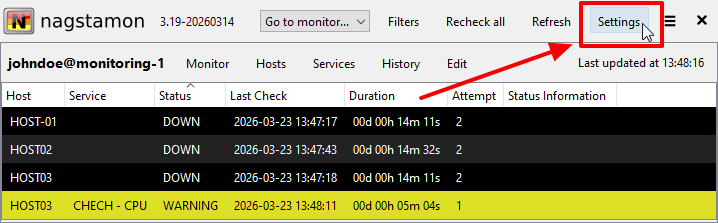
Pour changer le format il faut trouver Nagstamon sur son écran, puis passer la souris dessus pour accéder à l'affichage complet de l'application. Il faut ensuite accèder aux paramètres en cliquant sur le bouton "Settings":
| Panel |
|---|
|
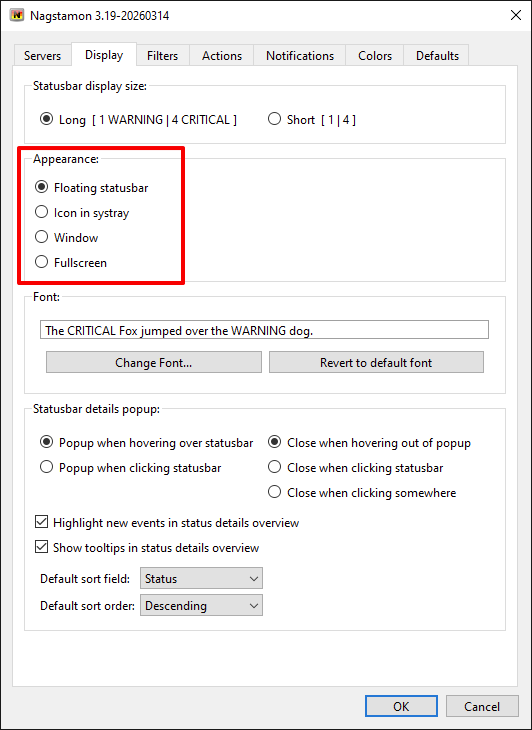
Une fois les paramètres ouverts, les options d'affichage sont disponibles dans l'onglet "Display", dans la section "Appearance" :
| Panel |
|---|
|
Les différentes options sont :
- Floating statusbar : Nagstamon se présente sous la forme d'un petit rectangle récapitulant l'état des éléments, qui reste tout le temps au premier plan et qui se déplie au survol de la souris
- Icon in systray : Nagstamon se présente sous la forme d'une petite icone dans la Zone de notifications en bas à droite de la barre des tâches
- Window : Nagstamon se présente sous la forme d'une fenêtre comme les autres applications
- Fullscreen : Nagstamon occupera tout l'espace disponible sur un écran
Cliquer sur "OK" valide le choix et Nagstamon prendra sa nouvelle apparence
Récupération des statuts dans Shinken - Module Livestatus
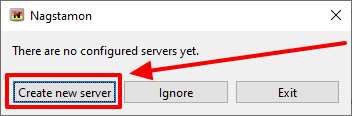
Une fois Nagstamon installé, il faut paramétrer un nouveau serveur.
- Pour cela, cliquer sur "Create new server" :
| Panel |
|---|
|
- Si un serveur a déjà été configuré au préalable, il faut se rendre dans les paramètres ( boutton "Settings" ) :
| Panel |
|---|
|
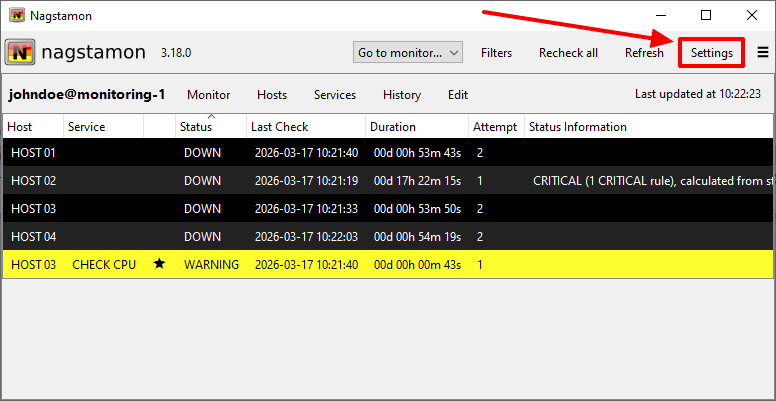
- Ensuite, sélectionner "New server..."
| Panel |
|---|
|
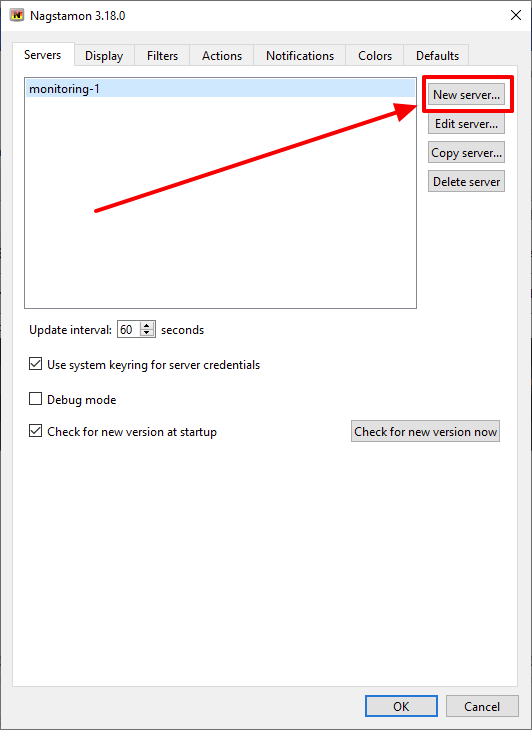
- Une fois sur le formulaire d'ajout de serveur :
- choisir le type de supervision "Livestatus".
- Les informations fournies par votre administrateur Shinken pour paramétrer l'accès au serveur sont nécessaires.
| Panel |
|---|
|
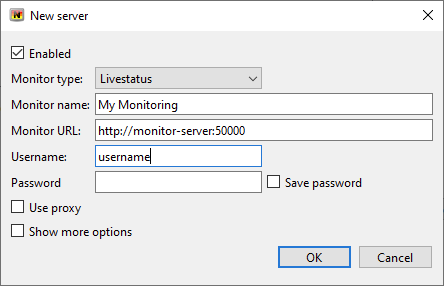
- Monitoring type : Livestatus
- Monitoring name : Le nom de cette configuration ( ce nom vous servira dans Nagstamon à retrouver cette configuration ).
- Monitoring URL :
- Doit commencer par "http" ;
- Correspond à l'adresse du serveur hébergeant le démon Broker ayant le module Livestatus auquel se connecter ;
- Le port sur lequel écoute le module Livestatus ( par défaut : 50000 ) ;
- Username : Le nom d'utilisateur Shinken utilisé pour se connecter à l'UI de Visualisation.
- Password : Ce champ n'est pas utilisé par Livestatus.
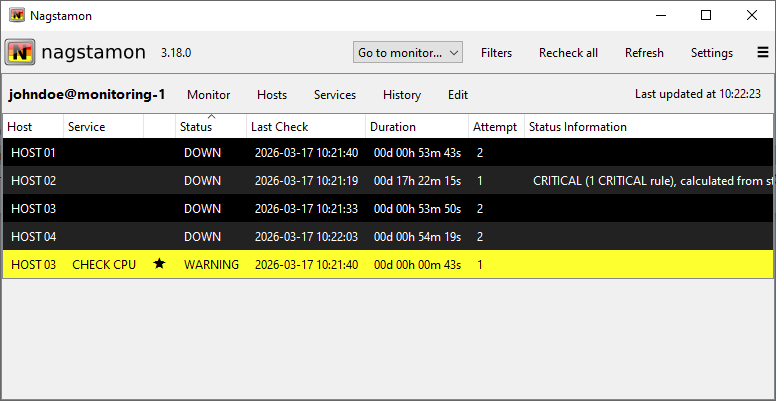
Cliquer ensuite sur "Ok", la fenêtre se fermera et Nagstamon ira automatiquement chercher les hôtes, checks et clusters ( Nagstamon n'affiche pas les éléments avec le status OK ) :
| Panel |
|---|
|
| Info |
| Panel |
|---|
|

Limites de l'intégration de Shinken à Nagstamon
Avec le module Livestatus, Nagstamon permet de :
- Récupérer les statuts des hôtes, checks ainsi que celui des Clusters mais avec une restriction ( le ATTENTION des clusters est vu par Nagstamon comme un INCONNU pour l'instant ).
- Générer des notifications sur votre poste de travail en fonction du paramétrage choisi dans Nagstamon ( alertes sonores et visuelles sur le bureau ).
- Poser des acquittements.
La connexion au module Livestatus de Shinken ne permet pas encore :
- de poser des Périodes de maintenance, ... ???
- De limiter l'accès au module livestatus via une authentification
- De chiffrer la communication avec le Livestatus.
Un connecteur pour Shinken dans Nagstamon est en cours de développement, pour lever toutes ces limitations.