| Scroll Ignore | ||||||||||||||||
|---|---|---|---|---|---|---|---|---|---|---|---|---|---|---|---|---|
| ||||||||||||||||
|
Introduction
L'API fournie par les écouteurs est de type REST ; elle fonctionne donc par l'intermédiaire des différentes méthodes du protocole HTTP :
- GET : Obtenir des informations sur un élément, ou la liste des éléments
- PUT : Créer ou modifier un élément
- POST : Modifier un élément
- PATCH : Modifier un élément
- DELETE : Supprimer un élément
L'identifiant des éléments est fourni dans l'URL et les données supplémentaires, quand cela est nécessaire, sont fournies dans le corps de la requête HTTP en format JSON.
Cette page décrit le format des URL ainsi que les différentes actions réalisables.
Format des URL
Les exemples utilisent la commande curl, disponible dans la plupart des distributions Linux ; cependant la requête HTTP peut être réalisée avec ln'importe quel outil de votre choix.
| Info |
|---|
Notez que cet Cet écouteur ne permet de travailler que sur les hôtes. |
| Panel |
|---|
|

Une requête est composée de plusieurs éléments :
- Méthode HTTP : l'action que l'écouteur doit effectuer ; les actions disponibles sont décrites en détail dans les sections suivantes
- Adresse et port de l'écouteur : l'adresse est celle du Synchronizer, le port du listener REST fourni avec Shinken Entreprise est le 7761
- Nom de l'écouteur : il s'agit du nom de l'écouteur tel que défini dans la propriété listener_name du fichier de définition de l'écouteur ; le listener fourni avec Shinken Entreprise est listener-rest
- Version du protocole : dans cette version de Shinken Entreprise, il s'agit de la v1 ; si le protocole évolue dans de futures versions, le numéro de version évoluera également, ce qui permettra à l'écouteur de conserver la compatibilité avec la version actuelle
Type d'éléments Shinken : le type d'élément Shinken traité par la requête.
Info Actuellement, seuls les hôtes sont gérés.
- Header HTTP : La liste des en-têtes HTTP ; dans le cas de l'écouteur ; nous spécifions que nous envoyons du contenu il faut spécifier que le contenu sera du JSON ;
- Données de l'élément : Les données décrivant l'élément à importer respectent le format JSON. Il s'agit d'un dictionnaire décrivant toutes les propriétés et données de l'élément.
- Elles sont définies à l'aide des nom noms de propriétés décrites dans la page Syntaxe des fichiers d'imports.
- Des exemples de requêtes sont disponibles plus bas dans la page.
Sécuriser l'écouteur
Par défaut, l'écouteur transmet et reçoit les requêtes en clair ( non chiffrée ) et sans authentification. Vous pouvez sécuriser Il est possible de sécuriser ces communications avec :
- Une Authentification par identifiant/mot de passe ;
- Un chiffrement grâce à SSL ;
| Info |
|---|
Il est fortement conseillé d'activer ces paramètres de sécurité en même temps. |
Authentification
Il est possible d'authentifier les requêtes grâce à un couple identifiant /mot de passe, configurable uniquement sur la page de l'écouteur, dans l'onglet Configuration.
- Il suffit de cocher la case Authentification et saisir un identifiant et un mot de passe, qui ne seront valables que pour cet écouteur.
- Validez ensuite Pour valider cette configuration en cliquant il faudra sur le bouton Envoyer.
- L'écouteur va se relancer avec cette nouvelle configuration ( ou lors de l'activation de la source si celle-ci est désactivée au moment de l'édition ).
| Panel |
|---|
|
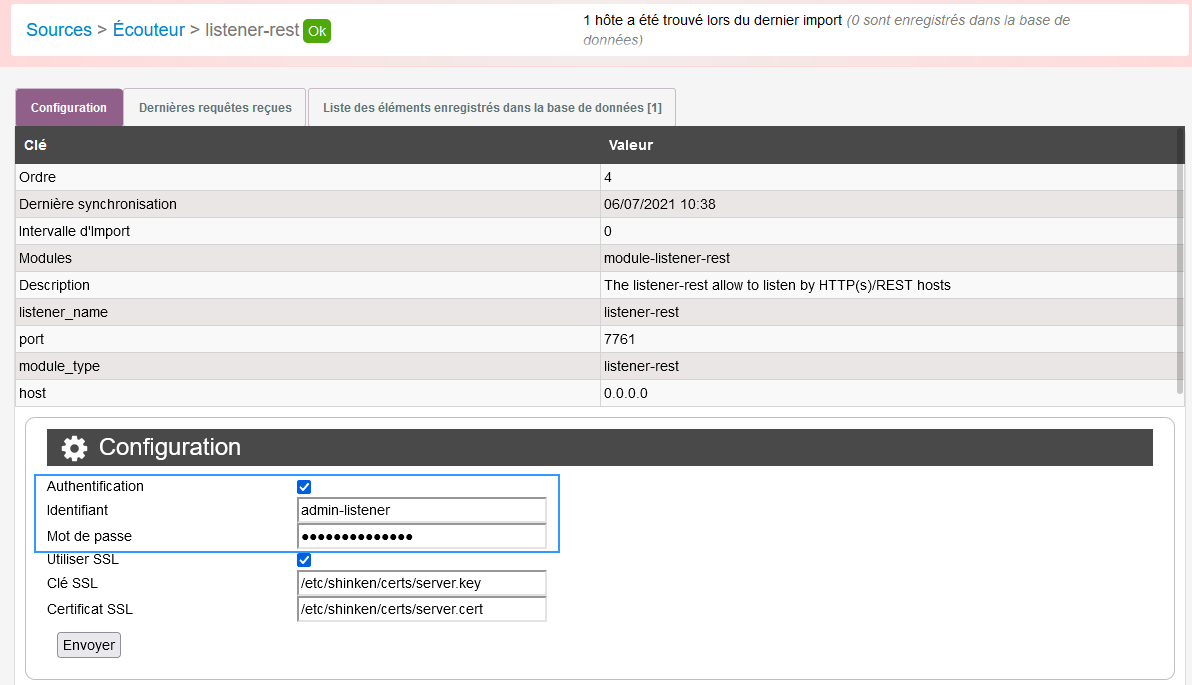
Lors des appels à cet écouteur, il faudra spécifier cet identifiant et ce mot de passe pour que les requêtes s'exécutent.
Par exemple, avec curl, il faut utiliser l'option -u :
| Code Block | ||||
|---|---|---|---|---|
| ||||
$ curl -u 'admin-listener:mot_de_passe' -X PUT .... |
Chiffrement des appels
Afin de chiffrer les communications entre un écouteur et un client, il suffit d'activer l'option SSL ( Secure Socket Layer ).
Il suffit de cocher la case Utiliser SSL et saisir une clé SSL et un certificat SSL qui ne sera valable que pour cet écouteur.
| Info |
|---|
Shinken fournit un certificat SSL qui permet de chiffrer les communications pour tous les démons et/ou modules. Il se situe dans le répertoire /etc/shinken/certs/ Il est aussi possible de faire son propre certificat voir : Création d'un certificat SSL gratuit |
Validez ensuite Pour valider cette configuration en cliquant , il faut cliquer sur le bouton Envoyer.
L'écouteur va se relancer avec cette nouvelle configuration ( ou lors de l'activation de la source si celle-ci est désactivée au moment de l'édition ).
| Panel |
|---|
|
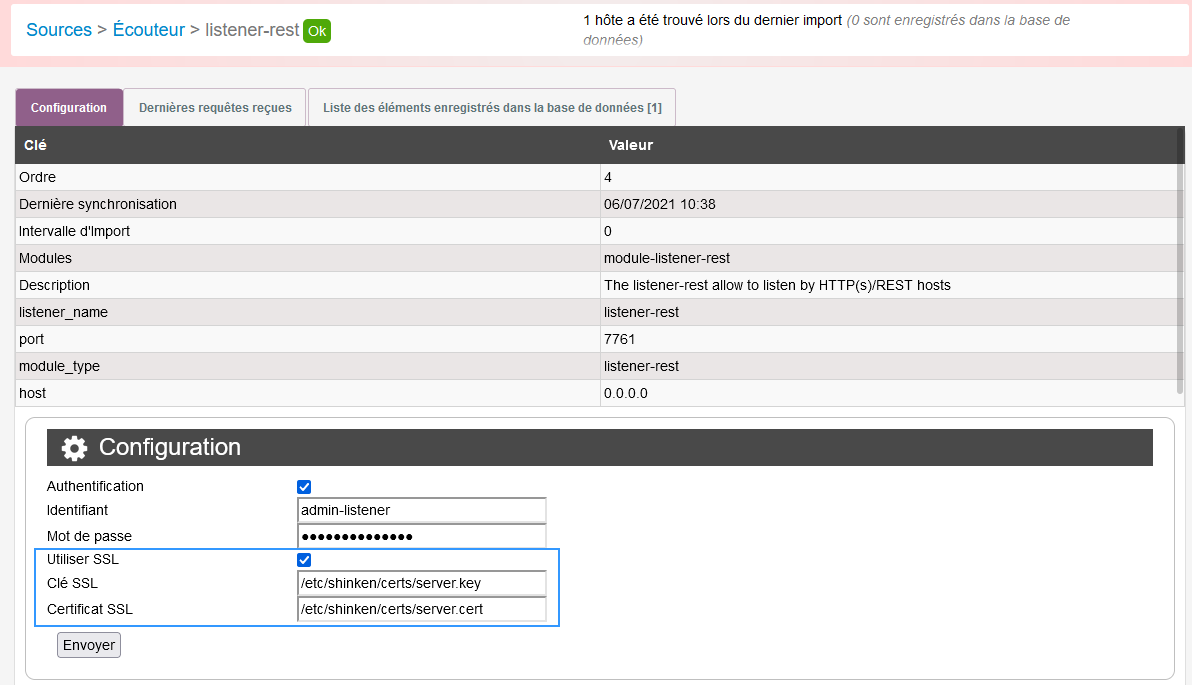
Lors des appels à cet écouteur, il faudra penser à modifier le protocole HTTP en HTTPS.
| Code Block | ||||
|---|---|---|---|---|
| ||||
$ curl -X PUT "https://synchronizer-server:7761/shinken/listener-rest/v1/hosts" |
| Info |
|---|
Si vous utilisez En utilisant le certificat fournit par Shinken ou un certificat auto signé ( non émis et vérifiés par une autorité de certification ), vous aurez besoin il sera nécessaire de spécifier l'option -k ou --insecure dans la ligne de commande curl |
| Info |
|---|
| Si vous avez le certificat de l'En utilisant un certificat d'une autorité de certification vous pouvez le spécifiez il est nécessaire de le spécifier dans la ligne de commande curl avec l'option --cacert <chemin du certificat de l'autorité> |
Description des actions
Dans ces différents exemples, nous allons utiliser des des les requêtes seront :
- non authentifiées
- sans le chiffrement ( SSL )
- lancées depuis le serveur hébergeant le Synchronizer : localhost
- Utilisant le collecteur par défaut : listener-rest
- Utilisant le port par défaut : 7761
L'URL utilisé sera donc
| Code Block | ||||
|---|---|---|---|---|
| ||||
http://localhost:7761/shinken/listener-rest/v1/hosts/" |
| Warning |
|---|
Il faudra adapter cette URL en fonction de |
la configuration. |
| Info | |||||||
|---|---|---|---|---|---|---|---|
Afin d'avoir un affichage plus esthétique des résultat résultats de la méthode GET, vous pouvez in faut rediriger la sortie vers Pyhon et utiliser le module json.tool grâce à la commande suivante a à ajouter en fin de ligne :
|
Obtenir la liste des hôtes créés par l'écouteur
Vous pouvez Pour obtenir la liste des hôtes présent dans l'écouteur via l'Appel /shinken/listener-rest/v1/hosts, et la Méthode GET
Créer un hôte
Vous pouvez Pour créer un hôte via l'Appel /shinken/listener-rest/v1/hosts, et la Méthode PUT
Obtenir les données d'un hôte
Vous pouvez Pour obtenir les informations définissant un hôte via l'Appel /shinken/listener-rest/v1/hosts/SE_UUID, et la Méthode GET
Modifier un hôte
Vous pouvez Pour modifier un hôte via l'Appel /shinken/listener-rest/v1/hosts/SE_UUID, et l'une des métodes POST ou PUT ou PATCH
Supprimer un hôte créé par l'écouteur
Vous pouvez Pour supprimer un hôte via l'Appel /shinken/listener-rest/v1/hosts/SE_UUID, et l'une des métodes DELETE
Questions fréquentes sur l'import d'éléments via l'API REST
Forcer l'utilisation d'un modèle ( ou pour les propriétés qui acceptent plusieurs valeurs )
Forcer la valeur des propriétés
Il est possible d’ajouter le suffixe [FORCE] ( sans espace ) à la clé d’import d'un élément Shinken afin de forcer la valeur associée ( voir la page Forcer la valeur des noms des éléments et des propriétés de type liste (comme la propriété des modèles hérités) ).
Exemple :
| Code Block | ||||
|---|---|---|---|---|
| ||||
# Modifie l'hôte avec le SE_UUID core-hosts-a476af2aae9d4cdab85e0c439ee93bee en forçant l'adresse et les modèles qui seront appliqués à l'hôte
curl -H "Content-Type: application/json" "http://localhost:7761/shinken/listener-rest/v1/hosts/core-hosts-a476af2aae9d4cdab85e0c439ee93bee" -X POST -d '{ "host_name": "host_example", "address[FORCE]": "127.0.0.1", "use[FORCE]": "linux, mongodb"}' |
Lorsqu’une propriété est marquée avec [FORCE], elle est traîtée de la manière suivante par le mélange des sources :
- La valeur est considérée comme prioritaire par rapport aux autres sources
- Si une autre source importe le même objet avec une valeur différente, cette dernière est ignorée
- En cas de conflit entre plusieurs valeurs forcées, la priorité de la source détermine la valeur conservée
Ajouter [FORCE] à une clé d'import contenant une liste ( comme la propriété "members" servant à définir les membres d'un groupe d'utilisateurs ) aura pour effet de remplacer complètement la liste des autres sources par celle fournie avec l'option [FORCE]
Liste des clés d'import pouvant être forcées
| Excerpt Include | ||||||
|---|---|---|---|---|---|---|
|
Lorsqu'on importe un hôte existant qui contient la propriété "use", la liste des modèle décrits dans la propriété "use" est ajoutée à la liste des modèles actuellement utilisée par l'hôte.
Comme lors de l'import d'hôtes via fichiers Cfg, il est possible de forcer l'utilisation d'une liste de valeur ( remplacement des valeurs ) en utilisant la propriété "[FORCE]".Les propriétés permettant cela sontVoici des exemples:
Plus de précisions sur l'utilisation du FORCE pour les modèles sont disponible dans la page de documentation suivante: Syntaxe des fichiers d'imports