| Scroll Ignore | ||||||||||||||||
|---|---|---|---|---|---|---|---|---|---|---|---|---|---|---|---|---|
| ||||||||||||||||
|
Concept
Cette page détaille les actions qu’un utilisateur peut effectuer depuis l’interface de la page de production
| Anchor | ||||
|---|---|---|---|---|
|
Vérifier Staging
Cette action permet de vérifier les éléments présents dans la zone « Staging ».
Étape 1/1 - Vérification de la configuration
Le résultat de la vérification peut être :
- Valide : aucune erreur détectée
- Non valide : des erreurs empêchent la mise en production
| Panel |
|---|
|
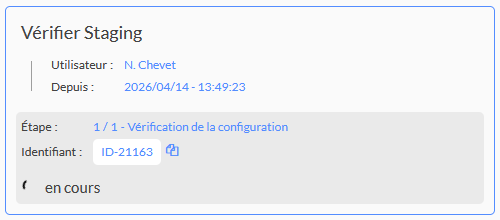
Vérification "Valide"
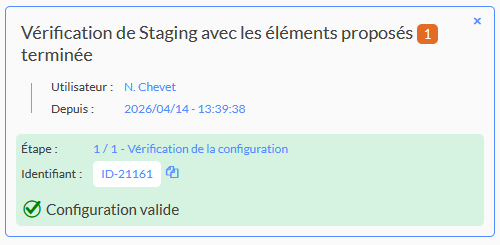
Si la configuration est correcte :
- un encadré vert apparait disant que la configuration est valide et
- l'application des changements en production est donc possible.
| Panel |
|---|
|
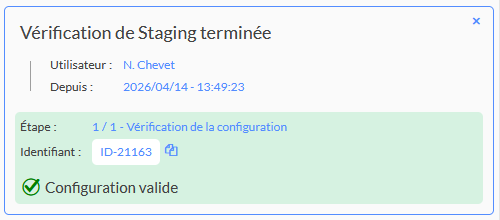
Vérification "Non valide"
Une liste d'erreurs sera affichée, contenant des problèmes :
- de cohérences des relations entre éléments ( lien vers des objets désactivés, en Nouveau, … )
- de cohérences entre les propriétés ( seuils d'avertissement supérieur au seuil de critique, … )
- de propriété obligatoire non remplies ( commande de vérification manquante, ... )
- etc...
Tout est fait pour retrouvé et corrigé le problème :
- Le nom de l'élément,
- le type de problème,
- un lien vers l'élément,
- etc...
| Panel |
|---|
|
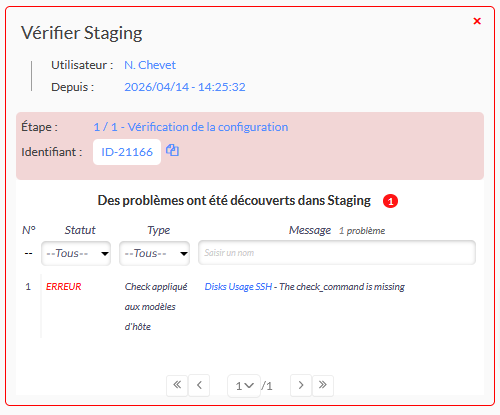
La liste des erreurs
| Panel |
|---|
|
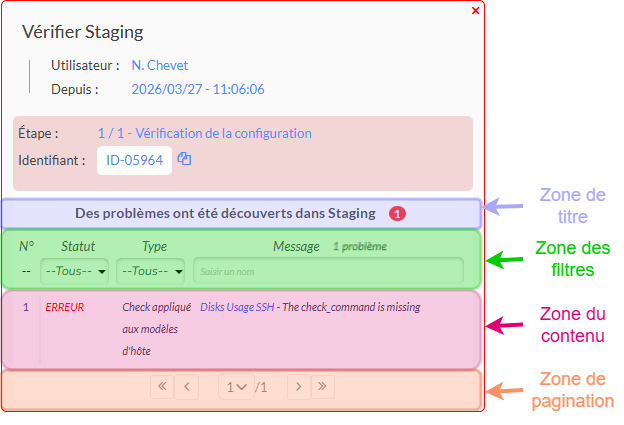
Cette liste se divise en quatre zones :
- zone de titre :
- Affiche le nombre d'erreurs critique ( en rouge ) et en avertissement ( en orange ).
- zone de filtres :
- les champs permettant de filtrer les problèmes par statut, type et message,
- Les filtres sont cumulables. Il est possible de filtrer par statut et par type ( par ex: tous les hôtes en avertissement ).
- zone de contenu :
- son statut,
- son type,
- un message expliquant le problème.
- zone de pagination :
- les boutons permettant de se déplacer de page en page,
- les boutons permettant de se déplacer à la première ou dernière page,
- un champ permettant de sélectionner une page.
Vérifier Staging avec les éléments proposés
Cette action permet de vérifier les éléments présents dans la zone « Staging » ainsi que les élément proposés.
Étape 1/1 - Vérification de la configuration
| Panel |
|---|
|
Mise en production
Cette action permet d'appliquer tous les changements de la page vers la zone "Production".
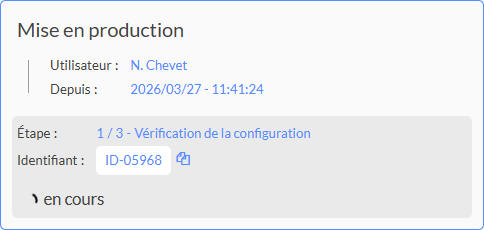
Étape 1/3 - Vérification de la configuration
La configuration est vérifiée ( voir le chapitre Vérifier Staging ).
| Panel |
|---|
|
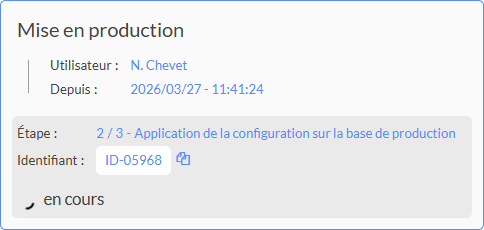
Étape 2/3 - Application de la configuration sur la base de production
Si la configuration est valide, les changements sont appliqués dans la zone de "Production".
| Panel |
|---|
|
Étape 3/3 - Redémarrage de l'arbiter
Pour que les changements soient appliqués dans l’interface de visualisation, l'action "Mise en production" redémarre le démon Arbiter.
| Panel |
|---|
|
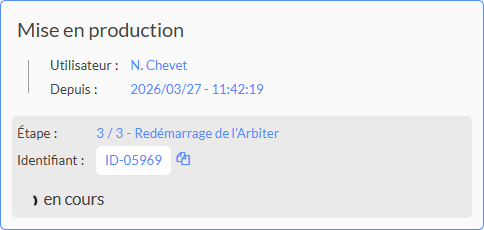
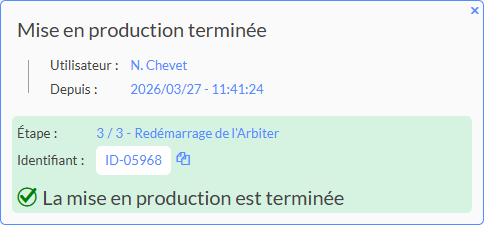
Une fois le redémarrage terminé, le résultat confirme que la configuration de Production a été mise à jour.
| Panel |
|---|
|
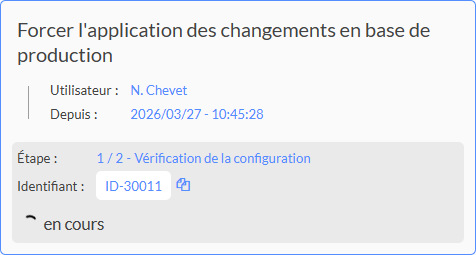
Forcer l'application des changements en base de production
Cette action permet d'appliquer tous les changements de la page vers la zone "Production".
Elle n'est disponible que si l'Arbiter n'est pas joignable.
Étape 1/2 - Vérification de la configuration
La configuration est vérifiée ( voir le chapitre Vérifier Staging ).
| Panel |
|---|
|
Étape 2/2 - Application de la configuration sur la base de production
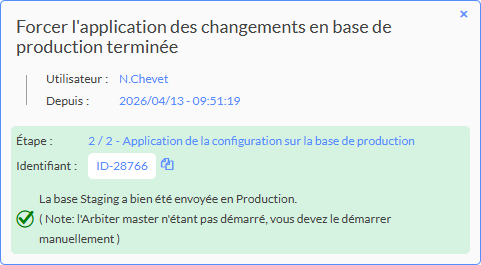
Une fois la configuration validée, les changements sont appliqués sur la base de production.
| Info |
|---|
Les changements ne seront pas pris en compte jusqu'au prochain démarrage du démon Arbiter. |
| Panel |
|---|
|