Description
L'onglet historique permet de visualiser tous les changements de statut ou de contexte d'un hôte, d'un cluster ou d'un check pour chaque jour durant une période de temps définie par l'utilisateur.
Entête
- Choisir l'hôte ou le cluster (ou les checks sous-jacents).
- Taux de disponibilité des 7 derniers jours pour l'élément et la période de temps sélectionnée.
- Choisir la date de début et la date de fin.
- Export de l'historique sous format CSV.
| Panel |
|---|
|


Les données de l'historique
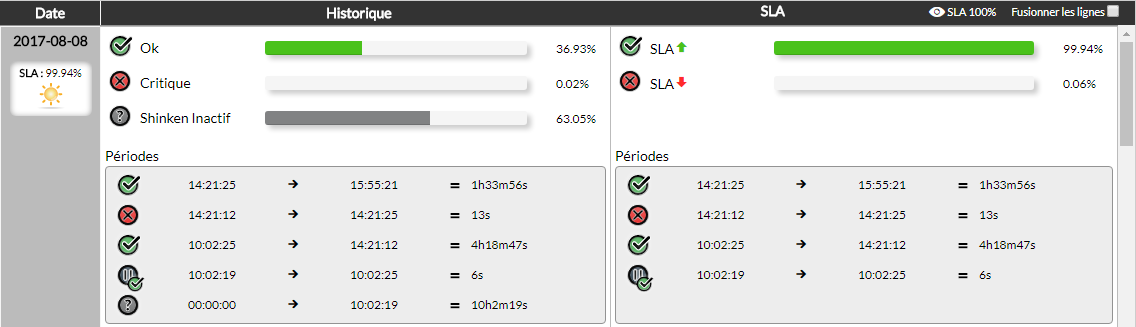
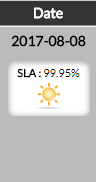
Colonne date
Cette colonnes est composée de:
- La date de la journée affiché dans la ligne
- Du taux de disponibilité de l'élément sur la journée
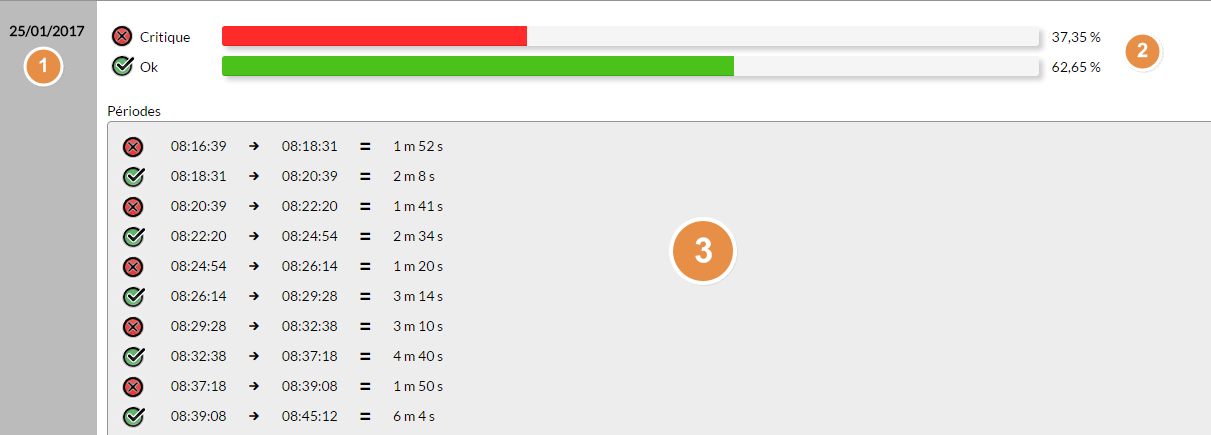
Colonne historique
- A gauche (1), la date
- A droite :
- En haut (2) : une synthèse du changement pour le jour entier. Chaque statut est présenté sous forme de jauge avec %.
En bas (3) : une liste de chaque changement dans le jour entier
| Panel |
|---|
|
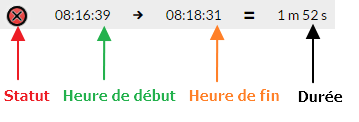
Chaque ligne correspond à un changement. Et dans une ligne, on retrouve :
- Le statut ou le contexte du changement
- L'heure du début du changement
- L'heure de fin du changement
- La durée totale du changement d'état
| Panel |
|---|
|
Dans la liste détaillée, les changements de contexte sont également visibles (flapping, prise en compte, maintenance...)
| Panel |
|---|
|

| Note |
|---|
Si un statut n'a pas varié durant toute une journée alors la liste détaillée des changements d'état n'est pas affiché. |
| Warning |
|---|
Le nombre maximum affiché de changements par jour est de 50. |
| Panel |
|---|
|
