Principe | ||||||
Les périodes de temps permettent de définir des contraintes Cet élément de configuration est utilisé par beaucoup d'objets | ||||||
Overview | ||||||
Time periods configuration provide the ability to create time constraints. This configuration element is used by many elements : Time periods feature gives ability to make basic and complex pattern. It is possible to exclude some time range, by assembling more than one time periods. For example, a Time Period can be used to define a workhours period to notify contacts only on this range : Il est possible d'exclure des périodes de temps en en combinant plusieurs Par exemple, on peut définir la période de travail pour l'envoi des notifications :
Using this time period on a contact, will make notifications only valid from monday to Friday, on time range 8-18h.
Utiliser les périodes de temps avec les contacts permet de n'envoyer les notifications que dans les bonnes plages horaires Une plage peut également être discontinue : Lundi A range also can be discontinuous : Monday : 08:00-12:30,14:00-18:00 | ||||||
Time period Configuration can be accessed by the Main Menu "Time Periods"Sa configuration est accessible depuis le menu principal . | 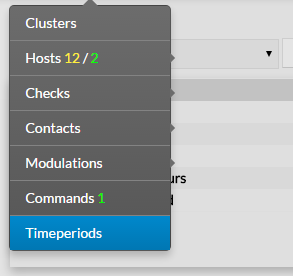 | |||||
| When accessing the Time Periods Configuration Page, a time period Table is displayed, listing all Time period objects. | ||||||
| En y accédant, une table apparaît présentant les périodes existantes. | ||||||
En haut de la table, une barre d'outils permet de :
On the top of the table, A tool bar let Administrators the ability to :
| ||||||
 | ||||||
This table contains the following informations :
This page also provides, on the left, an action Menu, used to :
| ||||||
Create a new Time Period | ||||||
| To create a new Time Period, use the button "Add new [Time Period]" located in the Action Menu | 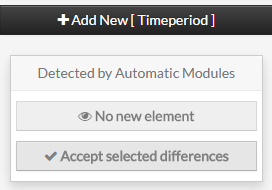 | |||||
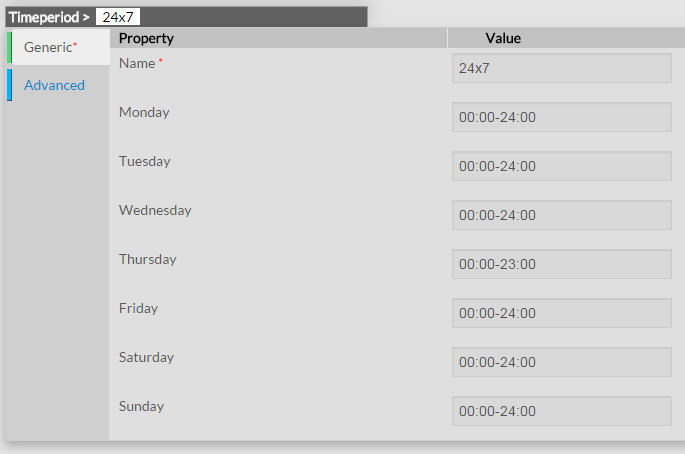
Time Period creation form will be displayed. This form is composed of tabs, corresponding to categories of properties :
|  | |||||
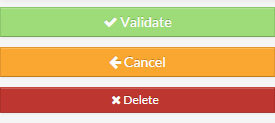
The left menu give to Administrators the ability to :
|  | |||||
| For each category, a corresponding form is displayed. | ||||||
Generic | ||||||
Cette table contient les informations suivantes:
Cette page permet également de
| ||||||
Créer une nouvelle période | ||||||
| Pour créer une nouvelle période, allez dans le menu d'action | | |||||
| | |||||
| | |||||
Generic properties contains the minimum properties requiered to create a Time Period :
| ||||||
Advanced | ||||||
Avancé | ||||||
La gestion avancée permet de définir des périodes d'exclusion
| Advanced properties are used to add time period exclusions. This feature aims to make more complex Time Period.
| |||||
Modify a Time Period | ||||||
To modify properties of a time period, first go on the Time Periods page, from the Main menu, then click on the name you want to modify. |  | |||||
The form displayed is the same as the form used to create a new Time Period. All fields are filled with element properties. | 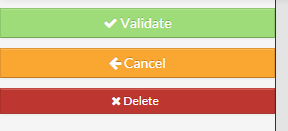 | |||||
Modifier une période | ||||||
Pour modifier une période, allez dans le menu principal | | |||||
Le formulaire est le même que celui utilisé pour en créer . Chaque champs correspond aux propriétés de l'élément | | |||||
Une fois les changements effectués, sauvegarder en cliquant sur le bouton valider Le bouton annuler permet de revenir à la configuration précédente Once changes have been made, configuration of the Time Period must be saved by clicking the Validate button available on the left menu Cancel button revert all changes to precedent configuration. | ||||||
Delete a Time Period | ||||||
| To delete a command, you can use the form of the command, or delete it directly from the list page. | ||||||
Supprimer une période | ||||||
Depuis le formulaire Accéder au formulaire cliquer sur la période à supprimer. cliquer sur le bouton supprimer. Une fenêtre de confirmation apparaîtra From the Form page First go to the Time Periods page, from the Main menu, then click on the time period name you want to delete. Once in the page displaying the form, click on the Delete button available on the left menu. A confirmation popup will be displayed.
|  | |||||
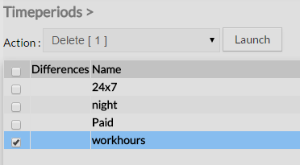
From the Main Depuis la page First go to the Time Periods page, from the Main menu, then click on the check box placed on the first column of the table. Use the Action menu on the top to select Delete, and click to the Launch Button. principale Accédez à la page depuis le menu, cliquer sur la boîte de choix à gauche Utilisez le menu Action en haut et cliquer sur le bouton Supprimer, puis sur le bouton Lancer. Une fenêtre de confirmation apparaîtra.A confirmation popup will be displayed.
|  | |||||
|
Create a new Time Period | ||||||
Duplication operation is very useful when similar Time Periods must be added. | ||||||
To duplicate a Time Period, first go on the Main page listing all time periods, then select a time period by clicking on the check box placed on the first column. |  | |||||
Dupliquer une nouvelle période | ||||||
| ||||||
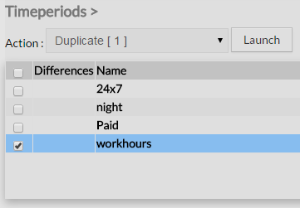
| Once selected, the time period can be duplicated by selecting Duplicate in the select Action of the tool bar. Duplication is executed by clicking the Launch button. | |||||
|  | |||||
The name of time period duplicated is suffixed by Le nouveau nom aura le suffixe "(copy)" | 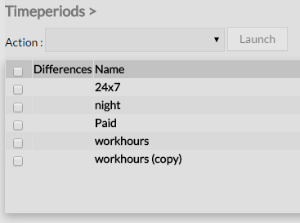 | Toutes les propriétés et données sont conservées lors de la duplication. | | |||
Using the Main page gives Administrators ability to Duplicate many Time Periods at once. All properties are kept when duplicating operation, as well as data.
| ||||||