Description
A check is based on a specific command available in your Shinken Enterprise environment.
Some of the available commands will provide more details than just the status. These information are called metrics.
The metric values are stored after every check run.
Un check est basé sur une commande spécifique disponible dans votre environnement Shinken Enterprise.
Certaines de ces commandes vont mettre à disposition plus d'informations qu'un simple statut.Ces informations sont appelées des metrics.
Ces valeurs sont stockées après chaque check
Le widget Graphes permet de présenter ces metrics sur un hôte choisi, sur les 24 dernières heurs (comme CPU, RAM, temps de réponseThe Graphs widget will display all metrics of a check from a chosen host, for the last 24 hours (like CPU, RAM, response time, …).
- Déplacer la souris sur le graphe affiche une fenêtre d'explication (dans un cadre noir):
- ce pop-up présent la date + temps et la velru du metric.
| 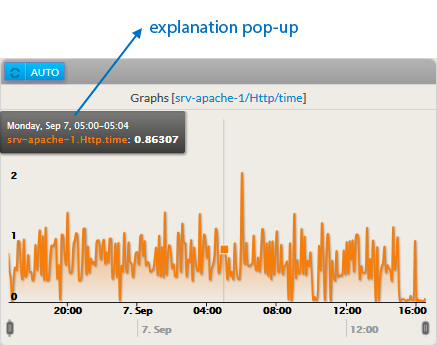 Image Added Image Added |
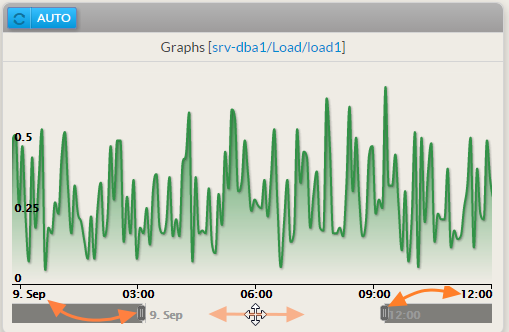
- Le graphe peut présenter les valeurs jusqu'à 1 journée (24 heures):
- Vous pouvez réduire la période en utilisant les 2 sliders
- vous pouvez l'échelle jusqu'à 24 heures
|
- Moving the mouse on the graph will display an explanation pop-up (in a black box):
- This pop-up displays the date + time and the corresponding metric value.
- The mouse position correspond to the time line at the bottom of the graph
| Image Removed |
- The graph can display up to 1 day values (24 hours):
- You can reduce the period displayed by moving the 2 sliders
- You can move this reduced range along the 24 hours scale.
|  |
Configuration
Graphs widget is related to a metric, which relies on an Host's check. So you need to set first the Host itself, then the relevant check, finally you can specify which metric you might want to see in the graph .
These are the required steps to configure a Graphs widget.
Les Graphes sont liés à un metric, qui est relié au check d'un hôte . Vous devez donc d'abord définir l'hôte concerné, puis le check associé et enfin quelle valeur vous souhaitez .
Voici les étapes nécessaires pour la configuration.
- Sélectionner un nom d'hôte ou cluster dans la 1ère liste, seuls ceux ayant des checks seront proposés
- Le nombre total d'hôte et clusters apparaîtra (1).
- si aucun hôte sélectionné, la liste des hôtes disponibles apparaîtra.
- Vous pouvez chercher sur le nom (filtre) en saisissant les 1ers caractères
- vous pouvez nettoyer la sélection avec cette icone (2).
- Sélectionner le check dans la seconde liste, seuls ceux avec métrics apparaîtront.
- Sélectionner le métric en 3
- Activer la vue des seuils pour le Warning et le Critical
Select a host or cluster name in the first list, only those which have checks will be suggested.
The total number of hosts and clusters will be displayed near "Select Host/Cluster" (1).If no host selected yet, the list of available hosts will automatically opened.You can search (filter) for a host name, typing into the input on top of the list.Youcan clean the current selection by clicking on the swipe icon (2).
Select the check in second list, only those which have metrics will be suggested.
Select the metric in third.- Activate Warning and Critical thresholds display (3).
Note: a check may not have metrics. It depends of the command used to implement the check.
un check peut ne pas avoir de métric.
Définir les valeurs mini et maxi présentées sur le graphe Define the maximum and the minimum value displayed on the graph (4).
For example, if you set a maximum value to 75, only metrics values under 75 will be displayedPar exemple, si vous mettez une valeur maximum à 75, seuls les metrics dont la valeur est supérieure à 75 apparaitront.
4. When configured, press the SUBMIT button Une fois configuré, appuyez sur SUBMIT (5). | 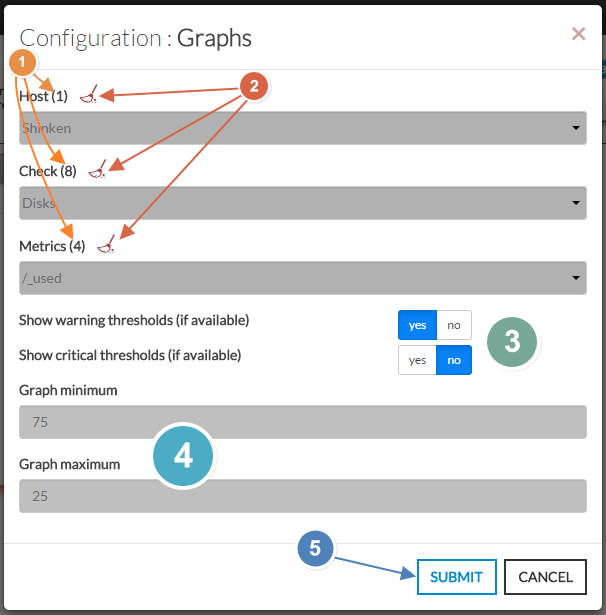
|