Concept | |||||
This feature aims to provide time based modulations, used to modify the Business Impact on elements such as Hosts and Checks. It provides ability to define a higher or lower priority during a defined period of time, to consider an application more or less critical during this period.
For example, if you consider the payroll service as critical only during working hours, you can create a Business Impact modulation like this one :
To apply such a modulation, you have to modify elected hosts, and select this modulation in the field "Business Impact Modulation" of the "Advanced Tab". | |||||
When accessing the Business Impact Modulation, a table listing all modulations is displayed. This table contains the following informations :
| |||||
Create a Business Impact Modulation | |||||
To create a new Business Impact Modulation, use the button "Add new [Business Impact Modulation]" located in the Action Menu | |||||
Business Impact Modulation form will be displayed. The following properties define a Business Impact Modulation :
| |||||
| Once validated, the new Business Impact Modulation can be used on any Host or Check, using their respective forms. | |||||
Modify a Business Impact Modulation | |||||
To modify a modulation, first go on the Business Impact Modulations page, by using the Main menu. Then click on the modulation name you want to modify. | 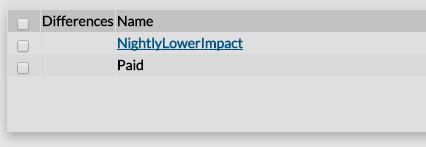 | ||||
The form displayed is the same as the form used to create a new Business Impact Modulation. Once changes have been made, configuration of the modulation must be saved by clicking the Validate button available on the left menu. Cancel button revert all changes to previous configuration. | |||||
Delete a Business Impact Modulation | |||||
To delete a modulation, you can use the form of the modulation, or delete it directly from the list page.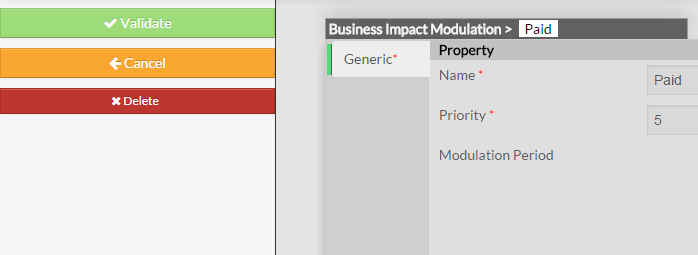 | |||||
From the Form page First go to the Business Impact Modulations page, from the Main menu, then click on the modulation name you want to delete. Once in the page displaying the form, click on the Delete button available on the left menu. A confirmation popup will be displayed. | |||||
From the Main page First go to the Business Impact Modulations page, from the Main menu, then click on the check box placed on the first column of the table. Use the Action menu on the top to select Delete, and click to the Launch Button. A confirmation popup will be displayed. | 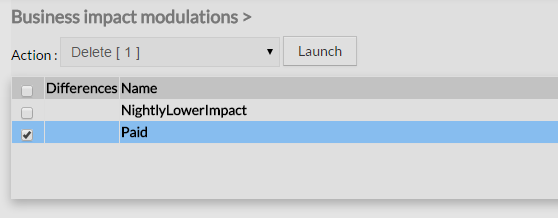 | ||||
| Using the Main page gives Administrators ability to Delete many Modulations at once. | |||||
Duplicate a Business Impact Modulation | |||||
Duplication operation is very useful when similar Modulations must be added. To duplicate a modulation, first go on the Main page listing all Business Impact Modulations, then select a modulation by clicking on the check box placed on the first column. | 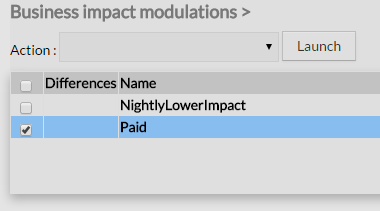 | ||||
Once selected, the modulation can be duplicated by selecting Duplicate in the select Action of the tool bar. Duplication is executed by clicking the Launch button. | 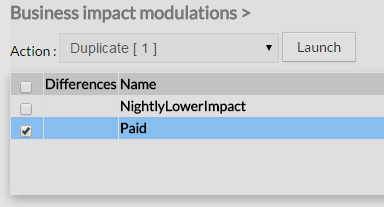 | ||||
| The name of modulation duplicated is suffixed by "(copy)". | 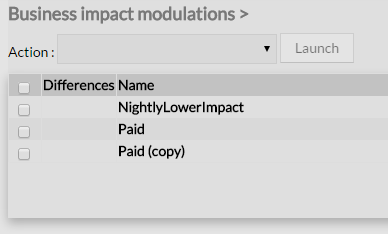 | ||||
Cette fonctionnalité a pour objectif de proposer une modulation basée sur le temps, afin de modifier l'impact métier sur des éléments comme les Hôtes et Checks. On peut ainsi définir un niveau de priorité haut et bas sur une période définie, pour considérer une application comme plus ou moins critique sur cette période.
Par exemple, si vous considérez le service de paye comme critique durant les heurs de travail, vous pouvez créer une modulation de l'impact telle que :
Pour appliquer une telle modulation, vous devez modifier les hôtes élus, et sélectionner la modulation dans le champs "Modulation de l'impact métier" dans l'onglet "Avancé". | |||||
En y accédant, une liste de toutes les modulations apparaît . Cette table contient les informations suivantes :
| |||||
Créer une modulation d'impact métier | |||||
Pour créer une nouvelle modulation d'impact métier, utiliser le bouton "Ajouter nouveau [Business Impact Modulation]" situé dans le menu Action | |||||
Le formulaire apparaîtra avec les propriétés suivantes :
| |||||
| Une fois validé, la nouvelle modulation peut être appliquée aux Hôtes et Check, | |||||
Modifier une modulation d'impact | |||||
Pour modifier les propriétés d'une modulation, accéder à la page "Modulation" depuis le menu principale puis cliquer sur le nom de la modulation que vous souhaitez modifier. | | ||||
Le formulaire est le même que celui de la création Une fois les changements réalisés, il faut sauvegarder. Le bouton supprimer permet de revenir à l'état précédent sans prise en compte ds modifications Le bouton annuler permet de revenir à la configuration précédente. | |||||
Supprimer une Modulation | |||||
| Pour supprimer une commande, vous pouvez utiliser soit le formulaire, soit directement la liste. | |||||
Depuis le formulaire Allez sur la page modulation, puis cliquer sur le nom de la commande à supprimer . Cliquer ensuite sur le bouton "supprimer", une fenêtre de confirmation va alors apparaître | |||||
Depuis la page principale Allez dans la page modulation du menu principal, puis cliquer sur la boîte de choix placée dans la 1ère colonne à gauche. Utilisez le menu Action et sélectionner Supprimer, puis cliquer sur le bouton Lancer. Une fenêtre de confirmation apparaître. Passer par le menu principal permet d'en supprimer plusieurs d'un coup | | ||||
Dupliquer une modulation | |||||
| | ||||
Utilisez le menu Action et sélectionner Dupliquer, puis cliquer sur le bouton Lancer. | | ||||
| Le nom de la nouvelle commande aura le suffixe"(copy)" | | ||||
Toutes les propriétés et données sont conservées lors de la duplication.
Using the Main page gives Administrators ability to Dublicate many modulations at once.
| |||||
Page History
Overview
Content Tools
Tasks