Principe | ||||||
Les périodes de temps permettent de définir des contraintes Cet élément de configuration est utilisé par beaucoup d'objets: Il est possible d'exclure des périodes de temps en en combinant plusieurs Par exemple, on peut définir la période de travail pour l'envoi des notifications :
Utiliser les périodes de temps avec les contacts permet de n'envoyer les notifications que dans les bonnes plages horaires Une plage peut également être discontinue : Lundi : 08:00-12:30,14:00-18:00 | ||||||
Sa configuration est accessible depuis le menu principal . | 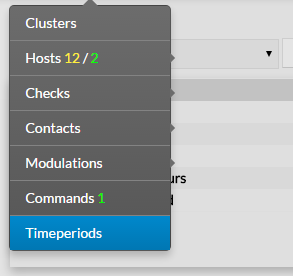 | |||||
| En y accédant, une table apparaît présentant les périodes existantes. | ||||||
En haut de la table, une barre d'outils permet de :
| ||||||
 | ||||||
Cette table contient les informations suivantes:
Cette page permet également de
| ||||||
Créer une nouvelle période | ||||||
| Pour créer une nouvelle période, allez dans le menu d'action | 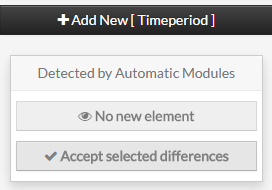 | |||||
| 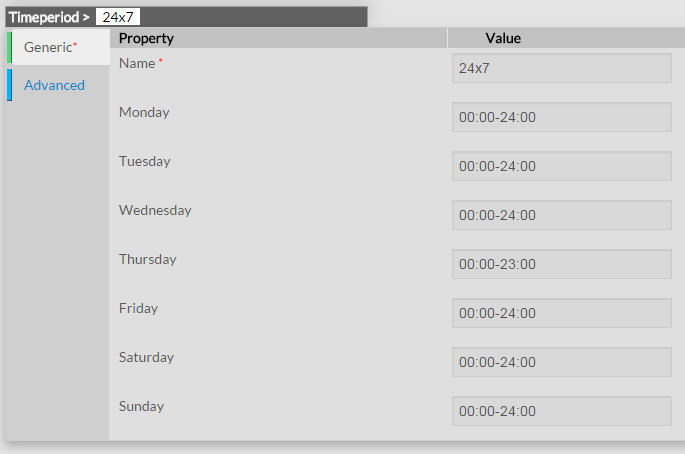 | |||||
|  | |||||
|
Avancé | ||||||
La gestion avancée permet de définir des périodes d'exclusion
| ||||||
Modifier une période | ||||||
Pour modifier une période, allez dans le menu principal |  | |||||
Le formulaire est le même que celui utilisé pour en créer . Chaque champs correspond aux propriétés de l'élément |  | |||||
Une fois les changements effectués, sauvegarder en cliquant sur le bouton valider Le bouton annuler permet de revenir à la configuration précédente. | ||||||
Supprimer une période | ||||||
Depuis le formulaire Accéder au formulaire cliquer sur la période à supprimer. cliquer sur le bouton supprimer. Une fenêtre de confirmation apparaîtra.
|  | |||||
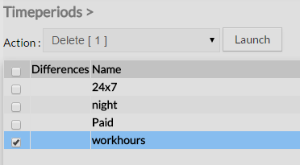
Depuis la page principale Accédez à la page depuis le menu, cliquer sur la boîte de choix à gauche Utilisez le menu Action en haut et cliquer sur le bouton Supprimer, puis sur le bouton Lancer. Une fenêtre de confirmation apparaîtra..
|  | |||||
|
Dupliquer une nouvelle période | ||||||
| ||||||
|  | |||||
| 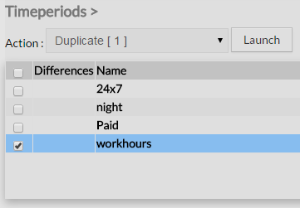 | |||||
Le nouveau nom aura le suffixe "(copy)" Toutes les propriétés et données sont conservées lors de la duplication. | 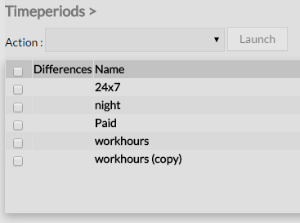 | |||||
|
...