Versions Compared

Key

  • This line was added.
  • This line was removed.
  • Formatting was changed.

Description

Certains checks (dépendant de leur nature et de leur configuration) vont mettre à disposition des métriques.

  • Ces métriques sont des informations numériques que l'on peut analyser dans un graphique.
  • Ces valeurs sont stockées à chaque fois que le check a lieu, ce qui permet de faire une courbe de cette valeur dans le temps.

Le widget Graphes Graphe permet de présenter ces métriques sur un hôte choisi, sur les 24 dernières heures (comme CPU, RAM, temps de réponse, …).


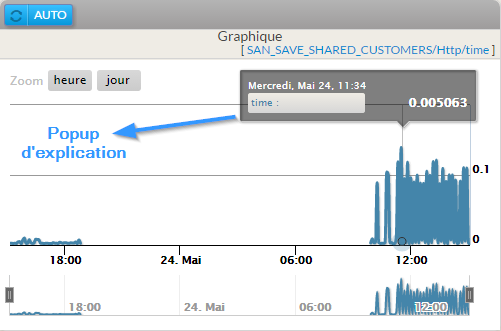
  • Déplacez la souris sur le graphe affiche une fenêtre d'explication (dans un cadre noir):
    • Ce pop-up présente la valeur de la métrique à la date choisie.


Panel


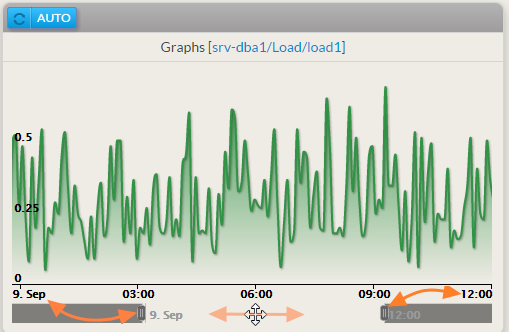
  • Le graphe peut présenter les valeurs jusqu'à 1 journée (24 heures):
    • Vous pouvez réduire la période en utilisant les 2 sliders
    • Vous pouvez étendre l'échelle jusqu'à 24 heures


Panel


Configuration

Les Graphiques sont liés à une métrique, qui est elle même reliée à un check d'un hôte. Vous devez tout d'abord définir l'hôte concerné, puis le check associé et enfin quelle métrique vous souhaitez afficher.

Voici les étapes nécessaires pour la configuration.

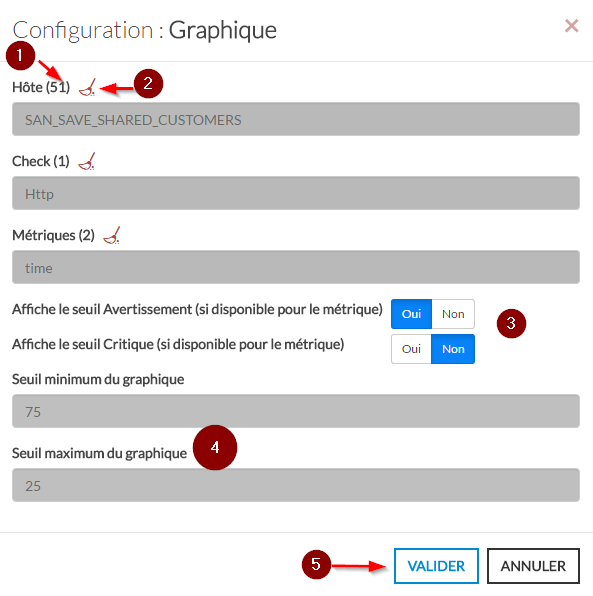
  1. Sélectionnez un nom d'hôte ou cluster dans la liste, seuls ceux ayant des checks seront proposés
    • Le nombre total d'hôtes et clusters apparaîtra (1).
    • Si aucun élément n'est déjà sélectionné, la liste de tous les "hôtes/Clusters" disponibles apparaîtra automatiquement.
    • Vous pouvez réduire la liste en saisissant une partie du nom de l’élément directement. La liste se mettra automatiquement à jour.
    • Vous pouvez nettoyer la sélection en cliquant sur l'icône "balai" (2).

  2. Sélectionnez le check dans la seconde liste, seuls ceux avec des métriques apparaîtront.

  3. Sélectionnez la métrique à afficher. Vous pouvez aussi optionnellement :
    • Activer la vue des seuils pour le Attention et le Critique (3).

Note: un check peut ne pas avoir de seuils.
Définir les valeurs minimales et maximales présentées sur le graphe (4).

    • Par exemple, si vous mettez une valeur maximum à 75, le widget graphique n'affichera pas les valeurs de graphique supérieures à 75.


4. Une fois configuré, appuyez sur le bouton "Valider" (5).


Panel