| Info |
|---|
| Note : Si vous êtes intéressé par ce pack, veuillez nous contacter pour son téléchargement. Nous vous accompagnerons lors de l'installation de ce pack sur votre plateforme. |
Contexte
Sommaire des checks
Modèle Linux by SSH
Modèle Linux by SSH avancé
| Check Name | Description |
|---|---|
| CPU_Stats SSH | Récupère les statistiques du CPU |
| Disks Usage SSH | Récupère les informations de taille des disques |
| Load Average SSH | Récupère les informations de la charge système |
| Memory SSH | Récupère des informations concernant la RAM |
| NtpSync SSH | Récupère le délai/décalage avec le serveur NTP |
| Uptime SSH | Récupère le temps depuis le dernier démarrage |
| Check Name | Description |
|---|---|
| Connections Failed SSH | Récupère et analyse les tentatives de connections échouées sur votre serveur |
| Disks Stats SSH | Récupère des informations supplémentaires des disques |
| Kernel Stats SSH | Récupère des informations du kernel |
| NET Stats SSH | Récupère des statistiques réseaux |
| NFS Stats SSH | Récupère des statistiques NFS |
| Read-only FileSystem SSH | Vérifie si un fichier système est en lecture seule |
| Security SSH | Vérifie les paramètres SSH de l'hôte et les compare avec ceux définis dans la configuration (via les données) |
| TCP States SSH | Récupère les états des ports TCP |
Les modèles d'hôte et leurs données héritées
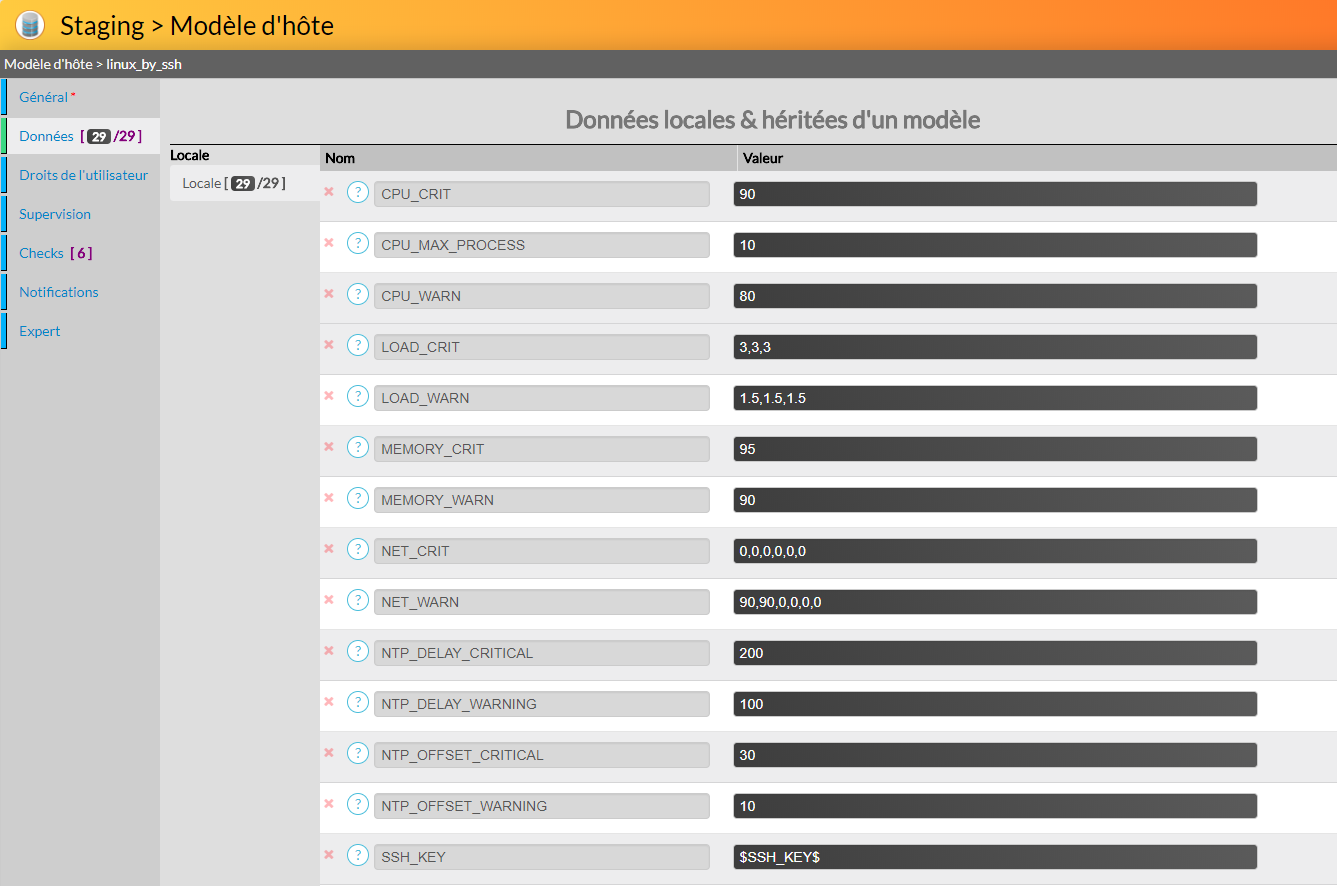
Les modèles d'hôtes "linux_by_ssh" et "linux_by_ssh_advanced" sur lesquels sont accrochés les différents checks dédiés, contiennent des données (locales) qui seront utilisés par les checks. Ces données seront invoquées par les checks et commandes via $_HOST suivi du nom de la variable.
Exemple : $_HOSTSSH_KEY$ utilisera la donnée nommée SSH_KEY (quelle soit locale ou héritée d'un modèle).
Pour un hôte qui hérite par exemple du modèle "linux_by_ssh" ou "linux_by_ssh_advanced" de notre pack, ces données seront donc héritées également, mais elles pourront aussi être surchargées directement sur l'hôte (attention aux conflits de nom des données).
Si vous souhaitez modifier de manière globale ces données, ou en rajouter, faites le directement sur le modèle linux voulu, ceci s'appliquera alors à tous vos hôtes utilisant ce modèle.
Pour plus d'information, veuillez consulter la page sur les LES DONNEES ( Remplacement dynamique de contenu - Anciennement les MACROS ).
Comment utiliser le pack Linux by SSH
Le pack linux_by_ssh peut être utilisé en appliquant le modèle linux souhaité à un hôte. Il existe deux manières de procéder :
En utilisant l'interface de Configuration
Dans l'interface de Configuration, créez ou éditez un Hôte, et ajoutez le modèle "linux_by_ssh" ou "linux_by_ssh_advanced" grâce au menu déroulant.
En éditant les fichiers de configuration
Dans un fichier de configuration, créez ou éditez votre définition d'hôte en ajoutant, dans le propriété "use", la valeur "linux_by_ssh" ou "linux_by_ssh_advanced" selon les besoins.
Le fichier de configuration devra alors être importé avec une source (plus d'information sur cette page: Import de fichier de configuration).
Configuration de la connexion SSH
Pour l'exécution correcte des commandes Linux, vous aurez besoin d'une connexion SSH.
Quelques informations au préalable sont nécessaires pour la bonne compréhension de cette partie.
D'une part, du côté de l'architecture Shinken, l'exécution des commandes sont réalisées par les Pollers, en tant qu'utilisateur "shinken". Comme pour tous les serveurs hébergeant Shinken, cet utilisateur est un utilisateur sans mot de passe par défaut. (les connexions SSH vers les serveurs Shinken via cet utilisateur ne sont donc possibles qu'avec une clé SSH)
D'autre part, du côté des machines Linux supervisées, un nom d'utilisateur, et une clé SSH ou mot de passe sont requis. Dans le modèle Linux, des données sont prévues à cet effet.
Nous conseillons l'utilisation d'un utilisateur spécifique (pour le service de supervision) ainsi que l'utilisation d'une connexion via clé SSH, afin d'éviter l'utilisation du super utilisateur root qui n'est pas requis par les checks.
| Info | ||
|---|---|---|
| ||
Si vous utilisez le pack linux pour superviser vos serveurs hébergeant Shinken, vous pouvez utiliser l'utilisateur déjà créé et utilisé par Shinken Entreprise : shinken. Si vous choisissez cet utilisateur, vous n'aurez pas besoin de données particulières pour vos modèles d'hôte "linux_by_ssh" ou "linux_by_ssh_advanced" car les valeurs par défaut à l'installation de shinken suffiront (voir le tableau de données plus bas dans cette page). Il faudra par contre réaliser les autorisations manuelles via clé SSH. |
| Info | ||
|---|---|---|
| ||
Par défaut, vos serveurs Shinken autorisent les connexions SSH émises par l'utilisateur shinken de leur propre serveur. Donc dans le cas d'une installation rapide, le Poller pourra exécuter avec succès les requêtes SSH envoyées sur lui même, sans que vous ne fassiez de manipulations avec les clés. |
Côté client (machine ou serveur linux supervisé)
- Si votre utilisateur de supervision n'est pas déjà créé sur votre linux à superviser, depuis un terminal de la machine supervisée "linux-1" (en root), il faut créer un nouvel utilisateur local avec mot de passe (dans cet exemple user-service-shinken mais vous pouvez créer un autre utilisateur)
| Code Block |
|---|
[root@linux-1 ~]# adduser -m -r user-service-shinken [FACULTATIF] : [root@linux-1 ~]# passwd user-service-shinken |
| Info |
|---|
| Notez que la mise en place d'un mot de passe pour cet utilisateur n'est pas obligatoire, mais il vous faudra copier la clé SSH via la méthode manuelle expliquée plus bas car la commande automatique ssh-copy-id requiert un mot de passe pour l'utilisateur du système de destination. |
Côté serveur Poller
Copie de la clé SSH de votre utilisateur de supervision "user-service-shinken" depuis le serveur Poller "shinken-poller" (pour cet exemple), vers le serveur supervisé "linux-1" (dans cet exemple, ip 192.168.1.19)
Copie clé SSH via commande ssh-copy-id
- Soit via la méthode "automatique" via la commande ssh-copy-id en se connectant au préalable via l'utilisateur shinken sur le ou les serveurs pollers :
| Code Block | ||
|---|---|---|
| ||
[root@shinken-poller ~]# su - shinken [shinken@shinken-poller ~]# ssh-copy-id -i ~/.ssh/id_rsa user-service-shinken@linux-1 The authenticity of host '192.168.1.19 (192.168.1.19)' can't be established. RSA key fingerprint is 00:ff:ee:dd:cc:bb:aa:d6:d3:79:1d:f6:93:47:80:27. Are you sure you want to continue connecting (yes/no)? yes user-service-shinken@linux-1's password: XXXXXXXXXXX Now try logging into the machine, with "ssh 'user-service-shinken@linux-1'", and check in: .ssh/authorized_keys to make sure we haven't added extra keys that you weren't expecting. |
Copie clé SSH via commande ssh
- Soit via une commande SSH depuis le serveur Poller, il s'agit d'ajouter la clé publique au fichier "authorized_keys" du serveur supervisé (ici vm2) :
| Code Block | ||
|---|---|---|
| ||
cat /var/lib/shinken/.ssh/id_rsa.pub | ssh root@vm2 "cat >> /var/lib/shinken/.ssh/authorized_keys" |
Ici la connexion se fait via l'utilisateur root du serveur vm2 (mais vous pouvez utiliser votre propre utilisateur), le but étant de rajouter, en une commande SSH, la clé de l'utilisateur shinken du Poller /var/lib/shinken/.ssh/id_rsa.pub à la fin du fichier /var/lib/shinken/.ssh/authorized_keys du serveur supervisé.
Copie clé SSH manuellement
- Soit via méthode "manuelle" via rajout de la clé dans le fichier authorized_keys
- Récupérez la clé publique de l'utilisateur qui va établir la connexion SSH, et la copier
| Code Block | ||
|---|---|---|
| ||
[root@shinken-poller ~]# su - shinken [-bash-4.1]$ less .ssh/id_rsa.pub -> copiez la clé |
- Connectez vous sur le serveur linux supervisé avec votre utilisateur de supervision et collez cette clé dans le fichier "authorized_keys" de l'utilisateur de supervision:
| Code Block | ||
|---|---|---|
| ||
[root@linux-1 ~]# su - user-service-shinken [-bash-4.1]$ vi .ssh/authorized_keys -> collez la clé |
Test de connexion
- Test de connexion au serveur "remote-host" en tant qu'utilisateur user-service-shinken via l'utilisateur du Poller (shinken) :
| Code Block |
|---|
[root@shinken-poller ~]# su - shinken [shinken@shinken-poller ~]# ssh user-service-shinken@linux-1 -i .ssh/id_rsa |
La connexion doit s'établir avec succès.
Côté interface de configuration
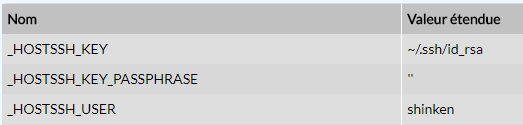
Dans chaque hôte héritant du modèle d'hôte "linux_by_ssh" ou "linux_by_ssh_advanced", vous aurez 4 données concernant la connexion SSH, ces 4 données seront par la suite utilisées par tous les checks "linux_by_ssh" et "linux_by_ssh_advanced". Contrairement aux autres données, les valeurs par défaut de celles-ci sont configurées dans un certain fichier en central (serveur hébergeant l'Arbiter) /etc/shinken/resource.d/ssh.cfg.
| Donnée | Description | Valeur par défaut | Valeur par défaut à l'installation de shinken |
|---|---|---|---|
| SSH_KEY | Répertoire de la clé générée sur votre serveur hébergeant le démon Poller | $SSH_KEY$ | ~/.ssh/id_rsa |
| SSH_KEY_PASSPHRASE | Mot de passe utilisé pour l'authentification de l'utilisateur ou pour utiliser la clé privée ("Passphrase") si nécessaire | $SSH_KEY_PASSPHRASE$ | '' |
| SSH_PORT | Port de connexion SSH | $SSH_PORT$ | 22 |
| SSH_USER | Utilisateur pour la connexion SSH | $SSH_USER$ | shinken |
| Info | ||
|---|---|---|
| ||
|
Par exemple, voici le paramétrage d'une connexion via clé SSH par défaut :

Par exemple, voici le paramétrage d'une connexion via Utilisateur/Mot de passe :

Commandes additionnelles
Dans l'idée d'apporter un service personnalisé certaines commandes n'ont volontairement pas été ajoutées en tant que check dans le pack linux_by_ssh. En effet des scripts permettent au cas par cas de rajouter des options spécifiques à votre supervision et ne sont donc pas compatible avec tous les types de machines. Pour éviter donc de vous proposer un service qui ne vous sera peut-être pas utile nous avons mis à votre disposition la commande simple que vous pourrez utiliser en créant un check. Pour plus d'informations rendez-vous sur la page Commandes additionnelles.