Description
Protection
Les données affichées sur l'interface de configuration peuvent être partagées et visible par plusieurs utilisateurs. De ce fait, il est possible de protéger certaines de ces données grâce au mécanisme de La protection des données sensibles.
Ce premier mécanisme permet :
- De choisir une liste de mots-clés qui permet à l'administrateur de
- définir les données qui seront protégées sur l'interface.
- De masquer, pour les utilisateurs qui ne sont pas administrateurs Shinken, ces données.
- De ne pas faire transiter entre le démon et l'interface ces données.
| Info |
|---|
| Avec ce mécanisme, les utilisateurs finaux ne pourront pas connaître la valeur des données Globales et celle définies sur les modèles, mais pourront tout de même saisir et voir leur propre valeur sur un hôte |
Pour mettre en place ce mécanisme : Configuration de la protection des données sensibles
Chiffrement
Une seconde protection vient compléter ce mécanisme en ajoutant un chiffrement de toutes ces données en base.
Ce mécanimse permet :
- De chiffrer en base toutes les données contenant les mots-clés définis par l'administrateur
- De masquer toutes ces données, même celles définis sur les hôtes finaux.
- De masquer également ces données pour les administrateur Shinken
- De ne faire transiter aucune données sensible entre le démon et l'interface.
Pour mettre en place ce mécanisme : Chiffrement des données sensibles de configuration. Les informations qui circuleront entre le démon synchronizer et l'interface seront protégées.Les données qui seront protégées sont une liste
Mise en œuvre
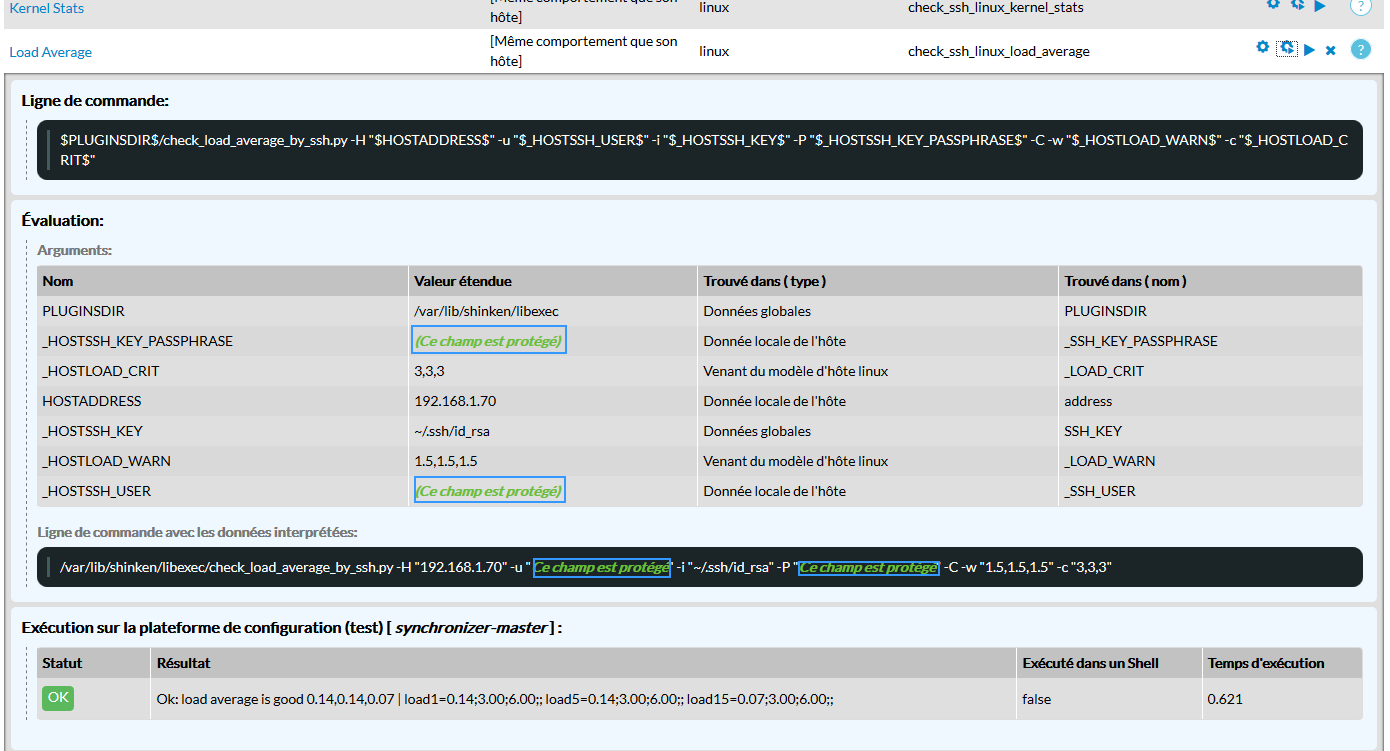
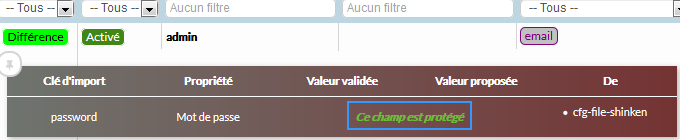
L'utilisation de cette fonctionnalité ces fonctionnalités ne change en rien la manière d'utiliser Shinken mais les utilisateurs finaux utilisant l'interface de configuration ne pourront pas voir les propriétés chiffrées données protégées :
- Dans les pages d'édition, leur valeur est cachée par des étoiles.
- Dans les autres pages, un texte "Ce champ est protégé" est affiché en lieu et place de la véritable valeur.
| Panel |
|---|
|
| Panel |
|---|
|

| Panel |
|---|
|
Voici les principales actions que vous serez amené à effectuer pour mettre en place cette fonctionnalité :
Activation du chiffrement
Utilisez la commande shinken-protected-fields-encryption-enable qui vous guidera durant le processus.
Cette opération nécessite le redémarrage du Synchronizer.
N'oubliez pas de sauvegarder la clé de chiffrement générée après l'activation (voir paragraphe suivant).
- Il est important que vous sauvegardiez la clé car elle vous sera nécessaire lorsque vous restaurerez une sauvegarde de Shinken Entreprise (faite par un shinken-backup).
- Par sécurité, la clef est insérée dans la sauvegarde, mais elle n'est pas en clair, afin de bénéficier dans les sauvegardes du même niveau de sécurité que pour la base de données. Référez vous à la page shinken-protected-fields-keyfile-rescue-from-backup, pour plus d'informations.
Identification des clés de chiffrement
Lors de l'activation, il vous sera demandé de choisir un nom pour votre clé. Les clés de chiffrement utilisés par Shinken Entreprise sont composées de deux éléments :
- un nom, qu'il vous sera demandé de fournir
- la clé proprement dite, qui sera générée par Shinken Entreprise
Le fait de nommer les clés vous permettra de les identifier si vous en utilisez plusieurs ; une pour les tests, une pour la production, par exemple.
Notez cependant qu'une seule clé est active pour une configuration à un moment donné.
Le nom est également utilisé par toutes les commandes manipulant les clés et affichant des informations à leur sujet.
Sauvegarde et restauration de la clé
Référez vous à la page shinken-protected-fields-keyfile-export pour la sauvegarde et à la page shinken-protected-fields-keyfile-restore pour la restauration.
| Warning |
|---|
Veuillez noter que la sauvegarde de la clé dans un endroit sécurisé et séparé de la sauvegarde de la configuration de Shinken Entreprise est de votre responsabilité. Vous aurez besoin de restaurer la clé de chiffrement à la suite d'une restauration de Shinken via la commande shinken-restore. |
Retrouver une clé perdue
Si vous perdez la sauvegarde de votre clé ET la clé, il reste un recours si vous disposez d'un backup de la configuration effectué avec shinken-backup.
Nous vous conseillons alors de vous référer à la documentation de la commande shinken-protected-fields-keyfile-rescue-from-backup qui vous permettra de restaurer votre clé avec l'aide du support Shinken.
Déterminer la liste des propriétés qui seront chiffrées
Une fois le chiffrement activé, assurez-vous que la liste des propriétés chiffrées correspond à vos besoins avec la commande shinken-protected-fields-properties-manage qui vous permettra de voir quelles propriétés seront chiffrées, ainsi que de la modifier le cas échéant.
Cette liste est modifiable alors que le chiffrement est actif ; mais la prise en compte des modifications nécessitera le redémarrage du Synchronizer.
Changer de clé de chiffrement
Il existe différentes situations nécessitant de chiffrer une base avec une nouvelle clé :
- En pré-prod ou en phase de test, la clé utilisée est connue par trop de monde ; pour le passage en production, il faut donc utiliser une nouvelle clé
- Si vous perdez votre clé et que votre support Shinken vous la renvoie, il est conseillé de rechiffrer votre base avec une nouvelle clé
- ...
Référez vous à la page shinken-protected-fields-keyfile-migrate
Désactivation du chiffrement
Veuillez utiliser la commande shinken-protected-fields-encryption-disable . Il est nécessaire de redémarrer le Synchronizer pour prendre en compte cette opération.
Information
En outre les commandes shinken-healthcheck, shinken-backup et shinken-restore gérer le chiffrement.
Enfin, les commandes d'installation et de mise à jour de Shinken Entreprise permettent d'automatiser la procédure d'activation du chiffrement ; il restera à votre charge la sauvegarde sécurisée de la clé générée lors de l'activation.