Chemin des fichiers
Pour pouvoir importer des éléments, les sources demandent d'être préalablement configurées.
Chaque source est définie par un fichier de configuration contenant différentes valeurs. Pour connaître l'emplacement de ce fichier, se référer au type de source souhaité.
- Cette configuration inclut typiquement des adresses de serveurs distants, des identifiants, ou d'autres informations, selon le type de source.
- Certaines sources sont pré-configurées, comme par exemple la source Nagios. Pour finaliser la configuration de cette source, voir Importer ses propres fichiers CFG.
Des sources d'exemples sont déjà présente pour vous aider à prendre en main la configuration des sources.
| Note |
|---|
Il est recommandé de ne jamais directement modifier les sources proposées dans /etc/shinken/sources/, mais de créer ses propres versions dans l'espace /etc/shinken-user/source-data.
Nous verrons par la suite comment faire en sorte que seule la source copiée soit visible dans l'interface. |
Structure de base d'un fichier de source
Chaque source contient un certain nombre d'options communes à toutes les sources et d'autres spécifique au fonctionnement d'un type de source en particulier (exemple : les écouteurs).
Toutes les sources partagent les champs suivants:
| Nom du champ | Valeurs possibles | Effet sur le fonctionnement de la source |
|---|---|---|
| source_name ou listener_name ou analyser_name | < un nom > | Sera le nom affiché de la source dans l'interface. Ce nom ne doit pas dépasser 40 caractères. Un nom trop long empêchera le Synchronizer de démarrer. |
| module_type | < un nom de module > | Définit quel est le type de source, par exemple cfg-file-import pour un import de fichier. |
| import_interval | < un entier > | Définit à quel intervalle, en minutes, l'import de la source est activé. 0 signifie activation manuelle uniquement. |
| enabled | < 0 ou 1 > | Définit si la source est activée. L'import d'une source activée aura lieu régulièrement, selon l'import_interval. |
| order | < un entier > | Définit l'ordre de priorité de la source. Il est préférable d'utiliser l'interface plutôt que le fichier pour définir ce paramètre. |
| description | < une description > | Une description optionnelle de la source. |
| properties_used_as_synckey | <liste de propriétés > | Définit la liste de propriétés qui seront utilisées en plus du nom de l'élément pour générer la clé de synchronisation (sync_key). Ce paramètre étant optionnel, c'est le nom et l'adresse qui est pris en compte pour la génération. Si ce paramètre est défini à vide, seul le nom de l'élément est utilisé. |
| not_stored_properties | < liste de champs > | Ce paramètre permet de définir un ou plusieurs champs personnalisés et qui seront utilisés pour générer la clé de synchronisation mais que ne seront pas importés dans shinken. |
Les différents types de sources (module_type) fournis par Shinken Enterprise déterminent quelles seront les autres options, spécifiques au module, qui seront présents dans la configuration.
Par exemple, une source d'import de fichier nécessite un chemin vers des fichiers de configuration.
Certaines sources plus complexes nécessitent des fichiers supplémentaires de configuration, qui seront également listés en tant qu'option.
Afficher la source dans l'interface
La liste de sources visibles dans l'interface est contrôlée par le fichier de configuration (fichier cfg) de votre Synchronizer, dans le répertoire /etc/shinken/synchronizers/.
L'option de configuration correspondante est sources. Elle liste les sources en utilisant leurs noms (analyser_name, listener_name et source_name) respectifs.
- Par défaut, cette liste contient toutes les sources d'exemple disponibles. Modifiez cette liste lorsque vous souhaitez ajouter une source, afin de la rendre visible dans l'interface.
- Vous pouvez également masquer une source en l'enlevant de cette liste.
- Si vous supprimez une source ( définition en cfg), il est impératif de la supprimer également de cette liste, sans quoi le Synchronizer ne pourra pas démarrer.
- Pour que ces modifications soient prises en compte, il faut redémarrer le Synchronizer. Les sources sont alors prêtes à être utilisées pour Importer des éléments.
Réorganiser les sources
Quelque soit le type de source configurée, il est possible de les réordonner afin de prioriser une source par rapport à une autre.
Cela peut être fait dans les fichiers de définitions des sources avec la clé order, mais il est préférable de le réaliser sur l'interface sans avoir à redémarrer le synchronizer pour que l'ordre soit pris en compte.
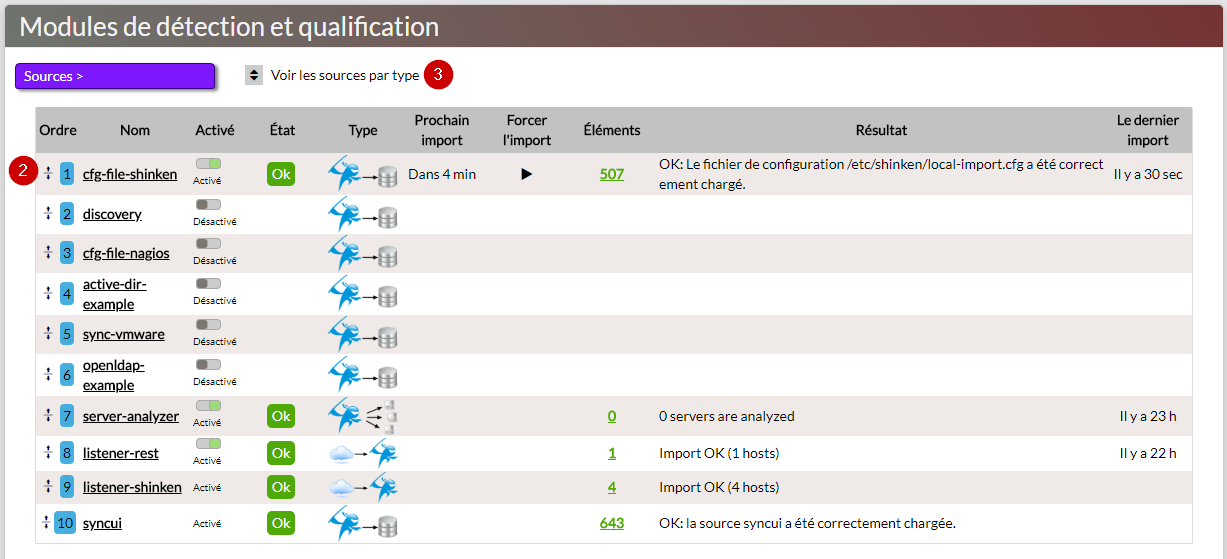
Pour cela, sur la page principale, dans la zone des modules de détection et qualification :
- Cliquez sur le bouton Changer l'ordre des sources (1)
| Panel |
|---|
|
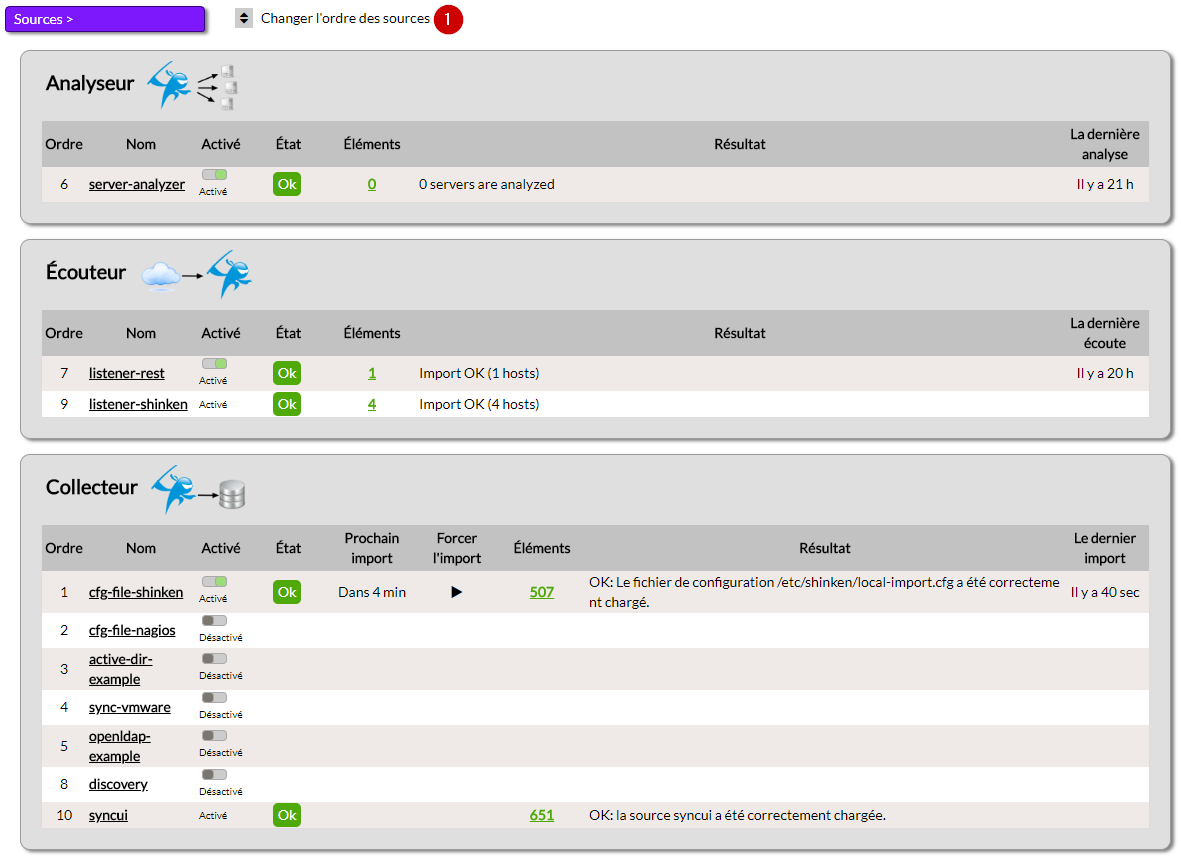
- La liste de toutes les sources, quelque soit leur type, est affichée dans l'ordre
- Cliquez et glissez la source que vous souhaitez déplacer sur sa nouvelle place.
| Panel |
|---|
|
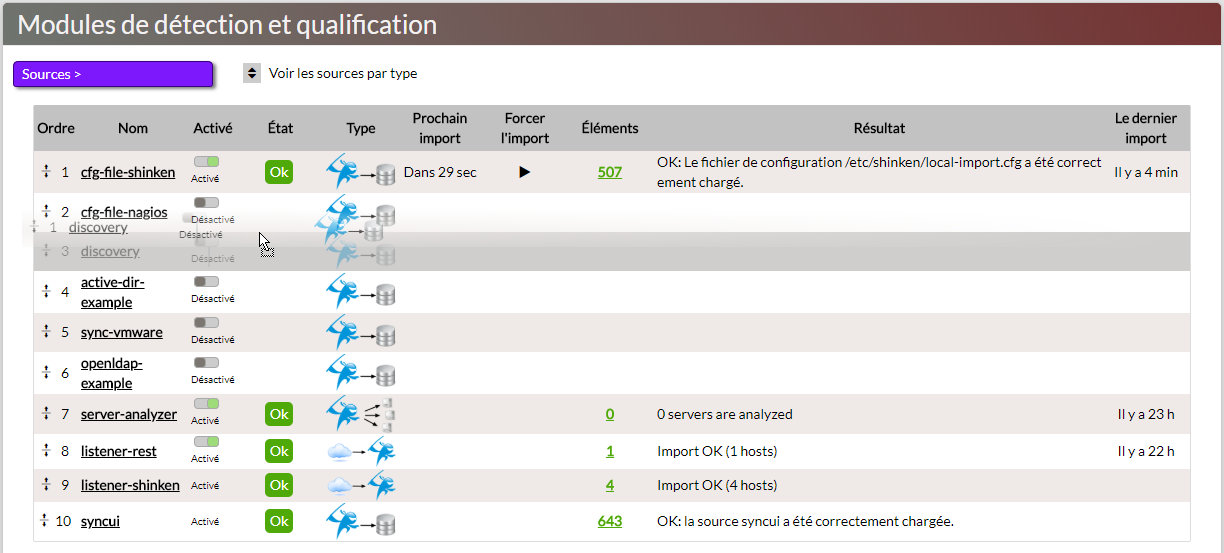
- Relâcher le clic, un clignotement bleu dans la colonne Ordre vous indique que le changement d'ordre a eu lieu. (2)
- Vous pouvez revenir sur la vue par défaut des sources en cliquant sur Voir les sources par type (3).
| Panel |
|---|
|