Concept
L'édition de masse permet d'appliquer des modifications sur un grand nombre d'objets. Après avoir sélectionné les objets à modifier, l'édition en masse s'effectue en plusieurs étapes :
- Sélectionner le type de modifications :
- Propriétés
- Checks (Surcharges ou Exclusions)
- Données (Normales ou Duplicate Foreach)
- Choisir les modifications à apporter
- Vérifier dans le récapitulatif que les modifications qui vont être faites correspondent bien à ce que vous attendiez
- Appliquer les modifications
| Warning |
|---|
Vous devez être conscient que la modification en masse d'un grand nombre d'éléments peut avoir un très gros impact sur votre plate-forme de supervision ; de nombreux objets peuvent être modifiés et il n'y a aucune possibilité de revenir en arrière une fois la modification effectuée (autrement que d'effectuer la modification inverse) |
Accéder à l'édition de masse
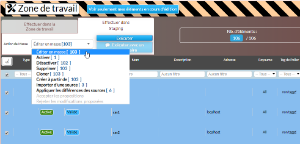
L'édition de masse est disponible dans le menu des actions de masse pour tous les types d'éléments.
Vous devez auparavant sélectionner les éléments à éditer, comme pour les autres actions de masse.
| Note |
|---|
| Pour les hôtes, l'édition de masse n'est accessible que dans la Zone de travail |
| Panel |
|---|
|
Description générale
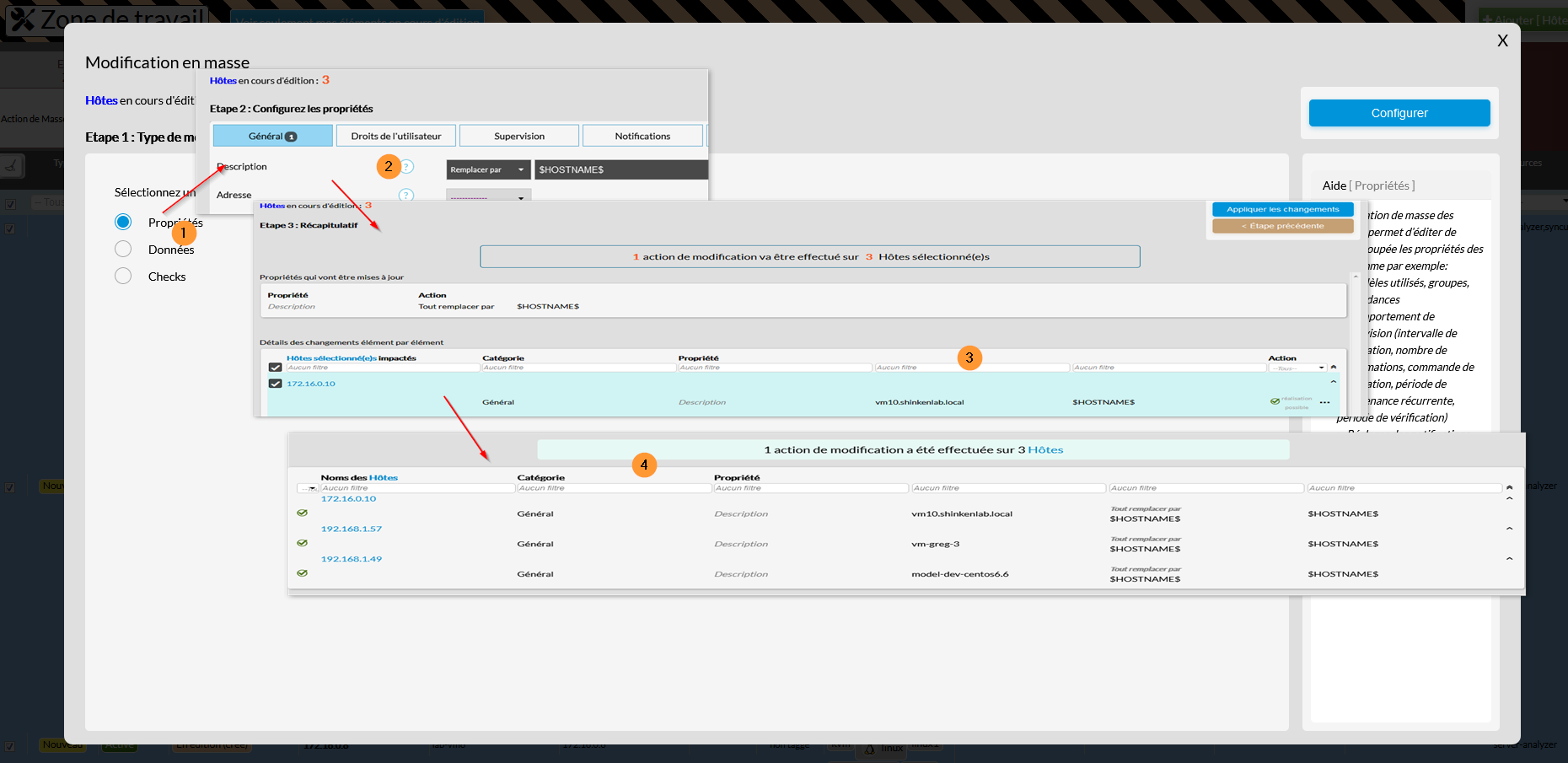
L'écran ci-contre présente les différentes étapes de l'édition de masse :
- 1 - Sélection du type de modification souhaité
- 2 - Configuration des modifications à apporter
- 3 - Vérification de la configuration (cela permet de déterminer pour chacun des éléments à modifier quelles modifications sont possibles ou pas ; il est possible de choisir les éléments à modifier
- 4 - Une fois les modifications effectuées, un résumé est affiché avec les nouvelles valeurs
A chaque étape vous avez la possibilité de revenir en arrière. Ce retour en arrière conserve les modifications déjà effectuées, sauf si vous changez le type de modification lors de la première étape
| Panel |
|---|
|
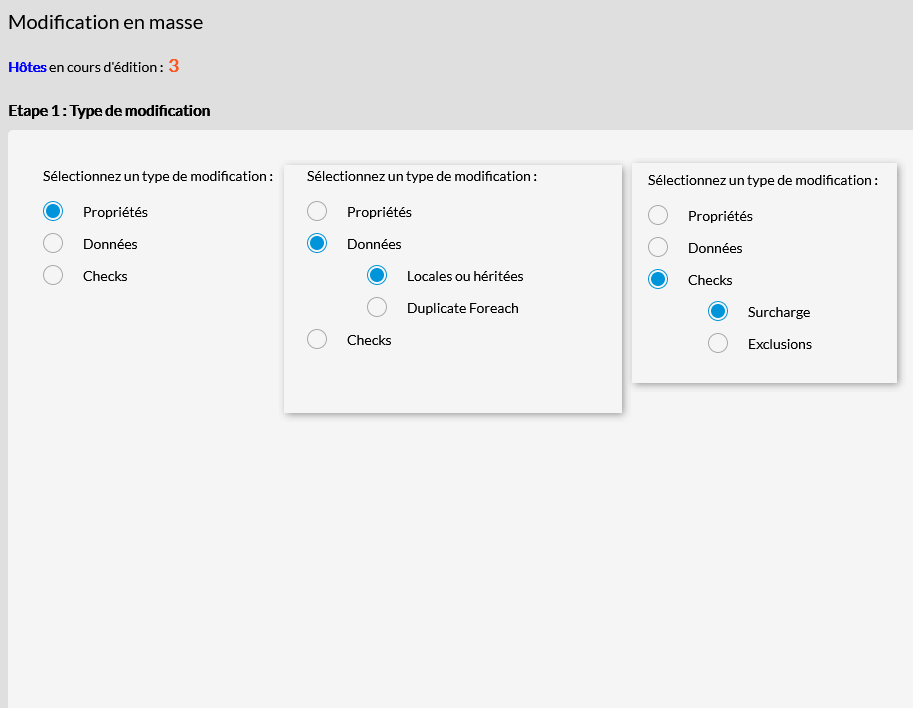
Première étape : choix du type de modifications à apporter
- Propriétés : La modification de masse des propriétés permet d'éditer de manière groupée les propriétés des objets, comme par exemple:
- les modèles utilisés, les groupes, les dépendances
- Comportement de supervision (intervalle de vérification, nombre de confirmations, commande de vérification, période de maintenance récurrente, période de vérification)
- Réglages des notifications
- Réglages avancés (tags, modulations, seuils de flapping)
- Données : Il y a deux types de modifications de données.
- Propriétés locales ou héritées : vous pouvez modifier la valeur des données locales ou héritées des éléments; vous pouvez également ajouter une nouvelle donnée locale
- Duplicate Foreach : Vous pouvez utiliser ce type de modification pour modifier les propriétés Duplicate Foreach ; le fonctionnement est identique à celui des données normales.
- Checks : Ce type de modification permet de modifier la configuration des checks attachés à un hôte ou à un modèle d'hôtes. Dans ce cadre il est possible de modifier la configuration des surcharges et celle des exclusions.
- Pour les exclusions, il est possible d'exclure (ou bien de supprimer une exclusion) sur un ensemble d'éléments
- Pour les surcharges, il est possible d'ajouter, de modifier ou de supprimer une surcharge de checks sur un ensemble d'éléments.
Une fois le type de modification sélectionné, vous pouvez passer à l'étape suivante en cliquant sur le bouton "Configurer" en haut à droite
| Panel |
|---|
|
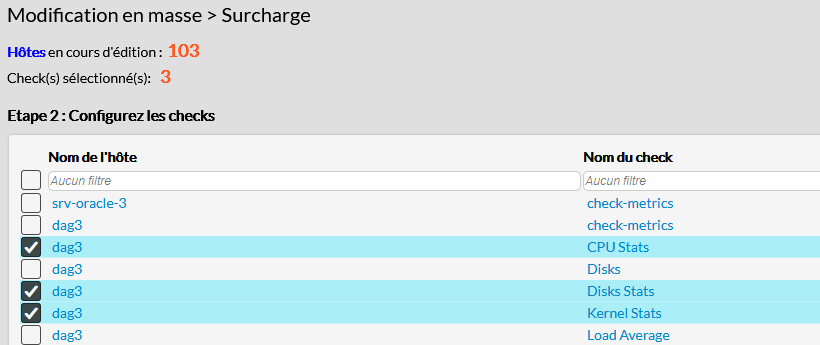
Pour les modifications des surcharges uniquement : choix des checks dont la configuration sera modifiée
Cette étape permet de sélectionner les checks devant être modifiés.
Pour chaque élément (hôte ou modèle d'hôte) faisant l'objet d'une modification en masse, tous les checks attachés sont affichés dans une liste.
Pour faciliter la sélection des checks, des filtres sont disponibles ; vous pouvez par exemple sélectionner les checks "CPU Stats" de tous les hôtes en saisissant "CPU Stats" dans le filtre de la colonne "Nom du check", puis sélectionner tous les éléments filtrés grâce à la checkbox affichée à gauche de la ligne des filtres.
Vous pouvez réitérer cette manipulation pour sélectionner différents ensembles de checks, la sélection précédente n'étant pas perdue lorsque vous enlevez un filtre ou en saisissez un nouveau.
Une fois vos checks sélectionnés, vous pouvez passez à l'étape de configuration en cliquant sur le bouton "Configurer" en haut à droite
| Panel |
|---|
|
Excepté pour les exclusions de checks : seconde étape, Configuration des propriétés ou des données
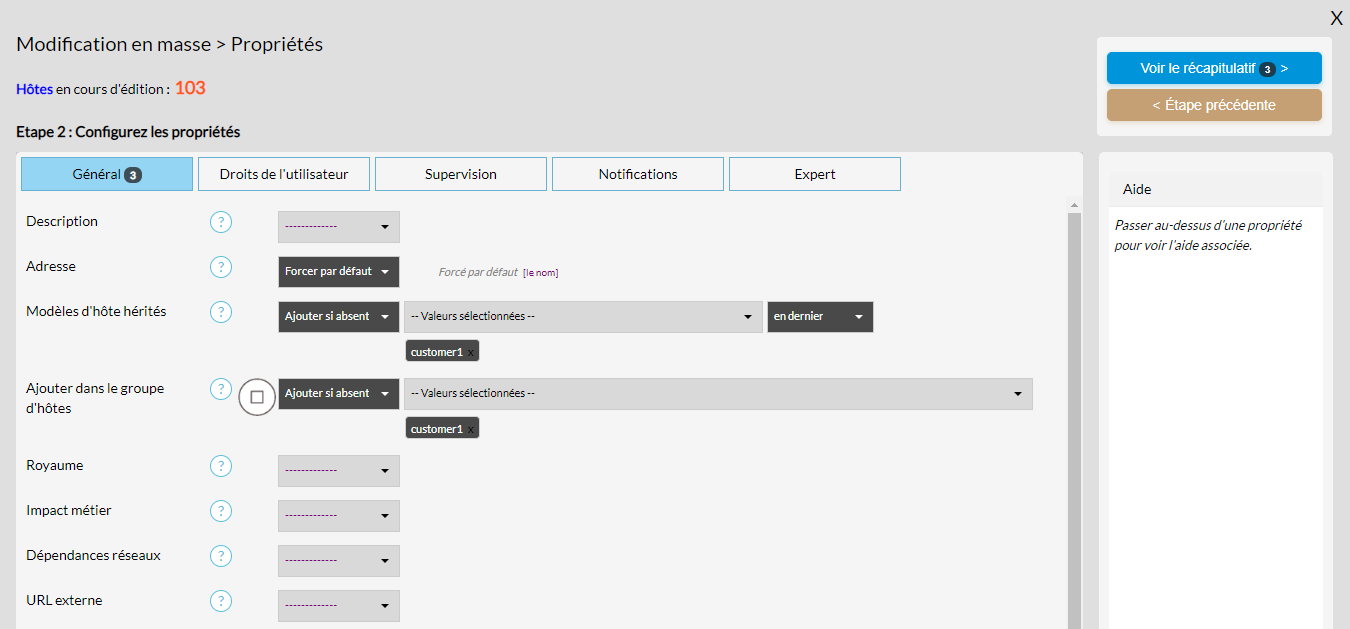
Cette étape vous permet de configurer les propriétés directement dans les objets, ou dans les surcharges, ou bien les données, selon le type de modification choisi.
Dans le cas des modifications des propriétés ou des surcharges, un écran avec des onglets identiques à ceux de la page d'édition est affiché.
Vous pouvez modifier toutes les propriétés que vous souhaitez. Comme pour l'écran d'édition des surcharges, le nombre de propriétés modifiées, d'avertissements et d'erreur est indiqué pour chaque onglet, ainsi que de manière générale sur le bouton "Voir le récapitulatif" en haut à droite.
Pour chaque propriété une liste déroulante présente les modifications disponibles. Ces modifications varient selon le type de propriété et sont détaillées dans la page Modification des propriétés
Pour les propriétés disposant de l'Héritage additif (le +), le fait de sélectionner une modification affiche un bouton  permettant d'activer ou de désactiver l'héritage additif.
Une fois vos modifications effectuées, cliquez sur le bouton "Voir le récapitulatif" en haut à droite.
| Panel |
|---|
|
Pour les exclusions de checks uniquement uniquement : seconde étape, configuration des exclusions
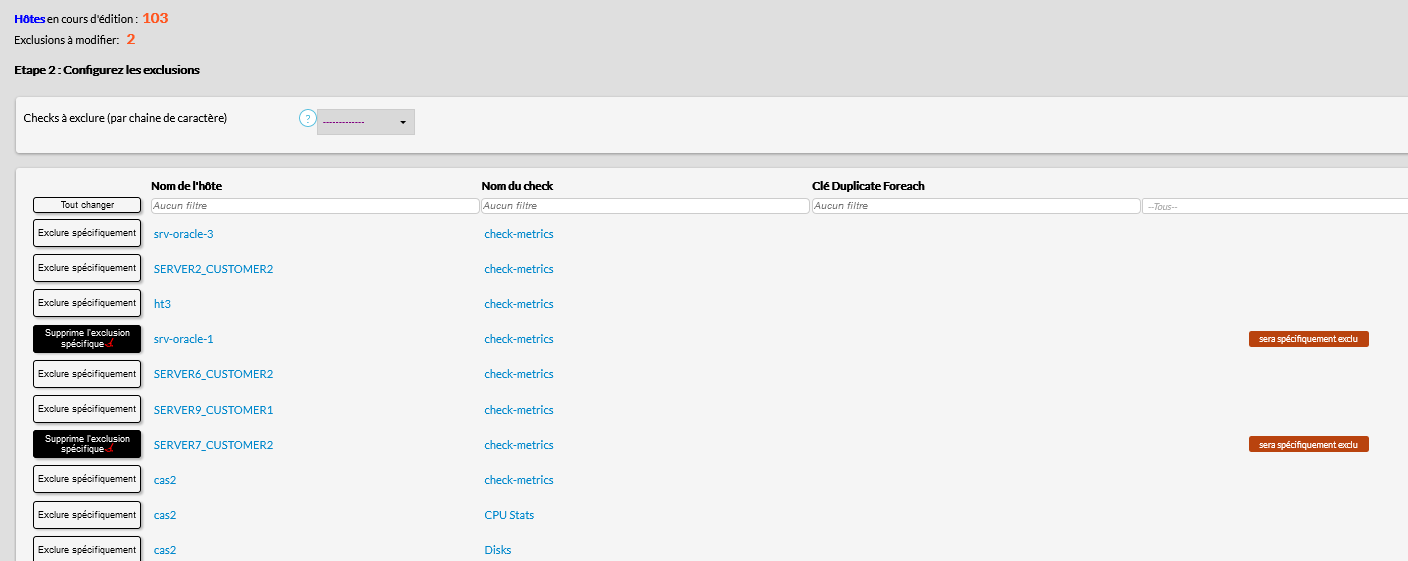
Cette étape permet de sélectionner les checks devant être modifiés.
Vous pouvez modifier l'exclusion par chaîne de caractère pour tous les hôtes faisant l'objet de l'édition de masse.
Pour chaque élément (hôte ou modèle d'hôte) faisant l'objet d'une modification en masse, tous les checks attachés sont affichés dans une liste.
Pour chaque check, une action "Exclure spécifiquement" ou "Supprimer l'exclusion spécifique" est disponible, en fonction de l'état actuel du check.
Pour faciliter la sélection des checks, des filtres sont disponibles ; vous pouvez par exemple sélectionner les checks "CPU Stats" de tous les hôtes en saisissant "CPU Stats" dans le filtre de la colonne "Nom du check", puis sélectionner tous les éléments filtrés grâce à la checkbox affichée à gauche de la ligne des filtres.
Vous pouvez réitérer cette manipulation pour sélectionner différents ensembles de checks, la sélection précédente n'étant pas perdue lorsque vous enlevez un filtre ou en saisissez un nouveau.
| Panel |
|---|
|
Troisième étape: Récapitulatif
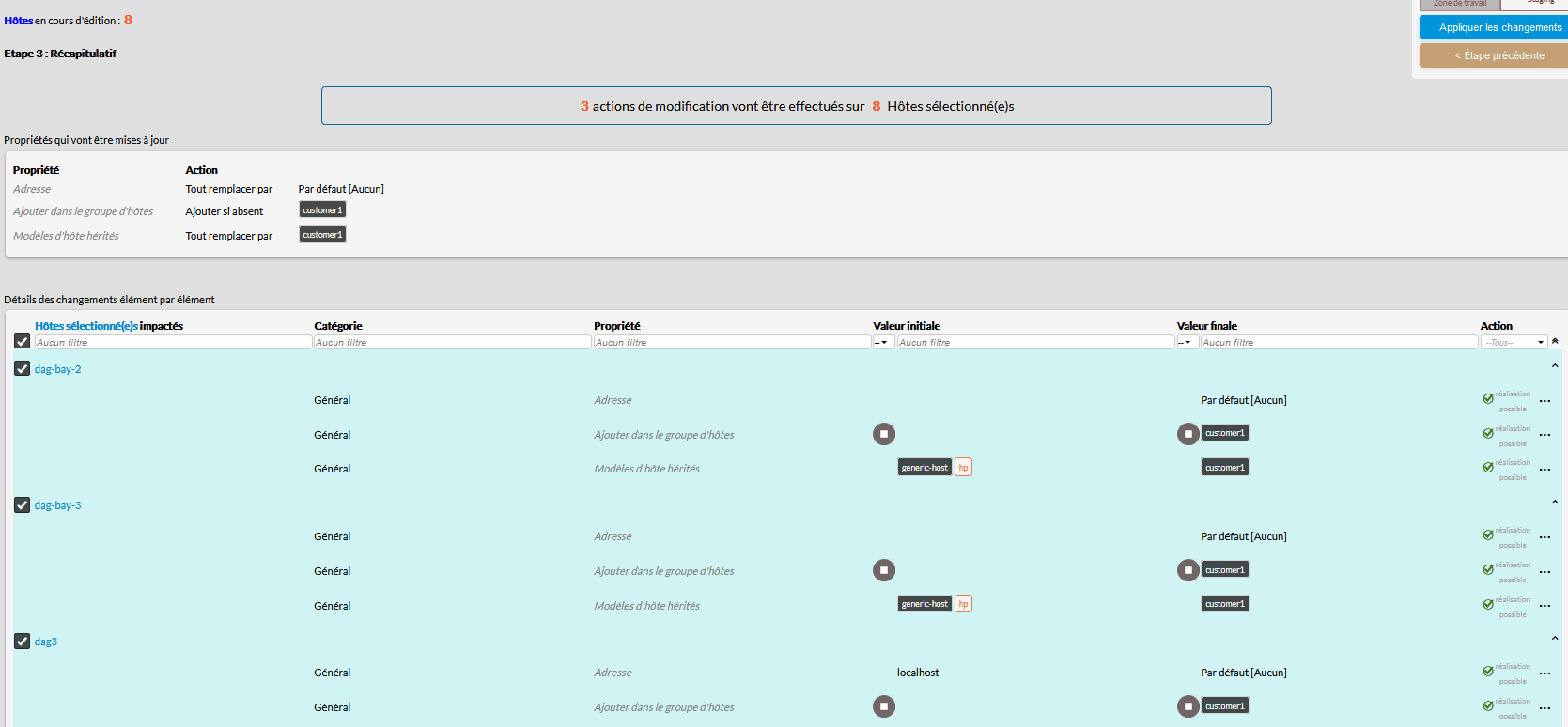
Cet écran résume les demandes de modifications faites lors de l'étape précédente, et donne la liste des éléments modifiés, avec la valeur finale de chacune des propriétés modifiées, ainsi qu'un statut (action réalisable ou non).
Les modifications ne sont pas encore appliquées
Vous avez la possibilité d'utiliser les filtres pour n'afficher que les éléments souhaités, ainsi que de désélectionner les éléments que vous ne souhaitez pas modifier.
Il s'agit de l'ultime étape avant l'application des modifications.
Vous pouvez encore revenir aux étapes précédentes.
Pour les hôtes, vous pouvez décider d'appliquer les modifications en zone de travail ou directement en Staging.
Cliquez le bouton "Appliquer les changements" une fois que vous avez tout vérifié.
| Warning |
|---|
| Assurez-vous à l'aide de cet écran qu'il n'y a pas d'erreur dans votre configuration ; une fois le bouton "Appliquer les changements" cliqué, vous ne pourrez plus revenir en arrière. |
| Panel |
|---|
|
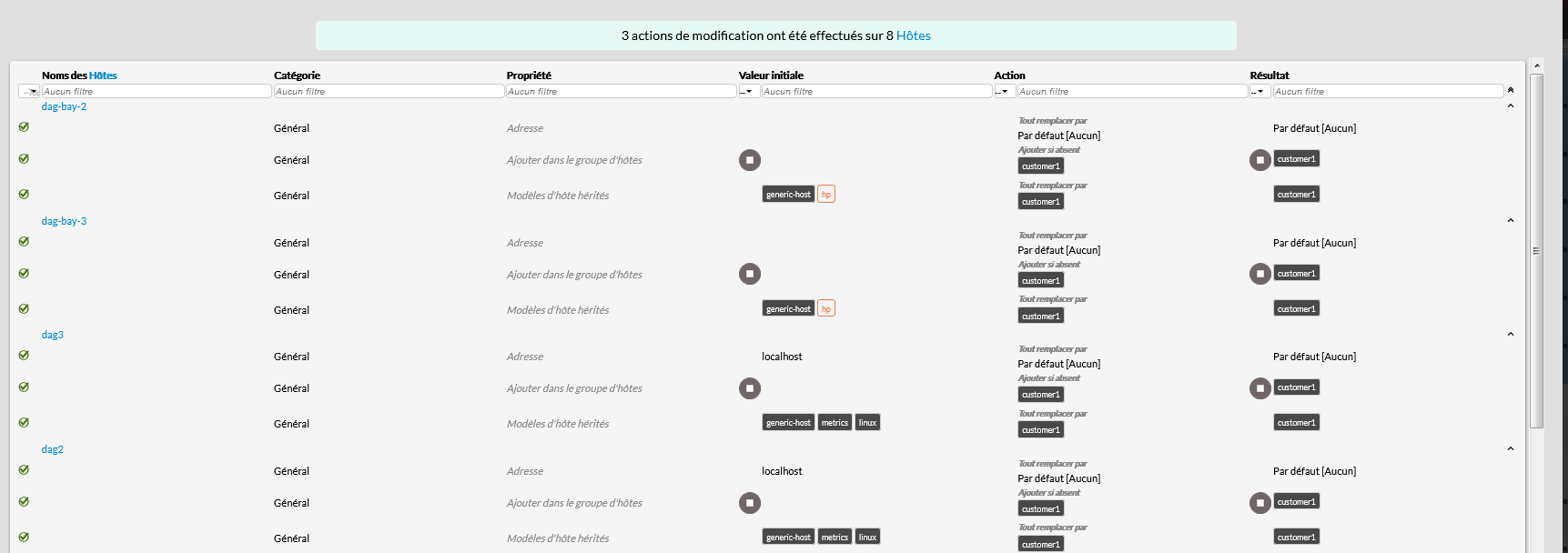
Quatrième étape : Compte-rendu
Le dernier écran vous présente un compte-rendu des modifications effectuées sur chaque élément, avec la valeur initiale, l'action et la valeur finale de chaque propriété modifiée.
Vous disposez également du statut de modification pour chaque élément.
Vous pouvez cliquer sur le bouton "Revenir à la liste" pour fermer l'écran de modification en masse.
| Panel |
|---|
|