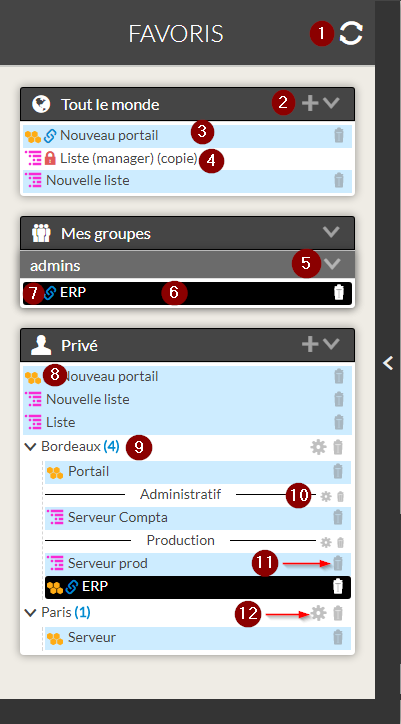
- The View Refresh button.
- Button to add directories or separators (cf. Organizing your bookmarks).
- A blue background indicates you are the owner of the bookmarks. Otherwise the bookmark is displayed with a white background..
- The icon
 indicates you do not have the right to make changes to the bookmark.
 - The icon
 opens or closes a section or sub-section.
( the same icon exists for directories ). - A black background tells the user that this bookmark is the currently displayed.
- The icon
 indicates that the favorite is shared by reference
 - Icons to identify the type of view contained in the bookmark :

- An exemple of directory.
Its name is "bordeaux" and contains 4 bookmarks. - The named separator will allow you to organize yours directories or bookmarks into subparts..
In our example, we have a separator named "Administration". - The trash can icon allows you to delete afavorite, a directory or a separator.
- The gear icon allows you to rename a bookmark, a directory or separator.
| Panel |
|---|
|
Les favoris
Bouton qui permet d'ajouter des répertoires ou des séparateurs
(cf organiser ses favoris).
Un fond bleu indique vous êtes propriétaire du favori. Dans le cas contraire le favori est affiché avec un fond blanc.
L'icône
L'icône
(le même icône existe pour les répertoires).
Un fond noir signifie à l'utilisateur que ce favori est celui qu'il est en train de visualiser.
Un répertoire de rangement.
Dans cet exemple le dossier est "Bordeaux" contient 4 éléments.
Le séparateur nommé, vous permettra d'organiser vos répertoires ou vos favoris en sous parties.
Dans notre exemple, nous avons un séparateur nommé "Administratif".
L'icône poubelle permet de supprimer le favori.
| Panel |
|---|
La vue sélectionnée a un fond noir (cf 4).
Les vues détenues par l'utilisateur courant ont un fond bleu (cf 3).
Dans cette vue, nous pouvons distinguer l'existence de 3 sections:
- la section "Tout le monde"
- la section "Mes groupes" qui contient plusieurs "sections" (ne sera présent que si vous faites partie d'un groupe d'utilisateur)
- la section "Privé"