Drag and drop functionality
Folders
You have the possibility to create directories to store your favorites inside.
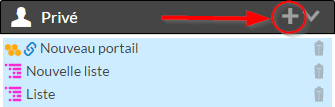
- To create a directory, click on the button
 of a section.
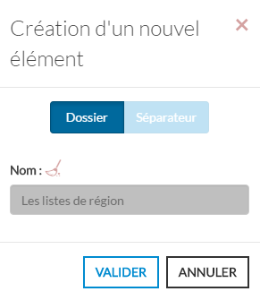
 - A form will appear, where you have to choose the type "Folder" and type in the directory name.
- After validation of the form, the file will appear at the last position of the section you have chosen.
You can "drag and drop" items (bookmark, separator but no directory ) into a directory
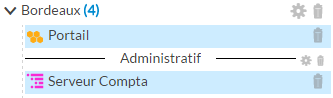
To the right of the directory name will be displayed in blue the number of "favorite" items contained in this directory.
You can
La fonctionnalité glisser / déposer
Vous pouvez manipuler l'ensemble des éléments des favoris en effectuant des glisser/déposer des éléments que vous voulez intervertir.
Restrictions :
Les répertoires
Vous avez la possibilité de créer des répertoires pour ranger vos favoris à l'intérieur.
Vous pouvez "glisser/déposer" des éléments (non répertoire) dans un répertoire
A la suite du nom du répertoire sera affiché en bleu le nombre d’éléments "vues" contenus dans ce répertoire.
Vous pouvez- fermer un répertoire pour cacher le contenu du répertoire en appuyant sur le
Vous pouvez renommer le dossier en cliquant sur le bouton.
Vous pouvez supprimer ce dossier en cliquant sur le bouton.
Les séparateurs
- bouton
 situé à gauche du nom du répertoire.
 - rename the folder by clicking on the button
 .
. - delete this folder by clicking on the button
 .
.
| Panel |
|---|
|
| Panel |
|---|
|
Separators
You have the possibility to create separators to visually organize your favorites.
- To create a separator, click on the button of a section.
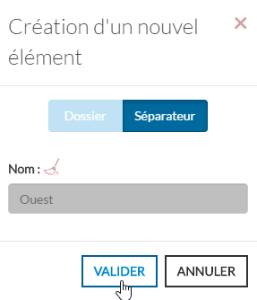
- A form will appear, where you have to choose the type "Separator" and enter the name of the separator.
After validation the separator will appear at the end of the section.
You can
- drag and drop the separator to move it.
- rename the separator by clicking on the ().
- delete this separator at any time by clicking on the button (
 ).
).
| Panel |
|---|
|
Vous avez la possibilité de créer des séparateurs pour organiser visuellement vos favoris.
- Pour créer un séparateur, cliquez sur le bouton
d'un accordéon.
- Une formulaire apparaîtra, où il faudra informer le type de rangement à créer (sélectionnez "Séparateur") et saisissez le nom du séparateur.
Après validation le séparateur apparaîtra à la fin de l’accordéon que vous avez choisi.
Vous pouvez faire un "glisser/déposer" sur le séparateur pour le déplacer dans la base de l'arborescence ou dans un répertoire.
Vous pouvez renommer le répertoire en cliquant sur le bouton ().
Vous pouvez supprimer ce séparateur à tout moment en cliquant sur le bouton ().
| Panel |
|---|