Présentation
L'utilisation des Groupes d'Hôtes est très utile à différents niveaux:
- Les Administrateurs peuvent organiser et ranger les Hôtes par type, data center, application, famille, etc.
- Les Administrateurs peuvent appliquer des propriétés communes comme les Royaumes.
Vous pouvez accéder à la configuration des Groupes d'Hôtes en utilisant le lien dans le menu principal.
La page principale de la configuration des Groupes d'Hôtes se compose d'un tableau répertoriant tous les Groupes d'Hôtes existants.
Le tableau contient les informations suivantes:
- Son statut dans Staging (Nouveau, Différences détectées)
- Son état (Activé, Désactivé)
- Nom du Groupe d'Hôtes
- Membres du Groupe d'Hôtes
- Commentaire interne à l'interface de configuration
- Packs
- Informations de dernière modification (Auteur et date)
- Source de provenance
Une barre d'outils au-dessus du tableau donne différentes possibilités à l'administrateur:
- Activer, Désactiver, Supprimer, Dupliquer ou Importer d'une source les Groupe Groupes d'Hôtes sélectionnés
| Info |
|---|
Ajouter un hôte comme membre d'un groupe, va modifier l'hôte en question pour lui ajouter le groupe dans sa liste de groupes. Inversement, ajouter un groupe sur l'hôte, va modifier le groupe en question pour ajouter l'hôte dans les membres. |
Créer un nouveau Groupe d'Hôtes
Pour créer un nouveau Groupe d'Hôtes, utiliser le bouton "Ajouter un nouveau Groupe d'Hôtes" situé dans le Menu Action sur la gauche.
Apparaît alors un formulaire de création d'un Groupe d'Hôtes.
| Panel |
|---|
|
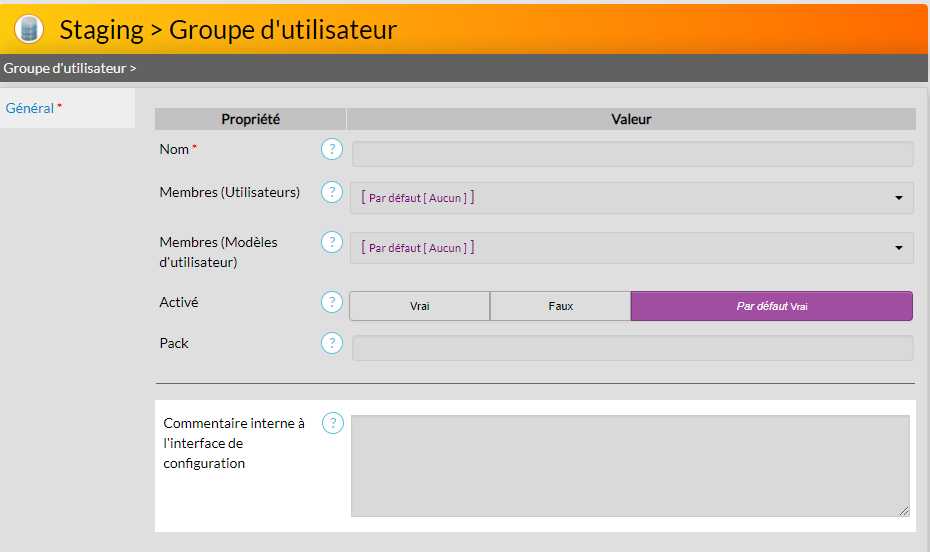
Ce formulaire se compose d'un onglet contenant les champs suivants :
- Nom
- Utilisé pour définir le nom du Groupe d'Hôtes
- Ce champ est obligatoire
- Ce champ est obligatoire
- Membres
- Utilisé pour inclure les membres au Groupe d'Hôtes
- Le champ est une liste déroulante qui vous permet de sélectionner les membres parmi les Hôtes existants
- Membre (ayant les modèles d'hôtes)
- Utilisé pour inclure tous les hôtes héritant du modèle d'hôte spécifié dans le groupe
- Utilisé pour inclure tous les hôtes héritant du modèle d'hôte spécifié dans le groupe
- Activé
- Permet Permets de spécifier si le groupe d'hôtes est activé
- Permet Permets de spécifier si le groupe d'hôtes est activé
- Pack
- Permet Permets de placer le groupe dans un pack
- Permet Permets de placer le groupe dans un pack
- Commentaire interne à l'interface de configuration
- Permet Permets d'ajouter des informations optionnelles se rapportant au groupe d'hôte. Cette propriété est uniquement descriptive
- Permet Permets d'ajouter des informations optionnelles se rapportant au groupe d'hôte. Cette propriété est uniquement descriptive
Comme dans d'autres formulaires, le menu de gauche donne à l'Administrateur la possibilité de:
- Valider le nouveau Groupe d'Hôtes
- Annuler l'action
- Supprimer le Groupe d'Hôtes
Une fois validé, le nouveau Groupe d'Hôtes apparaîtra dans le tableau
Ajouter ou Supprimer des membres
Des membres peuvent être ajoutés soit en éditant le Groupe, soit en éditant Les Hôtes ou les Modèles d'hôtes.
Ajouter un
membre au Groupemembre
Pour ajouter un ou plusieurs membres, éditer dans un premier temps le Groupe de votre choix.
Ensuite, sur le Formulaire du Groupe d'Hôtes, sélectionnez les Hôtes que vous souhaitez ajouter dans le menu déroulant.
Les hôtes sont affichés en couleur en fonction de
leurs statuts :
- Nouveau : L'hôte n'a pas encore été importé en zone de travail ni en staging
- En édition : L'hôte est en zone de travail, en cours de modification
- Inconnu : l'hôte désigné n'existe pas, ni en nouveau
- ni en zone de travail, ni en staging => Cela empêchera la mise en production
En plus des trois états
précités, les hôtes peuvent cumuler les caractéristiques suivantes :
- Désactivé : L'hôte est désactivé. Cela
- Forcé à Aucun : la propriété "groupe d'hôtes" de l'hôte est définie sur "Aucun groupe". Si l'hôte est ajouté au groupe, le
- champ "groupe d'hôtes" sera modifié pour ajouter le groupe en question.
| Panel |
|---|
|
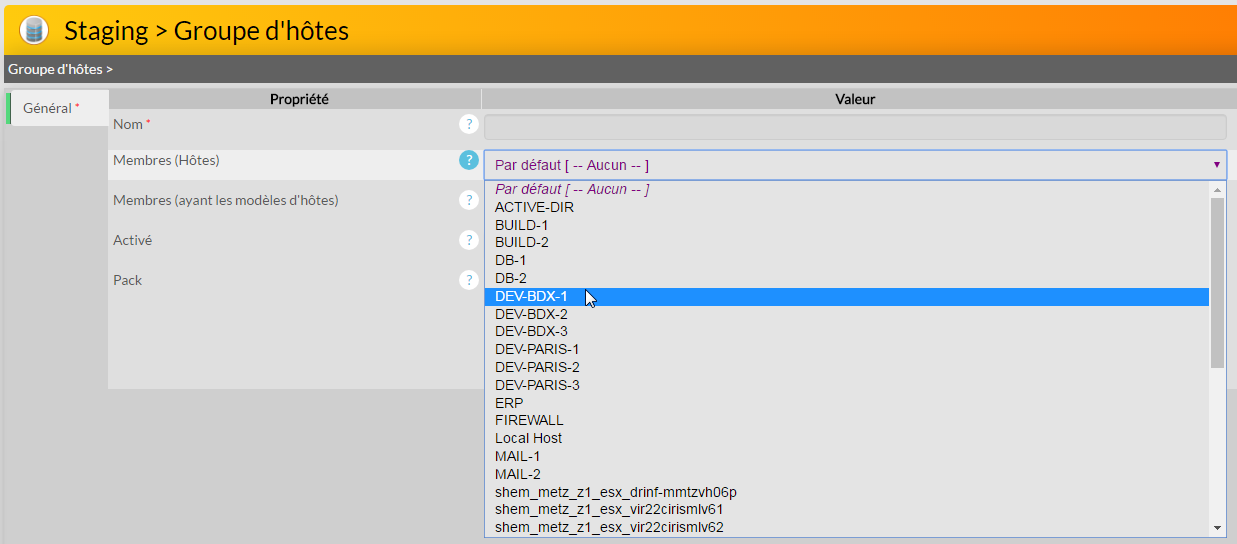
Si rien n'est signalé, alors l'hôte est en staging et son ajout ne provoquera aucune action.
Code couleur des membres
Les hôtes sont affichés en couleur en fonction de leurs statuts :
Un tag de couleur jaune signifie que l'hôte en statut "Nouveau".
| Panel |
|---|
|

Un tag de couleur orange clair signifie que l'hôte est en zone de travail, en cours de modification.
| Panel |
|---|
|

Un tag de couleur rouge signifie que l'hôte ajouté n'existe pas ou n'existe plus.
| Panel |
|---|
|

Un tag de couleur orange foncé signifie que l'hôte ajouté est désactivé.
| Panel |
|---|
|

Un tag de couleur orange avec une "cartouche" bleu gris signifie que l'hôte est désactivé et qu'il a pour valeur "Aucun" dans la propriété "Groupe d'hôte" est définie à la valeur "Aucun".
| Panel |
|---|
|

Un tag de couleur orange avec une "cartouche" rayée jaune et gris signifie que l'hôte est en statut "Nouveau" dans la zone de travail, qu'il est désactivé et qu'il a pour valeur "Aucun" dans la propriété "Groupe d'hôte" est définie à la valeur "Aucun".
| Panel |
|---|
|

Un tag de couleur orange avec une "cartouche" rayée orange clair, noir et bleu gris signifie que l'hôte est en "Edition (créé)" dans la zone de travail, qu'il est désactivé et 'il a pour valeur "Aucun" dans la propriété "Groupe d'hôte" est définie à la valeur "Aucun".
| Panel |
|---|
|

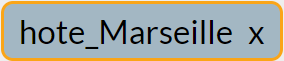
Un tag de couleur bleu gris signifie que la propriété "groupe d'hôtes" de l'hôte est définie sur "Aucun". Si vous sauvegardez ce groupe d'hôte avec cette hôte, cela modifiera le champ "groupe d'hôtes" de le hôte pour y ajouter le groupe.
| Panel |
|---|
|
Ajouter un Hôte à un Groupe d'Hôtes
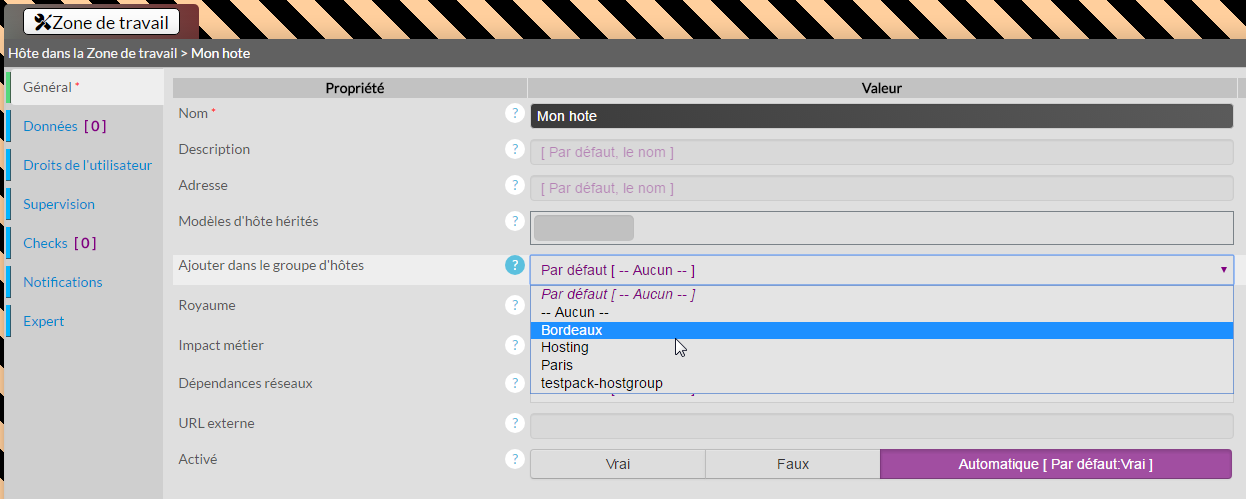
Pour rattacher un Hôte à un Groupe d'Hôtes, allez d'abord dans la page d'Hôte, puis cliquez sur l'Hôte de votre choix.
Le formulaire de l'Hôte apparaît, et vous offre la possibilité d'ajouter l'Hôte dans un ou plusieurs Groupe.
| Panel |
|---|
 |