| Scroll Ignore | ||||||||||||||
|---|---|---|---|---|---|---|---|---|---|---|---|---|---|---|
| ||||||||||||||
|
Contexte
Le modèle shinken-scheduler vous permet de superviser un hôte hébergeant le démon Scheduler.
Description du modèle
Modèle d'hôte correspondant: shinken-scheduler ( notez que ce modèle hérite du modèle shinken et shinken-deamon )
Afin de superviser le démon, Scheduler, le modèle shinken-scheduler appliquéà votre hôte, attachera plusieurs checks qui vérifieront la santé et la performance de ce démon.
Checks
| Nom du check | Description | |||||
|---|---|---|---|---|---|---|
| Scheduler - $KEY$ - Running Well | Vérifie que le démon Scheduler peut être correctement contacté sur le réseau et affiche son numéro de version. Affiche également le nombre d'éléments qu'il gère dans un tableau, en distinguant les hôtes, les Clusters et les Checks. Vous aurez également le Total des éléments. ( Résultat court ) Vérifie également que les modules sont opérationnels ( Résultat long ). |
| ||||
| eScheduler - $KEY$ - Performance | Affiche l'utilisation CPU ainsi que les statistiques des Pollers et des Reactionners qu'il gère. Si des limites de CPU ou de RAM sont atteintes sur vos Pollers, alors ces limites seront affichées. Si certains de vos Pollers sont en spare, ils seront également affichés, avec le texte ( SPARE ) après leurs noms. Le retour du check Scheduler - Performance contient également un tableau de classification des checks ordonnancés par le Scheduler. Si jamais le démon Arbiter est en exécution sur une machine virtuelle supervisée par VMware, alors le pourcentage de temps de vol de CPU ( CPU Ready ) sera affiché. |
|

Données du modèle
Les checks du Scheduler peuvent être configurés via des données fournies par le modèle. Les paramètres SSH sont décrits sur la page Rétention Mongodb
Les données suivantes sont disponibles pour le Scheduler:
| Nom de la donnée | Description | Valeur par défaut | Hérité du modèle d'hôte ou locale |
|---|---|---|---|
| SHINKEN_PROTOCOL | Protocole utilisé pour établir la connexion avec le Scheduler | http | shinken |
| CHECK_SHINKEN_TIMEOUT | Timeout utilisé pour établir la connexion avec le Scheduler | 3 | shinken |
| SCHEDULER_PORT | Port utilisé pour établir la connexion avec le Scheduler | 7768 | Locale |
| SCHEDULER_LIST | Liste de Scheduler ( Multi-démon ) | scheduler-master$($_HOSTSCHEDULER_PORT$)$ | Locale - Duplicate For Each |
| PASSIVE_POLLER_LATENCY | Latence de connexion ( en secondes ) au-delà de laquelle le check sort en erreur | 0.5 | Locale |
SCHEDULER__RETENTION__RENTENTION-IS-TOO-OLD-AFTER_X_MINUTES | Temps ( en minutes ) additionnel de marge rajouté à l' intervalle de sauvegarde de la rétention avant qu'une rétention ancienne ne soit déclarée trop vieille et retourne en WARNING. | 5 | Locale |
| THRESHOLD_CPU_STOLEN_WARNING | Seuil de CPU volé ( en pourcentage ) sur une machine virtuelle supervisée par VMware avant de déclencher un warning | 5 | shinken-deamon |
| THRESHOLD_CPU_STOLEN_CRITICAL | Seuil de CPU volé ( en pourcentage ) sur une machine virtuelle supervisée par VMware avant de déclencher un critique | 10 | shinken-deamon |
Métriques enregistrées
Les checks du modèle shinken-scheduler enregistrent des données de performance, qui peuvent ensuite être affichées dans l'interface de Visualisation sur l'Onglet Graphes ou bien le Widget Graphique.
| Nom du check | Nom de la métrique | Explication |
|---|---|---|
Scheduler - $KEY$ - Running Well | cpu_stolen__vmware__percent_ready | ( Seulement si le démon est situé sur une VM VMWare ) Valeur de l'indicateur VMWare %ready ( temps de blocage de la VM avant d'avoir accès à ses VCpu, donc temps perdu du point de vue de la VM ) |
Scheduler - $KEY$ - Running Well | nb_checks | Nombre de checks gérés par ce Scheduler. |
Scheduler - $KEY$ - Running Well | nb_clusters | Nombre de clusters gérés par ce Scheduler. |
Scheduler - $KEY$ - Running Well | nb_hosts | Nombre de hôte gérés par ce Scheduler. |
Scheduler - $KEY$ - Running Well | nb_late_checks | Nombre d’exécution de checks ( pour les Pollers ) en retard de lancement ( late ) dans ce Scheduler. |
Scheduler - $KEY$ - Running Well | nb_late_notifications | Nombre d’exécution de notifications ( pour les Reactionners ) en retard de lancement ( late ) dans ce Scheduler. |
Scheduler - $KEY$ - Running Well | nb_late_event_handlers | Nombre de gestionnaires d'événement à exécuter ( pour les Reactionners ) en retard de lancement ( late ) dans ce Scheduler. |
Scheduler - $KEY$ - Performance | average_scheduler_cpu_estimated_overload | Estimation de la surcharge du Scheduler.
|
Scheduler - $KEY$ - Performance | average_scheduler_cpu_usage | Durée d'un cycle de traitement du Scheduler.
|
Scheduler - $KEY$ - Performance | checks_todo_by_sec | Nombre de vérifications d'hôtes et de checks générées par seconde dans le Scheduler ( moyenne glissante calculée sur 1min ). |
Scheduler - $KEY$ - Performance | checks_done_by_sec | Nombre de résultats de vérification d'hôtes et de checks donnés par les Pollers par seconde ( moyenne glissante calculée sur 1min ). |
Scheduler - $KEY$ - Performance | notifications_todo_by_sec | Nombre de notifications générées par seconde dans le Scheduler ( moyenne glissante calculée sur 1min ). |
Scheduler - $KEY$ - Performance | event_handlers_todo_by_sec | Nombre de gestionnaires d'événement lancés par seconde dans le Scheduler ( moyenne glissante calculée sur 1min ). |
Scheduler - $KEY$ - Performance | load_retention_time | Durée en seconde du dernier chargement de rétention |
Scheduler - $KEY$ - Performance | notifications_and_event_handlers_done_by_sec | Nombre de notifications et de gestionnaires d'événement effectué par les Reactionners par seconde ( moyenne glissante calculée sur 1min ). |
Scheduler - $KEY$ - Performance | nb_pollers | Nombre de Pollers connectés à ce Scheduler. |
Scheduler - $KEY$ - Performance | nb_pollers_in_overload | Nombre de Pollers connectés à ce Scheduler en surcharge. |
Scheduler - $KEY$ - Performance | nb_reactionners | Nombre de Reactionners connectés à ce Scheduler. |
Scheduler - $KEY$ - Performance | nb_reactionners_in_overload | Nombre de Reactionners connectés à ce Scheduler en surcharge. |
Scheduler - $KEY$ - Performance | save_retention_time | Durée en seconde de la dernière sauvegarde de rétention. |
Commandes
Nom du check | Commande du check | Ligne de commande |
|---|---|---|
| Scheduler - $KEY$ - Performance | check_shinken_scheduler!stats!$VALUE1$ | $PLUGINSDIR$/check_shinken -H "$HOSTADDRESS$" -p "$ARG2$" --shinkenversion "$SHINKENVERSION$" -t scheduler -m $ARG1$ -l "lck-$LASTSERVICECHECK$" --passive_poller_latency "$_HOSTPASSIVE_POLLER_LATENCY$" --timeout $_HOSTCHECK_SHINKEN_TIMEOUT$ -w $_HOSTTHRESHOLD_CPU_STOLEN_WARNING$ -c $_HOSTTHRESHOLD_CPU_STOLEN_CRITICAL$ --scheduler_too_old_retention_save_margin $_HOSTSCHEDULER__RETENTION__RENTENTION-IS-TOO-OLD-AFTER_X_MINUTES$ |
| Scheduler - $KEY$ - Running Well | check_shinken_scheduler!alive!$VALUE1$ | $PLUGINSDIR$/check_shinken -H "$HOSTADDRESS$" -p "$ARG2$" --shinkenversion "$SHINKENVERSION$" -t scheduler -m $ARG1$ -l "lck-$LASTSERVICECHECK$" --passive_poller_latency "$_HOSTPASSIVE_POLLER_LATENCY$" --timeout $_HOSTCHECK_SHINKEN_TIMEOUT$ -w $_HOSTTHRESHOLD_CPU_STOLEN_WARNING$ -c $_HOSTTHRESHOLD_CPU_STOLEN_CRITICAL$ --scheduler_too_old_retention_save_margin $_HOSTSCHEDULER__RETENTION__RENTENTION-IS-TOO-OLD-AFTER_X_MINUTES$ |
Les modes dépréciés sur les commandes ( "-m" ) :
- api_connection
- late_checks
- latency
- top10_average
- top10_total
Interprétation du check Scheduler - $KEY$ - Running Well
Statistiques de l'état de santé du Scheduler
Si votre Scheduler est en bon état de fonctionnement, c'est-à-dire qu'il permet d'ordonnancer correctement tous les checks et de recevoir les résultats de ces checks en temps et en heure, alors le statut du retour du check "Scheduler - Running Well" est OK.
Suite à ce retour, en plus du numéro de version du Scheduler, un tableau est affiché, il contient l'ensemble des éléments que gère le Scheduler.
Enfin, le royaume du Scheduler est affiché.
| Panel |
|---|
Description des erreurs de Scheduler - $KEY$ - Running Well
Problème de surcharge des disques de logs
| Erreur | Description de l'erreur | Affichage |
|---|---|---|
| Disque des logs trop lent | En cas de disques trop lent sur le volume des logs, le check sera mis en WARNING avec l'erreur suivante. |
|

Etat de santé dégradé du Scheduler
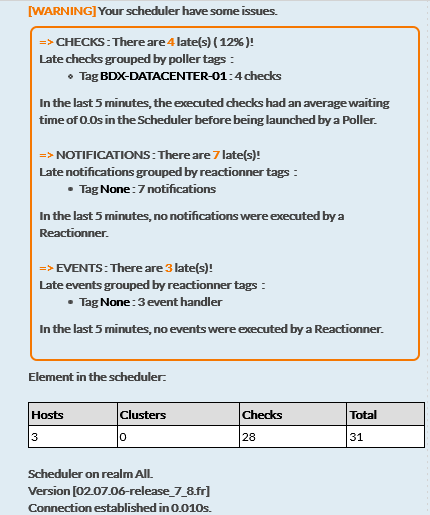
Il peut arriver que vos Pollers ne permettent pas d'absorber tous les checks ordonnancés par le Scheduler, et dans ce cas, certains seront en retard! Les checks sont considérés en retard s'ils dépassent 10 secondes à partir du moment ou le Scheduler les a mis à disposition des Pollers.
L'état de retour du check "Scheduler - $KEY$ - Running Well" est alors WARNING et le nombre de checks en retard avec le pourcentage des checks en retard par rapport au volume géré par le Scheduler sont affichés.
Le volume géré par le Scheduler est calculé à partir:
- Du nombre de checks
- Du nombre d'hôtes ( un check est fait pour chaque commande de vérification )
- Du nombre de clusters ( un check est fait pour chaque définition du cluster )
Le nombre de checks en retard est ensuite affiché, groupé par Poller Tag.
Pour les checks qui ont été exécutés durant les 5 dernières minutes, le temps d'attente moyen sur le Scheduler avant d'être récupéré par un Poller est également affiché. Si ce chiffre s'approche des 10 secondes :
- Vos Pollers n'arrivent pas à absorber toute la charge : il peut être nécessaire d'ajouter un nouveau Poller.
- Il peut également s'agir d'un problème de latence réseau ou que l'un des Pollers ne soit plus disponible.
Ces informations sont également disponibles pour les notifications et les événements. Dans ce cas, le démon concerné est le Reactionner
Enfin, le check rappelle à quel royaume appartient le Scheduler.
| Panel |
|---|
|
Interprétation du check Scheduler - $KEY$ - Performance
La supervision d'un démon Scheduler présente un grand nombre de statistiques de performances qui permettent de visualiser le travail d'ordonnancement effectué par le Scheduler ainsi que les statistiques des Poller qui viennent se connecter sur celui-ci.
Le démon Scheduler va effectuer tout le travail d'ordonnancement, et c'est à lui que vont s'adresser (en autres) les démons Poller et Reactionner pour récupérer les checks et les notifications à effectuer. Son bon fonctionnement est donc vital au bon fonctionnement de votre architecture Shinken. Aussi, pour dimensionner correctement une installation Shinken Entreprise, il est important de pouvoir visualiser combien de checks ses Poller satellites peuvent traiter, ainsi que leurs utilisations CPU et RAM.
Les checks du Scheduler fournis dans le pack Shinken fournissent donc un grand nombre de données sur les performances du Scheduler et de ses Pollers.
L'ensemble des informations se retrouve dans le résultat court du check.
Statistiques générales
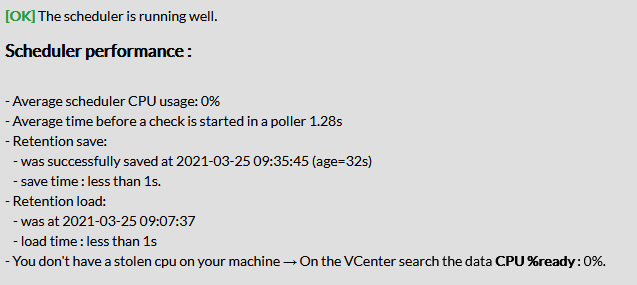
- La première statistique remontée par le check est le pourcentage CPU moyen utilisé par le démon Scheduler sur le serveur supervisé.
- La deuxième statistique remontée est le temps d'attente moyen d'un check sur le Scheduler avant d'être récupéré par un Poller pour traitement.
- La date et la durée de la dernière sauvegarde réussie de rétention
- La date et la surée du dernier chargement de retention
- Si votre machine virtuelle est hébergée sur un système VWMare alors une dernière statistique sera remontée.
- Elle affiche le taux de CPU %ready ( vol de temps de calcul du CPU votre machine par les autres machines virtuelles de l'hyperviseur ).
| Panel |
|---|
|
Lorsque le CPU se fait voler trop de temps de calcul, le check sera mis en WARNING ou en CRITIQUE ( en fonction du taux de vol fixé par défaut ou indiqué par l'utilisateur ) avec l'erreur suivante.
JROY: Screen pas bon
| Panel |
|---|
| Panel |
|---|
Suivi des chargements/sauvegardes des données de rétention
Les données de rétention sont chargées/sauvegardées par les démons Schedulers. Un affichage permet de voir:
- de quand date et a duré le dernier chargement de rétention (lors d'une nouvelle configuration)
- de quand date et a duré la dernière sauvegarde de rétention ( lors d'une nouvelle configuration, ou alors toutes les retention_interval disponibles dans le fichier shinken.cfg )
| Panel |
|---|
|
| Panel |
|---|
|
Si la dernière sauvegarde de rétention est trop vieille (plus que retention_interval + SCHEDULER__RETENTION__RENTENTION-IS-TOO-OLD-AFTER_X_MINUTES), alors un WARNING sera remonté
| Panel |
|---|
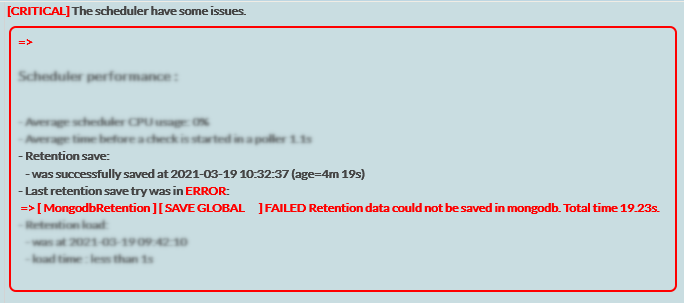
Si le dernier essai en date de sauvegarde de rétention est en ERROR, alors un message sera disponible avec le dernier message du module en question
| Panel |
|---|
|
Suivie des Pollers Satellites
Informations générales
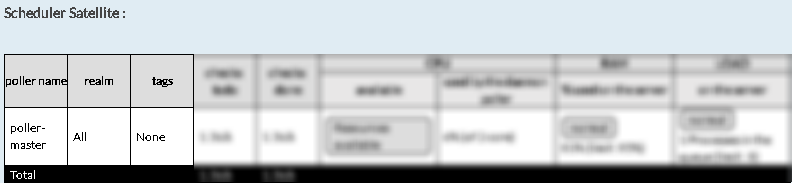
Suite aux statistiques générales, un premier tableau rassemble les données de performance des satellites du Scheduler de type Poller.
La première partie du tableau ( les trois premières colonnes ) identifie les Pollers, en affichant leurs noms, leurs appartenances à un Royaume, et enfin leurs tags ( None si aucun tag n'est associé au Poller ).
| Panel |
|---|
 |
Statistiques des checks à faire / fait
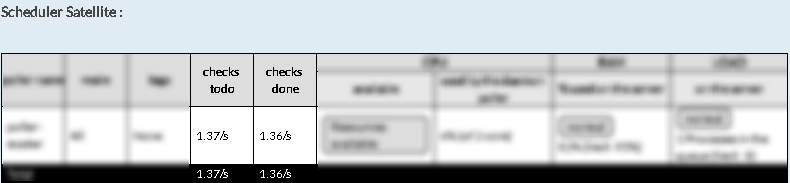
Les deux colonnes suivantes affichent les performances de traitement des checks des Pollers :
- checks todo : Moyenne du nombre de checks à traiter par le Poller (en checks par seconde)
- checks done : Moyenne du nombre de checks traités par le Poller (en checks par seconde)
Vous pourrez donc avoir l'information du nombre de checks récupérés et traités par vos différents Pollers rattachés à ce Scheduler et ainsi pouvoir comparer les performances de vos Pollers suivant leur positionnement dans votre architecture réseau, ou suivant leur puissance matérielle.
| Panel |
|---|
|
Utilisation du CPU
CPU Available
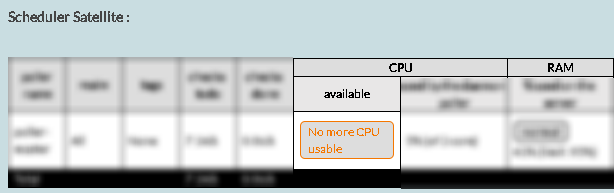
La colonne "CPU available" concerne les performances CPU des Pollers.
Cette information représente la charge du Poller. Il s'agit d'un indicateur général indiquant si le Poller peut encore supporter des checks supplémentaires, ou si il est chargé au maximum. Cet indicateur n'est pas lié aux autres indicateurs de performances de la machine ( File d'attente CPU, mémoire ).
Une pastille orange précédant la mention "Poller load" signifie que le Poller ne peut plus prendre de checks supplémentaires.
C'est donc un signe indiquant qu'il faudrait ajouter un Poller supplémentaire dans l'architecture Shinken.
Si tous vos Pollers sont en surcharge, alors les checks ne pourront plus être récupérés, et vous aurez des retards visibles dans le retour de votre check "Scheduler - Running Well".
Il vous faudra de toute urgence rajouter des Pollers dans votre royaume.
| Panel |
|---|
|

Voici par exemple une surcharge d'un Poller.
| Panel |
|---|
|
CPU used by the poller
La colonne "CPU used by the poller" permet d'afficher la consommation CPU utilisé par le Poller. Comme son nom l'indique, un graphique est associé à ce check et permet d'afficher cette métrique.
Lorsque le Poller utilise le maximum de CPU possible sur le serveur, une information apparaît.
Cette valeur de CPU utilisée par le Poller ne sera jamais à 100%, car le système Linux hébergeant le démon utilise une partie du CPU, comme les applications additionnelles que ce serveur peut utiliser.
Plus il y a d'application sur votre serveur Poller consommant du CPU, moins votre démon pourra utiliser de CPU à ses fins, et atteindra rapidement sa charge maximale utilisable (bien en deçà de 100%).
| Panel |
|---|
|

Lorsque la limite est atteinte, voici l'affichage dans le tableau.
| Panel |
|---|
|
Utilisation de la RAM
% used RAM on the server
La dernière colonne du tableau représente le pourcentage de RAM utilisé sur le serveur.
Si la valeur détectée est inférieure à la limite définie, alors la consommation est considérée comme normale et la pastille "normal" est affichée.
La limite paramétrée dans le Poller est affichée entre parenthèses.
| Panel |
|---|
|

Si l'utilisation de la mémoire ( RAM ) sur le serveur dépasse le seuil défini dans la configuration de ce Poller, une pastille rouge de dépassement est affichée, indiquant l'utilisation excessive de la mémoire. Lorsque cet avertissement est affiché, le Poller n'exécute plus de checks supplémentaires tant que l'utilisation de la mémoire est supérieure au seuil défini.
| Panel |
|---|
|

Load
Si par exemple le CPU n'est pas utilisé au maximum de ses performances, mais que sa file d'attente ( running queue ) est importante, la limitation de CPU ne peut prévenir ce cas.
Pour être sur que le Poller ne tente d'exécuter des checks sur une machine surchargée le Poller se limitera en fonction de l'état de la file d'attente processeur ( représentant la valeur source du load average ).
Dans ce cas, le Poller n'exécutera plus de checks supplémentaires tant que le nombre de processus dans la file d'attente du processeur sera supérieur au seuil choisi. La limite paramétrée dans le Poller est affichée entre parenthèses.
| Panel |
|---|
|

Lorsque la limite est atteinte pour ce Poller, alors le check "Scheduler - Performance" ajoute une pastille rouge vous informant du dépassement de la limite.
| Panel |
|---|
|
Suivie des Reactionners Satellites
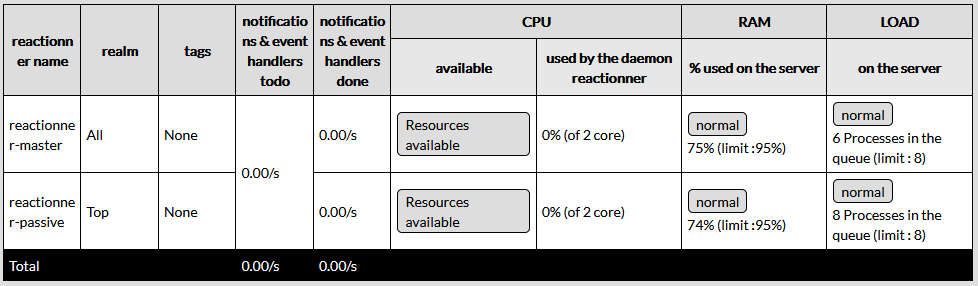
Suite aux statistiques des Satellites de type "Poller", un deuxième tableau rassemble les données de performance des satellites du Scheduler de type Reactionner.
Les trois premières colonnes représentent, comme pour le tableau précédent, les données d'identification des Reactionners venant récupérer les notifications auprès du Scheduler.
Les deux colonnes suivantes permettent d'obtenir les statistiques des notifications à traiter par les Reactionner ainsi que les notifications déjà réalisées ( en nombre de notifications par seconde ).
Enfin les deux dernières colonnes affichent les informations CPU des Reactionners, de la même manière que pour les Pollers.
| Panel |
|---|
|
Type de checks fait par seconde
Le Scheduler est un ordonnanceur de checks.
Cet ordonnancement peut être fait pour différentes raisons qui sont énumérées dans la colonne "Causes" de ce tableau ci-contre :
- Dependency : Les checks qui sont demandés, car liés à une dépendance ( checks liés à son hôte ou hôte fils lié à son hôte parent )
- Retry : Les checks qui sont revérifiés pour la confirmation des états, via la propriété "Intervalle de nouvelles tentatives de confirmations d'état" des checks et des hôtes
- Force : Les checks qui sont demandés par les utilisateurs depuis l'interface de visualisation ( bouton "Forcer la vérification" )
- Schedule : Les checks qui sont ordonnancés de manière régulière via la propriété "intervalle entre les vérifications" des checks et des hôtes ( normalement le plus actif des 4 raisons )
Pour chaque raison, le nombre de checks par seconde est affiché dans la deuxième colonne.
| Panel |
|---|
|

Consommation de temps CPU des checks
Le check "Scheduler - Performance" peut également détecter si la commande d'un check prend trop de temps CPU lors de son exécution.
Si le seuil est atteint (et dans ce cas seulement), le check passe en état "WARNING" et le tableau ci-contre apparaît dans le résultat du check.
Ce tableau contient les noms des commandes, leurs temps CPU consommés, le seuil fixé pour cette commande et enfin la date de l'exécution.
Par défaut, le seuil est fixé à 5 secondes. Cette propriété nommée "Seuil d'alerte de l'utilisation CPU (sec)" est modifiable via l'UI de configuration dans les onglets "Supervision" des objets "hôte" et "check" et dans l'onglet "Général" des commandes. La clé d'import est warning_threshold_cpu_usage
Ce paramètre est aussi modifiable globalement dans le fichier /etc/shinken/shinken.cfg.
| Code Block |
|---|
# How many seconds a command check (for hosts, clusters and checks) is allowed to consume cpu # before raise a warning in check scheduler performance # by default: 5 #warning_threshold_cpu_usage=5 |
Un redémarrage de l'Arbiter sera ici requis.
| Panel |
|---|
|

Cas Particuliers d'erreur
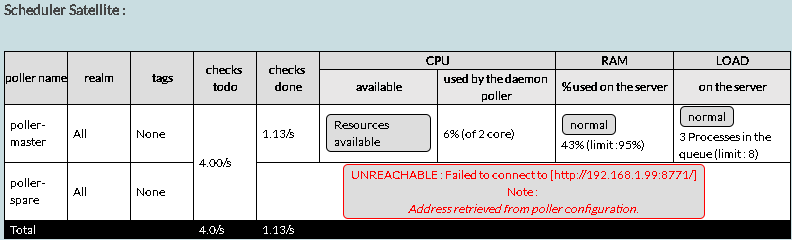
Si un Poller est détecté comme injoignable (par exemple s'il y a un problème réseau avec ce démon ou alors qu'il vient juste d'être désactivé depuis l'Arbiter) alors un message est affiché.
| Panel |
|---|
 |