Fonctionnement global du module
Le module d'authentification Active Directory permet de lier un compte Shinken et un compte Active Directory pour se connecter sur les différentes interfaces Web de Shinken Entreprise.
| Warning |
|---|
Les deux comptes (Shinken et Active Directory) seront liés par une clé commune. Par exemple, le module d'authentification cherche l'utilisateur avec l'adresse email utilisateur@domaine.com dans la base de données Shinken et fera la correspondance avec le compte Active Directory ayant la même adresse email. Il est donc impératif qu'un compte Shinken et un compte Active Directory possèdent une donnée commune pour pouvoir être liés et autoriser la connexion. La procédure pour configurer la donnée à utiliser pour effectuer la correspondance est décrite plus bas dans cette documentation. |
| Info | ||
|---|---|---|
| ||
Pour garder la base de données Shinken et l'annuaire Active Directory synchronisés, il est bien plus pratique d'importer directement les utilisateurs depuis l'annuaire Active Directory grâce à la source Active Directory. Voir la documentation associée pour plus d'information sur cette fonctionnalité: Active Directory |
Procédure de configuration
Ce module permet d'effectuer l'authentification des utilisateurs en allant vérifier le mot de passe du compte dans un annuaire Active Directory plutôt que celui stocké dans la configuration Shinken.
La configuration de cette méthode d'authentification s'effectue en 3 étapes:
- Configuration des identifiants de connexion au serveur Active Directory
- Configuration des correspondances des champs entre Shinken et Active Directory
- Activation du module
Configuration de la connexion Active Directory
Tout d'abord, il faut spécifier au module d'authentification les identifiants de connexion au serveur Active Directory.
Cela se fait par l'intermédiaire du fichier /etc/shinken/modules/auth_active_directory.cfg
Décommenter si besoin et renseigner les lignes suivantes:
| Code Block | ||||
|---|---|---|---|---|
| ||||
ldap_uri ldap://myserver username myuser@mydomain.com password password basedn DC=mydomain,DC=com mapping_file /etc/shinken-user/configuration/modules/auth-active-directory/mapping.json |
Le champs présents dans la configuration ci-dessus ont le fonctionnement suivant:
- ldap_uri: Adresse du serveur ActiveDirectory. Le protocole utilisé peut être ldap ou ldaps
- username: Nom d'utilisateur utilisé pour se connecter au serveur Active Directory. Il est de la forme "user@mydomain.com" ou "mydomain\user"
- password: Mot de passe utilisé pour se connecter au serveur Active Directory
- basedn: DN utilisé comme base pour la recherche des utilisateurs. Le module cherche récursivement dans le DN fourni tous les utilisateurs présents dans ce DN pour effectuer l'authentification.
- mapping_file: Ce champ doit pointer vers le fichier de correspondances dont le fonctionnement est détaillé ci-dessous.
Configuration des correspondances entre Shinken et Active Directory
Le module d'authentification Active Directory effectue une correspondances entres les champs dans la base Shinken et les champs dans l'annuaire Active Directory pour identifier les utilisateurs.
Par défaut, le module recherche les contacts avec le champ "contact_name" dans Shinken et recherche un contact dans Active Directory avec le champ "samaccountname".
Il est possible de paramétrer ce comportement à l'aide d'un fichier de correspondances.
Lors de la mise place d'un module Webui avec ce module, il faut copier le fichier "/etc/shinken-user-example/modules/auth-active-directory/mapping.json" dans "/etc/shinken-user/configuration/modules/auth-active-directory/mapping.json" ( créer l’arborescence si besoin ).
| Note | ||
|---|---|---|
| ||
Les fichiers présents dans "/etc/shinken-user-example" sont en lecture seule. Il faut rajouter les droits en ecriture après la copie dans "/etc/shinken-user". |
Dans l'exemple suivant, les contacts sont joints par le champ "mail" sur Active Directory et le champ "email" sur Shinken
| Code Block | ||||
|---|---|---|---|---|
| ||||
{
	"ldap_key": 			"mail",
	"shinken_key": 			"email",
	"login_placeholder": 	"Email du contact"
} |
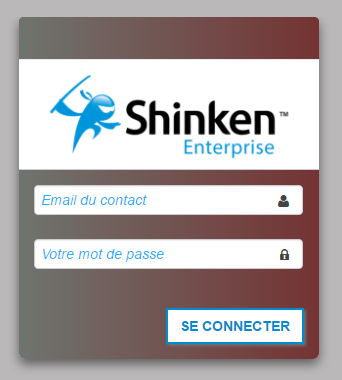
Le champ "login_placeholder" permet de configurer le message qui sera affiché sur l'écran de connexion afin de fournir une aide visuelle à l'utilisateur:
| Warning |
|---|
Une fois le fichier "/etc/shinken-user-example/modules/auth-active-directory/mapping.json" modifié, il faut le copier sur tous les brokers de votre architecture dans "/etc/shinken-user/configuration/modules/auth-active-directory/mapping.json" ( créer l’arborescence si besoin ). |
Activation du module Active Directory
Enfin, il faut activer le module d'authentification dans les différents fichiers de configuration.
UI Configuration
Pour l'activer sur l'interface de Configuration, remplacer Cfg_password par auth-active-directory dans la configuration du Synchronizer.
| Code Block | ||||
|---|---|---|---|---|
| ||||
modules auth-active-directory |
Re-démarrer ensuite le Synchronizer pour prendre en compte les modifications.
| Code Block | ||
|---|---|---|
| ||
/etc/init.d/shinken-synchronizer restart |
UI Visualisation
Pour l'activer sur l'interface de Visualisation, remplacer Cfg_password par auth-active-directory dans la configuration du Broker (Module WebUI).
| Code Block | ||||
|---|---|---|---|---|
| ||||
modules auth-active-directory, Mongodb, webui-enterprise, sla |
Re-démarrer ensuite l'Arbiter pour prendre en compte les modifications.
| Code Block | ||
|---|---|---|
| ||
/etc/init.d/shinken-arbiter restart |
| Info |
|---|
Si le fichier de mapping est modifié, il faudra re-démarrer le Broker car il est lut par le module et non par l'Arbiter |
| Note | |||||
|---|---|---|---|---|---|
| |||||
La présence simultanée des modules Cfg_password et auth-active-directory peut provoquer un fonctionnement non anticipé. Comme le module Cfg_password vérifie les mots de passe dans la base Shinken et le module auth-active-directory dans Active Directory, si les 2 modules sont chargés, l'utilisateur pourra se connecter avec les 2 mots de passe (Shinken et Active Directory). Si ce comportement est souhaité, il est possible d'avoir les 2 modules dans la configuration. Les modules sont alors utilisé dans l'ordre définit dans le fichier CFG ( ici d'abord le module auth-active-directory puis le Cfg_password ) :
|
Utilisation du module avec OpenLDAP
Le module est initialement prévu pour Active Directory mais fonctionne également avec OpenLDAP.
Cependant, lors de la configuration, quelques étapes diffèrent:
- Dans le fichier de configuration /etc/shinken/modules/auth_active_directory.cfg, le paramètre "mode" doit être "openldap".
- Dans le fichier de configuration /etc/shinken/modules/auth_active_directory.cfg, le paramètre "username" a un format différent. Avec OpenLDAP, il faut spécifier un CN à utiliser pour la connexion.
Le champ serait alors de la forme "cn=user,dc=mydomain,dc=com".
Le reste de la configuration du module reste identique.
Champs à utiliser pour la correspondance des champs
Dans le fichier de correspondances, il est possible de spécifier plusieurs champs pour lier les comptes Shinken et Active Directory/LDAP.
Voici ci-dessus un tableau récapitulatif des champs les plus utilisés:
| Shinken | Active Directory | OpenLDAP |
|---|---|---|
contact_name | sAMAccountName | uid |
| display_name | displayName | displayName |
| pager | telephoneNumber | telephoneNumber |