Versions Compared

Key

  • This line was added.
  • This line was removed.
  • Formatting was changed.
Comment: Orthographe + match avec version US

Concept

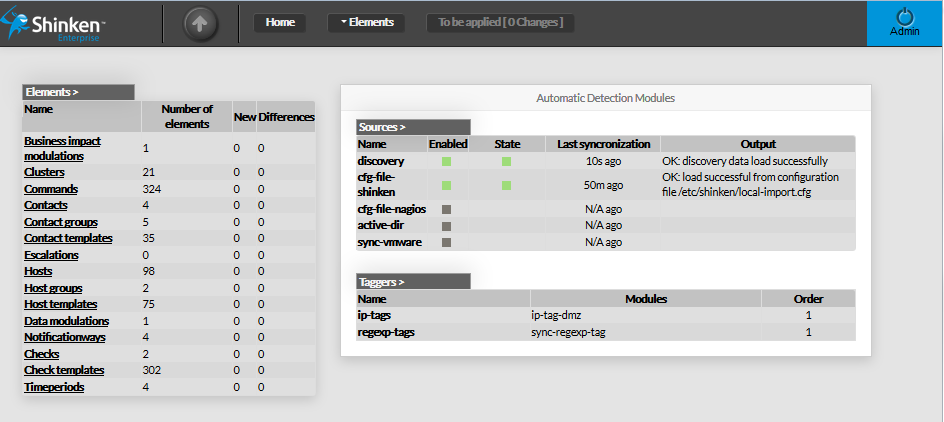
Cette page est divisée en 3 parties:

la
  • La barre du haut (Menu, et bouton logout )
  • Panneau d'affichage des Eléments à gauche
  • Accès
au module
  • aux Modules de Détection Automatique à droite


Les données présentées dans cette page sont récupérées et rafraîchies par le backend Shinken à chaque chargement de cette page.

Elles

ont

sont également automatiquement rafraîchies toutes les 30 secondes .


Image Modified


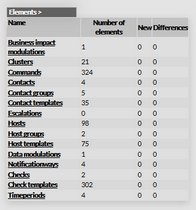
Table de synthèse des éléments

Ce panneau montre une table contenant tous les éléments de la configuration.

Pour chaque type, les valeurs suivantes sont fournies :

  • Nom
  • Nombre d'éléments présents dans la base Staging
  • Nouveaux éléments détectés (dans la base New)
  • Différences détectées

Chaque nom est un lien hypertexte, permettant un accès direct à la configuration de l'élément sélectionné .


Image Modified


Module de Détection Automatique

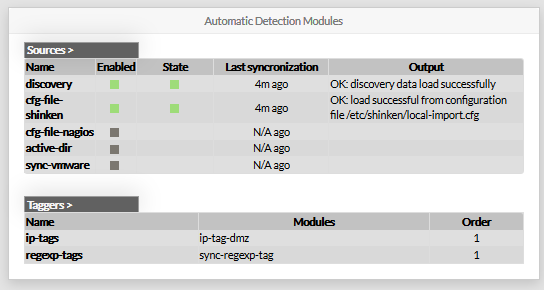
Ce panneau propose 2 tables :

  • Liste des Sources (dont sont extraites les données).
    Il y a 5 sources disponibles par défaut :
    • La source découverte (scan réseau qui utilise les plages d'adresse IP pour détecter les
nouveuax
    • nouveaux éléments et collecter les données associées)
la
    • La source d'import du fichier de configuration du Framework Shinken .
la
    • La source d'import du fichier de configuration Nagios.
la
    • La source d'import de l'Active Directory

    • (collecte les données du service Microsoft Active Directory )
la
    • La source VMWare (collecte les données de VMWare Vsphere)

  • Liste de taggers définis (qui complète les résultats trouvés en auto détection) :
    • Par défaut, 2 taggers sont proposés en exemple
      • ip-tags
      • regexp-tags


Pour chaque table, chaque ligne permet d'accéder directement à la configuration correspondante

Image Modified


Sources

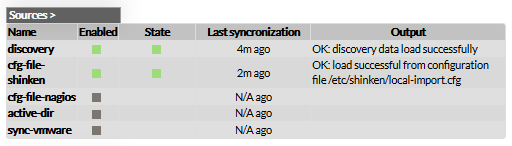
La table Sources présent pour chacune: 

le
  • Le nom.

si
  • Si la source est activé ou pas .

l
  • L'état de la source (si activée).

    • vert : tout va bien
    • rouge: quelque chose va mal
date
  • Date de la dernière synchronisation.

résultats
  • Résultats de la dernière synchronisation

Image Modified


Taggers

Cette table montre tous les Taggers disponibles:

son
  • Son nom.
ses
  • Ses modules associés
l
  • L'ordre de traitement (chaque tagger peut modifier les objets, le dernier tagger va donc ajouter des propriétés trouvées par le 1er tagger )

Image Modified


...

Comme les autres tableaux, les noms de tags pointent vers leurs configurations respectives.