Concepts
Chaque utilisateur à son propre portail constitué de tableaux de bord.
Le portail peut être personnalisé, l'utilisateur pouvant organiser ses vues de la façon la plus pratique pour lui.
Voyons comment fonctionne ce portail et ses possibilités.
Celui-ci vous aidera à organiser vos vues en fonction de vos besoins de visualisation:
- Cette vue propose des alvéoles dans lesquelles vous pouvez créer des tuiles résumant des éléments supervisés (host, clusters, checks, ...).
- Cette vue n'a pas de limite de taille. Elle s’agrandit à chaque fois que vous ajoutez une tuile.
Les tuiles
Chaque tuile est un résumé d'un tableaux de bord.
- Il n'y a pas de limite de tuile.
- La portail s'agrandira en fonction de vos besoins.
Un tableau de bord contient les informations nécessaires pour investiguer lorsqu'un problème survient (voir Tableaux de bord pour plu de détails).
Il contient:
|
A la création, une tuile aura
- aucun résumé,
- le titre par défaut "NOUVEAU DASHBOARD(X)", où X est le nombre total de tuiles,
- le statut OK par défaut
.
Mode édition
Créer une nouvelle tuileClicker sur une alvéole vide . Une tuile vide avec le nom par défaut sera créée . | |
Déplacer une tuile / échanger 2 tuilesSaisir et déplacer la tuile vers une alvéole vide . Saisir et déplacer une tuile vers une autre pour les échanger | |
Supprimer une tuileSaisir une tuile et la glisser dans la corbeille qui apparaît en bas à droite . | 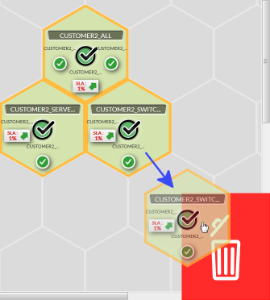 |
Ouvrir un tableau de bord dans une tuileClicker directement sur la tuile. |
Couleur du groupe
Vous remarquerez que certaines tuiles ont la même couleur de bordure . Vous pouvez définir vous même cette couleur pour regrouper des tuiles. Libre à vous de choisir la signification des codes couleur (par exemple un datacenter spécifique). Cette couleur est définie dans le tableau de bord (voir Tableaux de bord).
Sur cette image, exemple d'un groupe de couleur verte . | 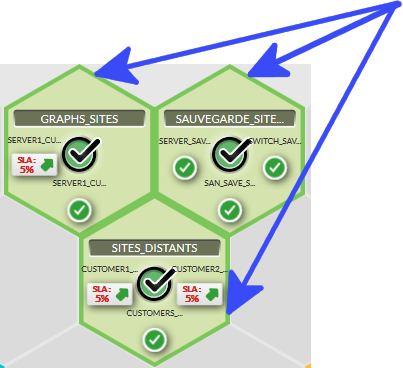 |
Mini carte
La mini carte est visible en bas à gauche. Elle vous permet de naviguer très facilement dans le portail lorsqu'il y a beaucoup de tuiles.
|