| Scroll Ignore | ||||||||||||||
|---|---|---|---|---|---|---|---|---|---|---|---|---|---|---|
| ||||||||||||||
|
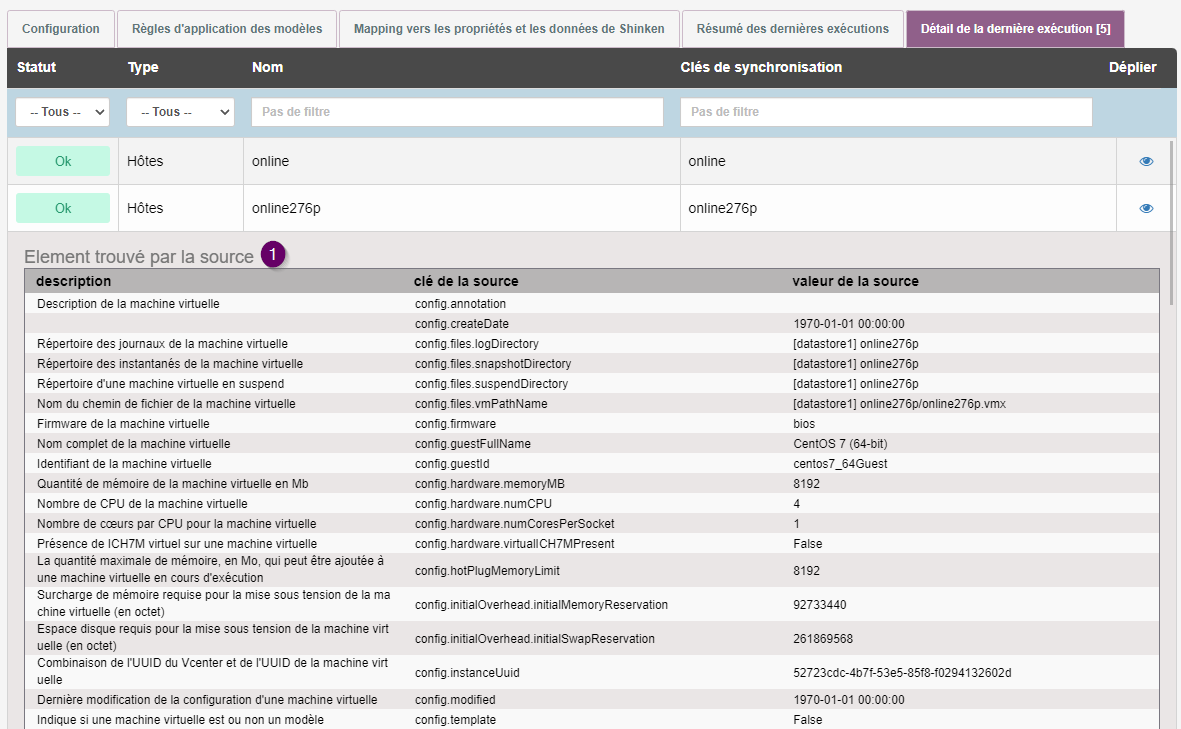
Une fois l'importation terminée, pour visualiser les éléments importés, rendez-vous dans l'onglet "Détail du dernier lancement".
Pour avoir plus de détail sur l'élément, il suffit de cliquer sur l’œil à droite de l'élément en question.
On peut y voir deux parties,
- la partie "Élément trouvé par la source" ( 1 )
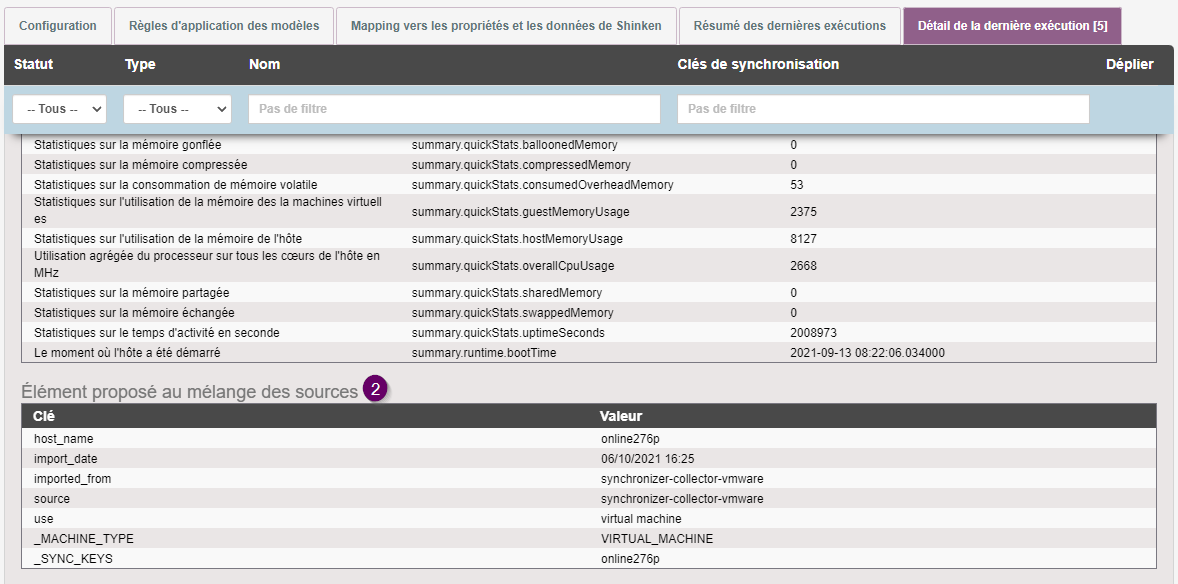
- et la partie "Élément proposé au mélange des sources" ( 2 ).
| Panel |
|---|
|
| Panel |
|---|
|
Élément trouvé par la source
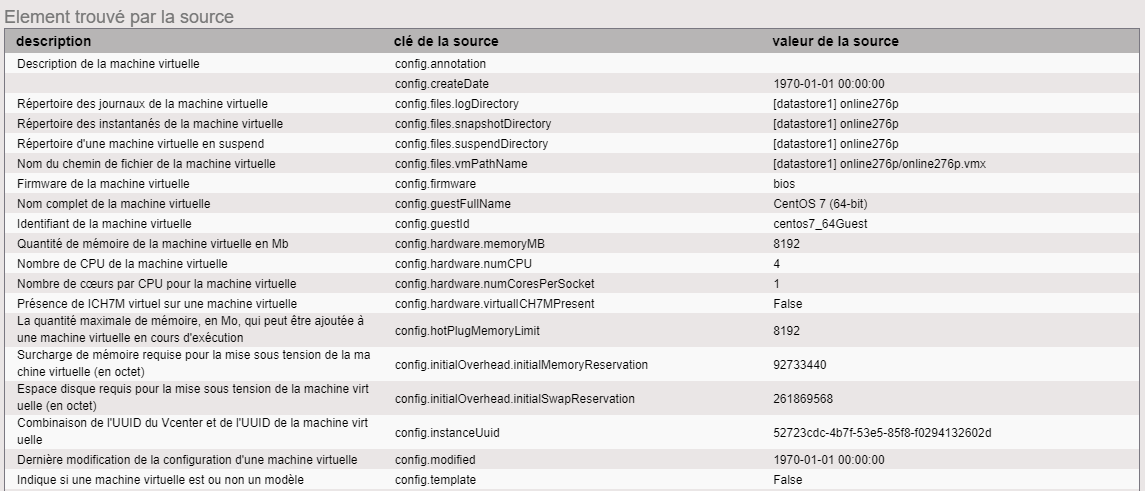
Cette partie regroupe toutes les informations récupérées sur l'élément d'origine dans VMWare.
On peut y voir :
- La description du champ
- Le nom du champ dans la source
- La valeur obtenue par le biais de ce champ
Tous les champs que nous pouvons y trouver sont disponibles dans l'onglet "Mapping vers les propriétés de Shinken".
On pourra y voir le résultat des champs de la source qu’elles soient associées à des propriétés ( ou donnée ) Shinken ou non.
 Les champs ne renvoyant pas de valeur ne sont pas affichés.
| Panel |
|---|
|
Élément proposé au mélange des sources
C'est ici que nous allons trouver les informations de l'élément importé dans Shinken.
On peut y voir :
- La propriété ( ou donnée ) Shinken
- La valeur associée pour cette propriété ( ou donnée )
On peut y retrouver le résultat des champs de la source associé à des propriétés ( ou donnée ) Shinken. (Voir onglet "Mapping vers les propriétés de Shinken")
| Panel |
|---|
|
