| Scroll Ignore | ||||||||||||||
|---|---|---|---|---|---|---|---|---|---|---|---|---|---|---|
| ||||||||||||||
|
Présentation
Les rapports web vous permettent de visualiser rapidement les données issues des historiques des états.
L'affichage sera différent
suivant que vous ayez choisi un rapporten fonction du type de rapport choisi :
- Historique & SLA
- SLA
- Historique
| Panel |
|---|
Description
La barre de navigation
| Panel |
|---|
Depuis la barre de navigation, il vous est possible de :
- Retourner à la page d'accueil en cliquant sur l'icône Shinken Enterprise;
- Télécharger la version CSV de version CSV de ce même rapport .( plus d'informations dans la page Rapport CSV );
- Modifier la sélection actuelle afin d'affiner le filtre ( dates, valeur du filtre... ).;
- Démarrer une nouvelle sélection et créer un nouveau rapport.
Entête du rapport
| Panel |
|---|
Dans l'entête du rapport, vous retrouvez les informations telles que :
- Le type de rapport ( Historique, SLA ou les deux );
- La propriété filtrée;
- La valeur du filtre;
- La période du rapport.
Rapport Historique
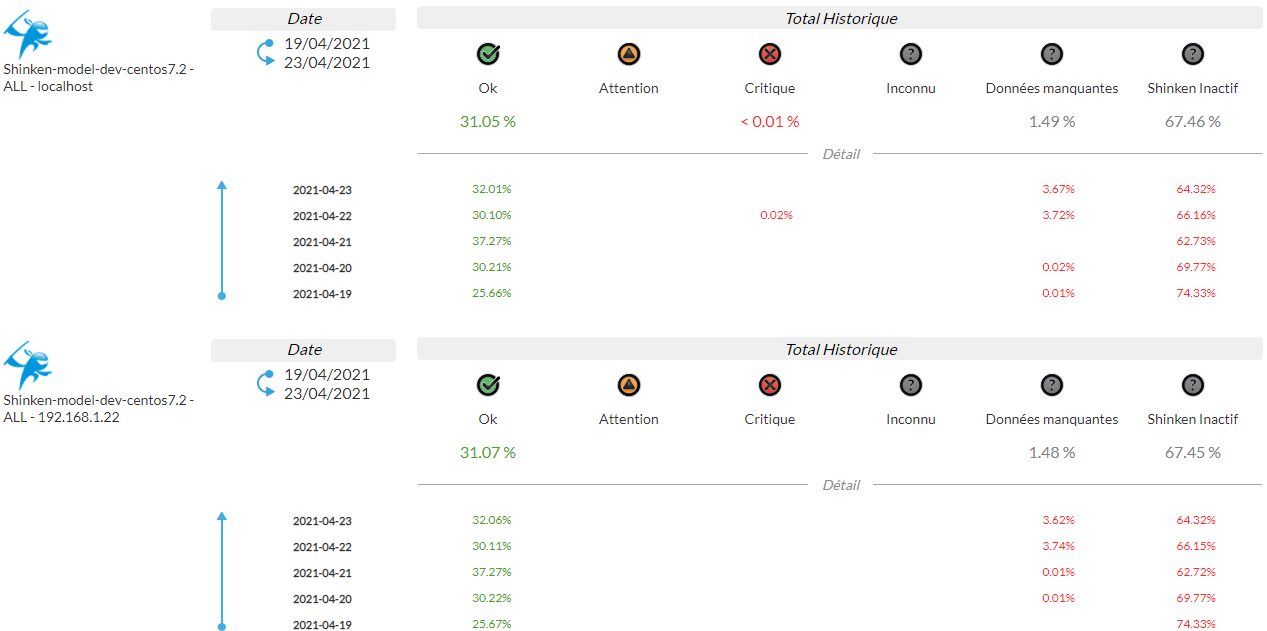
Le rapport Historique affiche tout d'abord un résumé de la période avec le nombre d'éléments concernés et chacun des statuts non vides de la période.
| Panel |
|---|
|

Ensuite, on retrouve pour chaque élément :
- Un résumé de l'historique avec avec :
- Un rappel de la période sélectionnée,
- La liste des statuts non videsnon vides.
- Le détail de chaque journée avec la répartition sur les différents statuts. L'ordre d'affichage des jours est du plus récent au moins récent . ( Si l'option a été activée lors du paramétrage du rapport ).
| Panel |
|---|
|
Rapport SLA
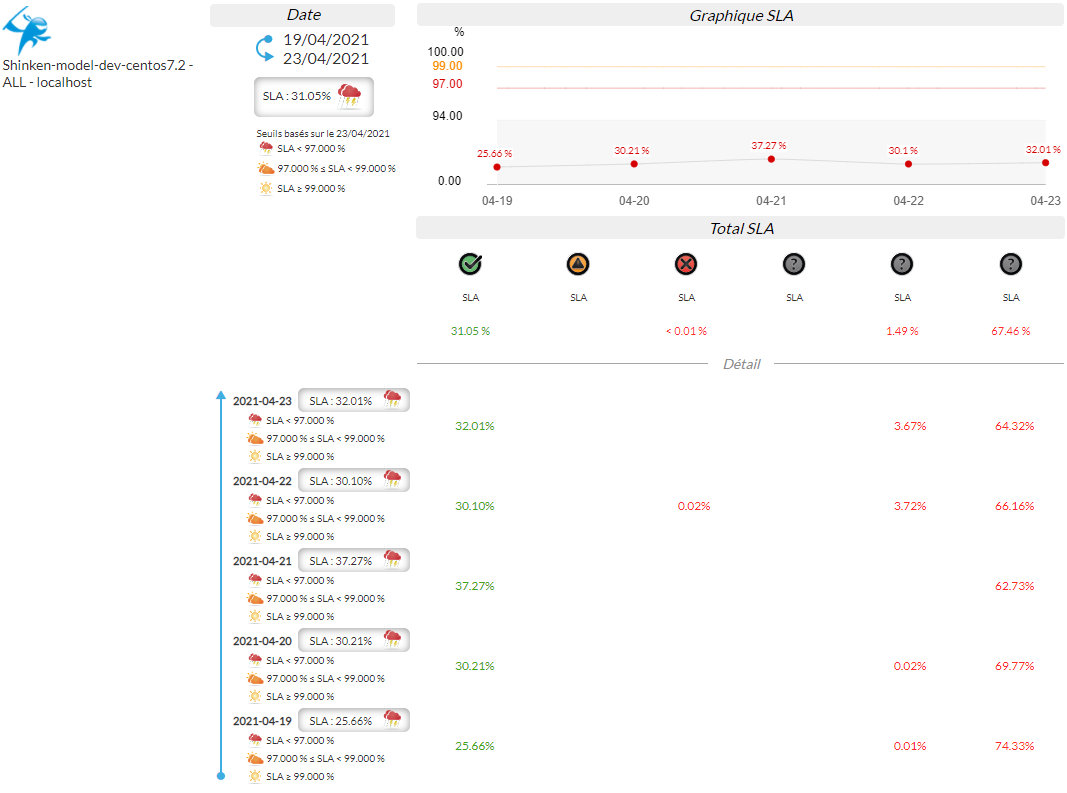
Comme dans le rapport Historique, on retrouve un encart qui contient le résumé du SLA.
Ce résumé débute par le taux de disponibilité global, comprenant tous les statuts de tous les éléments sélectionnés pour la période complète.
En dessous, les seuils SLA du rapport sont affichés avec leur correspondance d'une icône représentant l'état SLA du rapport.
| Panel |
|---|
|

Le résumé contient également les informations concernant le nombre d'hôtes , et les différents statuts non vides compris dans ce rapport.
Les statuts affichés avec une flèche montante verte , constituent les statuts positifs qui font monter le taux de SLA quant aux .
Par opposition, les statuts avec une flèche descendante rouge descendante sont ceux qui font baisser le taux de SLA.
Ensuite, on retrouve pour chaque élément :
- Un résumé de l'élément avec :
- Un rappel de la période,
- Le taux de SLA avec les seuils les seuils appliqués sur celui-ci,
- La liste des statuts non vides ou un graphique.
- Le graphique des taux de disponibilité sur la période sélectionnée . ( Si l'option a été activée lors du paramétrage du rapport );
- Le détail de chaque journée avec la répartition sur les différents statuts. L'ordre d'affichage des jours est du plus récent au moins récent . ( Si l'option a été activée lors du paramétrage du rapport ).
| Panel |
|---|
|
Rapport Historique & SLA
Ce rapport est une agrégation des deux rapports précédents dans la même vue.
- Il permet de confronter l'historique des statuts avec le taux de disponibilité et voir quels statuts ont influencé le taux de disponibilité.
- On y retrouve tous les détails évoqués dans les deux précédents casrapports.
| Panel |
|---|
Impression du rapport
Si vous souhaiter souhaitez imprimer le rapport ou le générer en pdfPDF, il faut aller dans le menu d'impression de votre navigateur :
- Pour Google Chrome, Internet Explorer et Edge : Faire un clic droit sur la page et sélectionner sur "Imprimer" ou bien faire le raccourci Ctrl + P
- Sous Pour Firefox : Il faut aller dans le menu ( l'icône
en haut à droite de la fenêtre ) et sélectionner l'option "Imprimer" ou bien effectuer faire le raccourci Ctrl + P
Une fois le menu affiché, vous pouvez choisir si vous souhaitez imprimer la page ou bien le générer en PDF.
| Warning |
|---|
Par défaut sur Internet Explorer, les images et les couleurs de fond ne sont pas affichées. Pour résoudre ce problème il faut : Cliquer sur l'icône d'écrou -> Imprimer -> Cliquer "Aperçu avant impression" ->Cliquer sur l'icône écrou -> Cliquer dans la checkbox "Imprimer les couleurs et les images d'arrière-plan". Vous pourrez ensuite imprimer le rapport |