| Scroll Ignore | ||||||||||||||
|---|---|---|---|---|---|---|---|---|---|---|---|---|---|---|
| ||||||||||||||
|
Présentation - Widget Météo
Le Widget Météo permet d'afficher des informations clés sur un élément ( hôte ou cluster ).
Un widget météo est composable avec les informations suivantes :
- Le nom de l'élément.
- Le statut et son contexte ( s'il en a ).
- La valeur du SLA ;
- La tendance actuelle du SLA ( ascendante ou descendante ).
- L'icône du SLA.
- L’indice de qualité de service.
On autorise une grande souplesse dans l'affichage de ce widget, c'est pour cela que beaucoup de choses sont configurables:
- Sa taille et sa position ( comme tous les autres widgets ).
- Le nom de l'élément :
- Choix entre le nom de l'élément ou son nom de visualisation.
- Choix de la taille du texte.
- Choix du nombre de lignes avant de mettre les trois petits points ( ... )
- Choix de l'alignement vertical.
- Choix entre le nom de l'élément ou son nom de visualisation.
- Les autres informations restent optionnelles ( statut, contexte, SLA et indice de qualité de service ).
| Panel | ||
|---|---|---|
| ||
|
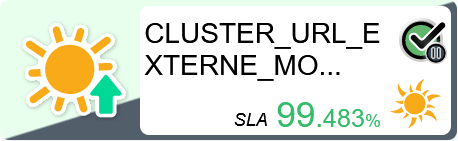
Description
La couleur de l'arrière-plan
La couleur d'arrière-plan des widgets météo est configurable de 4 manières différentes :
- Un arrière-plan blanc, mais en faisant correspondre la couleur des bordures du widget avec celle du statut ou du contexte s'il y en a un. ( "background" : "no_background" ).
- Faire correspondre la couleur de l'arrière-plan avec celle du statut. ( "background" : "only_status" ).
- Faire correspondre la couleur de l'arrière-plan avec celle du statut OU du contexte s'il y en a un. ( "background" : "context_then_status" ).
- Faire correspondre la couleur de l'arrière-plan avec celle du statut ET du contexte s'il y en a un. ( "background" : "context_and_status" ).
| Info |
|---|
Pour plus d'informations au sujet de ce paramètre, veuillez vous référer au chapitre expliquant les différents paramètres de configuration du contenu d'un widget dans la page d'édition d'un widget météo ( voir le chapitre : Contenu du widget météo ) |
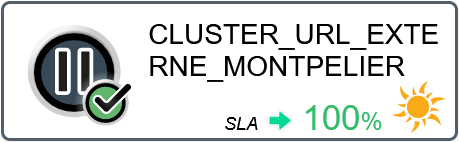
Pas d'arrière-plan
Aucun
- S'il y a un contexte, la couleur de la bordure du widget sera la couleur du contexte.
- Autrement, la bordure sera de la couleur du statut.
- L'arrière-plan du widget est blanc.
|
|
|---|
Couleur en fonction du statut uniquement
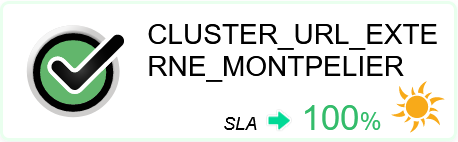
La couleur du statut seul
- La couleur de l'arrière-plan du widget météo va correspondre au statut de l'élément.
|
|
|---|
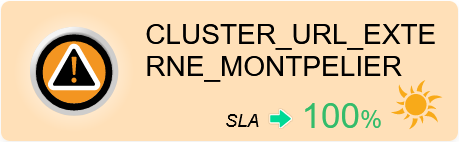
Couleur en fonction du statut ou du contexte
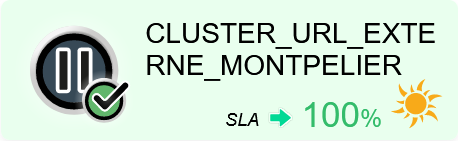
La couleur statut ou du contexte s'il en a un
- Si l'élément a un contexte, alors la couleur de son contexte va remplacer celle du statut.
- Si l'élément n'a aucun contexte, la couleur de fond se basera sur la couleur du statut.
|
|
|---|
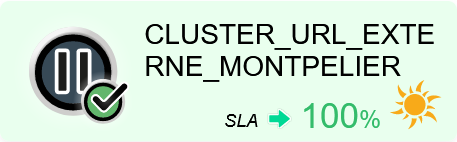
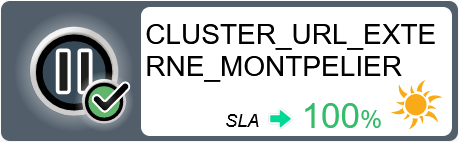
Couleur en fonction du statut et du contexte
La couleur du statut et du contexte
- Si l'élément n'a aucun contexte, la couleur de fond se basera sur la couleur du statut.
- Si l'élément a un contexte, la couleur de fond sera de la couleur du contexte et du statut.
- Un fond blanc sera affiché afin de pouvoir voir le nom de l'élément et le taux des SLA.
- Un fond blanc sera affiché afin de pouvoir voir le nom de l'élément et le taux des SLA.
|
|
|---|
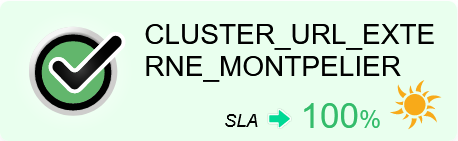
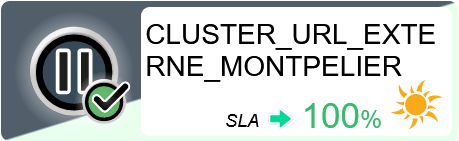
Les types d’icônes
La zone de gauches et la zone en haut à droite peuvent afficher différents types d’icônes ( un à la fois par zone ).
Il existe cinq types d'icônes différents :
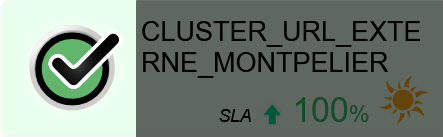
- Le statut. ( "icon_type" : "only_status" )
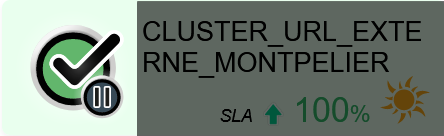
- Le statut puis le contexte. ( "icon_type" : "status_then_context" )
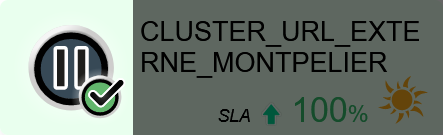
- Le contexte puis le statut. ( "icon_type" : "context_then_status" )
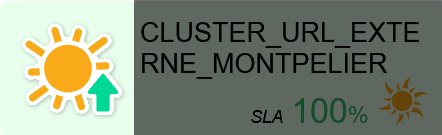
- La tendance SLA. ( "icon_type" : "sla_tendency" )
- L'indicateur de qualité de service. ( "icon_type" : "quality_service_icon" )
| Info |
|---|
Pour plus d'informations au sujet de ce paramètre, veuillez vous référer au chapitre expliquant les différents paramètres de configuration du contenu d'un widget dans la page d'édition d'un widget météo ( voir le chapitre : Contenu du widget météo ) |
| Warning |
|---|
La zone en haut à droite ne peut pas utiliser le type d'icône "tendance SLA" ( "icon_type" : "sla_tendency" ) ! |
| Anchor | ||||
|---|---|---|---|---|
|
Le statut
Icône du statut seulement ( "icon_type" : "only_status" )
- Seule l'icône du statut sera affichée et celle du contexte n'apparaîtra pas.
|
|---|

Le statut puis le contexte
Icône du statut mise en avant ( "icon_type" : "status_then_context" )
- L'icône du statut sera mise en avant par rapport à celle du contexte ( le statut sera toujours le plus grand ).
- S'il n'y a pas de contexte, seulement l’icône du statut sera affichée.
|
|
|---|

Le contexte puis le statut
Icône du contexte mise en avant ( "icon_type" : "context_then_status" )
- L'icône du contexte sera mise en avant par rapport à celle du statut ( le contexte sera toujours le plus grand ).
- S'il n'y a pas de contexte, seulement l’icône du statut sera affichée.
|
|
|---|


La tendance SLA
| Anchor | ||||
|---|---|---|---|---|
|
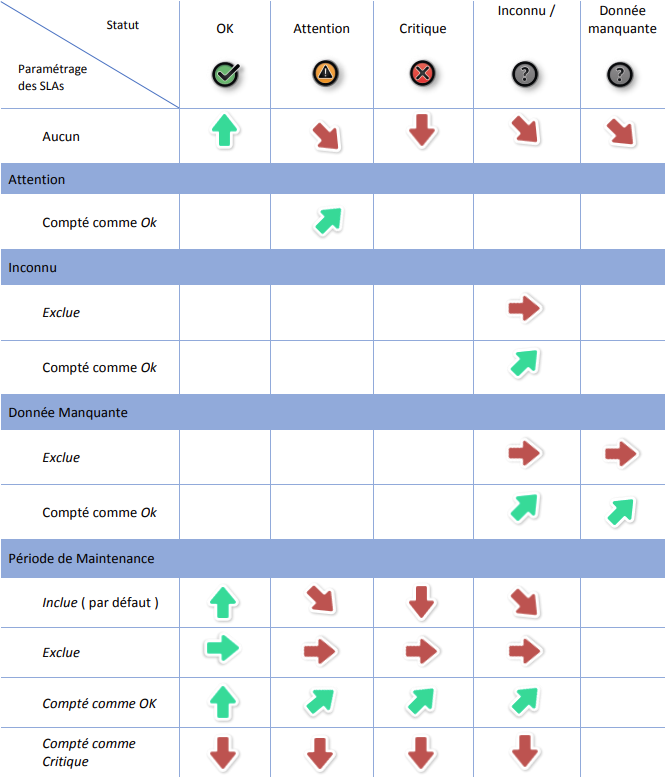
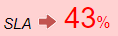
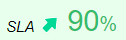
L'affichage sera une flèche dont l'orientation et la couleur donnent un aperçu de la tendance des SLAs.
La tendance va monter, descendre ou stagner en fonction de 2 critères :
- Le statut de l'élément
- Le paramétrage des SLAs
Le calcul de la tendance est le suivant :
| Panel |
|---|
|
Exemple
|
|
|---|
| Info |
|---|
| Le type d’icône "tendance SLA" peut être aussi affiché dans la zone SLA. |
L'indicateur de qualité de service
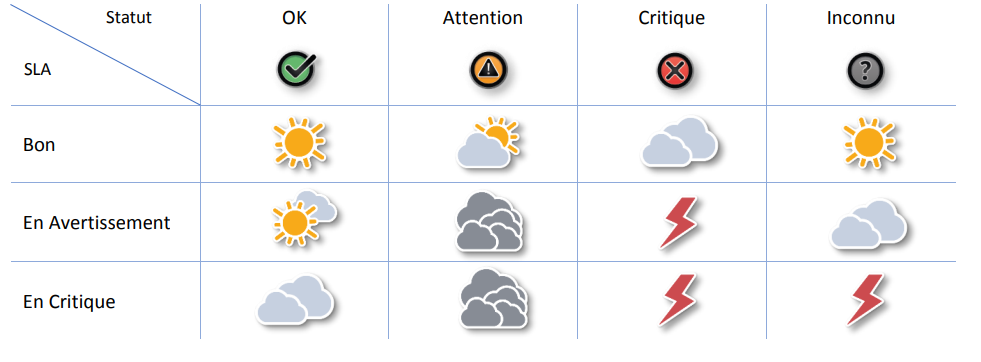
L'indicateur de qualité de service donne une vision imagé de la synthèse du taux SLA et du statut.
On a fait un parallèle avec les phénomènes météorologiques en partant du fait que :
- le "Soleil" est positif
- les "Éclairs" sont négatifs
- l'existence d'états intermédiaires.
Le tableau suivant montre les possibilités
| Panel |
|---|
|
| Icône | Signification |
|---|---|
| Grand soleil : la qualité de service est très bonne et aucun souci à l'horizon. |
| Le soleil cache le nuage, le temps se lève : votre service a eu certains problèmes, mais les problèmes sont résolues et votre qualité de service s'améliore. |
| Le nuage cache le soleil, le temps se couvre : tout allait bien mais des problèmes sont en cours, votre qualité de service se dégrade. |
| Les nuages gris, temps couvert : votre qualité de service est médiocre. Il faut regarder la tendance pour voir si l'amélioration est en cours ou inversement. |
| Les nuages noirs, temps orageux : votre qualité de service est très préoccupante, aucune prévision de rétablissement en vue. |
| Eclair, tempête en cours : votre qualité de service est catastrophique. |


| Panel | ||
|---|---|---|
| ||
|
| Info |
|---|
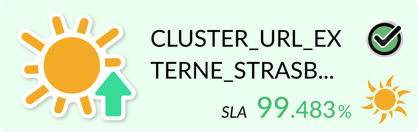
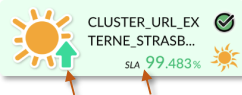
Quand la qualité de service est affichée, la flèche de tendance SLA est affichée à côté de l'icône de la qualité de service et est masquée à côté des SLAs afin d'alléger l’affichage. ( car il s’agit de la même information ) |
| Anchor | ||||
|---|---|---|---|---|
|
| Panel |
|---|
|
Les Zones
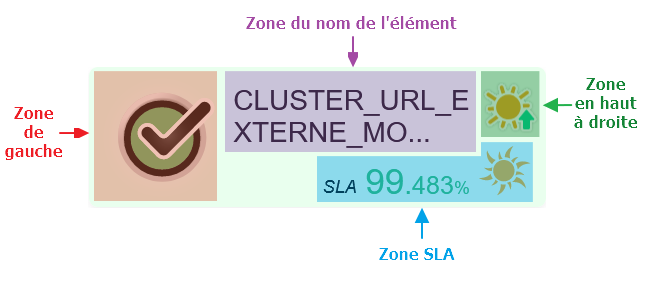
Le Widget Météo est divisé en quatre zones:
- La zone de gauche ( obligatoire ).
- La zone du nom de l'élément ( obligatoire ).
- La zone en haut à droite ( optionnelle ).
- La zone SLA ( optionnelle ).
Chaque zone possède sa propre configuration.
| Panel | ||
|---|---|---|
| ||
|
La zone de gauche ( obligatoire )
La zone de gauche est obligatoire, elle permet d'afficher une icône . Cinq types d’icônes différents peuvent être affichés ( voir le chapitre : Les types d'icônes ).
| Info |
|---|
Pour plus d'informations au sujet de ce paramètre, veuillez vous référer au chapitre expliquant les différents paramètres de configuration du contenu d'un widget dans la page d'édition d'un widget météo ( voir le chapitre : Contenu du widget météo ) |
| Warning |
|---|
Un même type d'icône ne peut pas être défini à la fois dans la zone de gauche et dans la zone en haut à droite et inversement. |
Affichage selon les types d’icônes
|
| ||||||||||
|---|---|---|---|---|---|---|---|---|---|---|---|
|
| ||||||||||
|
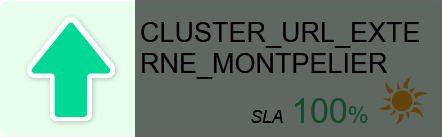
La zone du nom de l'élément ( obligatoire )
Texte à afficher
Le nom affiché dans le widget météo correspond à celui de l'hôte ou du cluster représenté.
En fonction de la configuration du widget, ce nom peut être :
- Son nom ( "property_used_as_name" : "item_name" ).
- Son nom d'affichage pour l'interface de Visualisation ( "property_used_as_name" : "visualisation_name" ).
| Info |
|---|
|
Comportement du texte et zoom de la police
Le comportement du texte suit les règles suivantes :
- Le texte n'est pas limité en taille,
- mais si le texte n'a pas la place de s'afficher, il sera tronqué ( avec une "ellipsis" : une série de trois petits points ).
- mais si le texte n'a pas la place de s'afficher, il sera tronqué ( avec une "ellipsis" : une série de trois petits points ).
- La taille de la police va se définir automatiquement en fonction de la largeur de la vue ( Taille du navigateur, ou taille d'affichage dans un autre site web ) et du pourcentage de zoom de la police paramétré.
- Pour pouvoir être responsive, la taille de police du texte s'adapte à la taille de la vue afin de pouvoir être affichée sur toutes les tailles d'écran.
Cela permet une meilleure intégration dans le portail d'un site web.
Elle est adaptée de façon à pouvoir mettre environ 30 lettres en majuscules sur deux lignes ( "nb_lines_max" : 2 ) dans le texte avant que celui-ci ne dépasse (si le pourcentage de zoom de la police est paramétré à 100% ( "font_zoom_percent" : 10 0 ) ).
La police utilisée n'a pas de taille de caractère fixe, donc suivant les lettres présentes dans votre texte, le nombre de caractères affichés pourra être différent de 30 ( Si vous utilisez des i minuscules par exemple ). - Nous avons volontairement fait le choix de se baser uniquement sur la taille de la vue et non celle du widget.
- Pour pouvoir être responsive, la taille de police du texte s'adapte à la taille de la vue afin de pouvoir être affichée sur toutes les tailles d'écran.
| Note | ||||||||||||||||||||||||
|---|---|---|---|---|---|---|---|---|---|---|---|---|---|---|---|---|---|---|---|---|---|---|---|---|
Voici une liste de taille de police selon la taille de votre navigateur.
|
Nombre de ligne à afficher avant les trois petits points
Pour permettre un affichage plus spécifique aux besoins, on permet de choisir le nombre de lignes de texte à afficher dans la zone de texte. Si la taille du widget ne permet pas d'afficher autant de ligne , il en affichera le maximum possible.
Par défaut le nombre de lignes maximum est de deux. ( "nb_lines_max" : 2 )
|
|
|---|
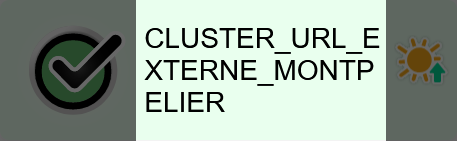
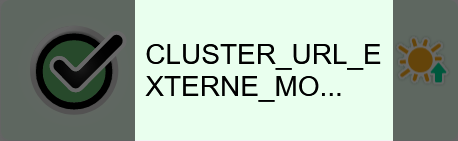
Alignement vertical du texte
Pour permettre un affichage plus spécifique, on permet de choisir l'alignement vertical du texte.
Par défaut, l'alignement vertical est au milieu. ( "vertical_align" : "middle" )
|
|
|
|---|
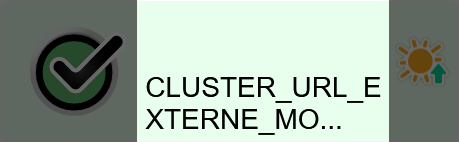
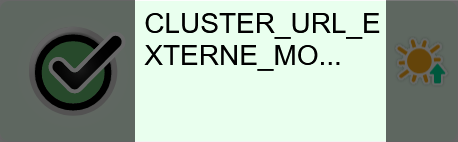
La zone en haut à droite ( optionnelle )
La zone en haut à droite est optionnelle , elle permet d'afficher une icône. Quatre types d’icônes différents peuvent être affichés ( voir le chapitre : Les types d'icônes ).
| Info |
|---|
Pour plus d'informations au sujet de ce paramètre, veuillez vous référer au chapitre expliquant les différents paramètres de configuration du contenu d'un widget dans la page d'édition d'un widget météo ( voir le chapitre : Contenu du widget météo ) |
| Warning |
|---|
Un type d'icône ne peut pas être définie à la fois dans la zone de gauche et dans la zone en haut à droite et inversement. |
Affichage selon les types d’icônes
|
| ||||||||||
|---|---|---|---|---|---|---|---|---|---|---|---|
|
|
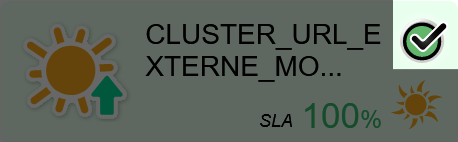

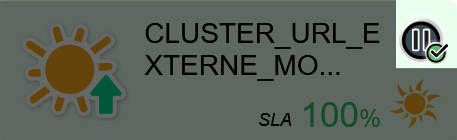
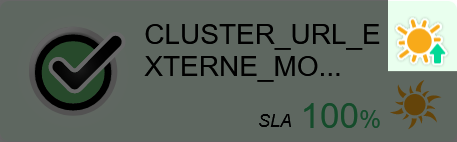
La zone SLA ( optionnelle )
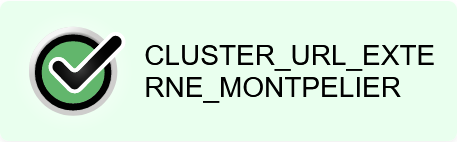
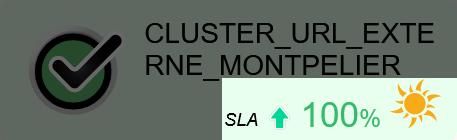
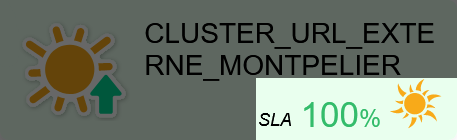
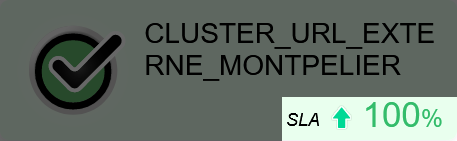
La zone SLA n'est pas obligatoire ( "displayed" : true )
L'affichage des SLA est composé de trois parties:
- Le pourcentage SLA
- La tendance SLA ( pas de paramètre nécessaire )
- Une flèche dont l'orientation et la couleur changent en fonction de la situation ( voir le chapitre : La tendance SLA pour le comportement).
La flèche est systématiquement affichée dans cette zone sauf dans 2 cas :
- Si la zone de gauche est paramétrée pour afficher la tendance SLA ( "icon_type" : "sla_tendency" )
=> Inutile de l'afficher 2 fois une flèche indiquant la même chose. - Si la zone de gauche ou la zone en haut à droite est paramétrée pour afficher l'indicateur de qualité de service ( "icon_type" : "quality_service_icon" ).
=> Inutile de l'afficher 2 fois une flèche indiquant la même chose, car la tendance SLA sera directement affichée avec l’icône de l'indicateur de qualité de service.
- Si la zone de gauche est paramétrée pour afficher la tendance SLA ( "icon_type" : "sla_tendency" )
- L’icône SLA ( "show_icon" : true ).
| Info |
|---|
Pour plus d'informations au sujet de ce paramètre, veuillez vous référer au chapitre expliquant les différents paramètres de configuration du contenu d'un widget dans la page d'édition d'un widget météo ( voir le chapitre : Contenu du widget météo de la page Widget Météo - Edition - Météo ) |
Options d'affichage
| Anchor | ||||
|---|---|---|---|---|
|
|
| |||||||||||
|---|---|---|---|---|---|---|---|---|---|---|---|---|
|
| |||||||||||
|
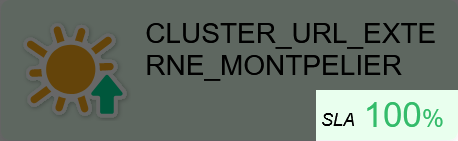
Calcul de l'affichage du taux et l'icône
| Description | couleur de la valeur | Icône |
|---|---|---|
| Le taux SLA est OK | affichée en vert |
|
| Le taux SLA est en avertissement | affichée en orange |
|
| Le taux SLA est critique | affichée en rouge |
|


Affichage si l'élément n'existe pas
Un élément peut ne pas exister pour plusieurs raisons :
- Il n'existe pas ou plus dans la configuration.
- Il existe, mais il est désactivé.
La manière dont est affiché un widget météo avec un élément inexistant diffère en fonction d'où l'on regarde la météo :
- Sur la vue éditable ( accessible uniquement par les administrateurs de Shinken ), le widget sera affiché, mais avec un avertissement indiquant qu'il n'a pas été trouvé.
- Sur les liens externes, le widget ne sera pas affiché, et il y aura donc un espace vide à sa place..
| Panel | ||
|---|---|---|
| ||
| Info |
|---|
Pour plus d'informations sur les liens externes, veuillez vous référer à la page suivante : Depuis l'extérieur de Shinken - Météo |
Exemples d'affichage d'un widget avec un élément non existant
Affichage d'un widget dont l'élément n'est pas trouvé depuis la vue d'édition d'une météo.
| Panel | ||
|---|---|---|
| ||
Sur un lien externe, le widget dont l'élément n'est pas trouvé ne sera pas affiché et un espace vide sera à son emplacement.
| Panel | ||
|---|---|---|
| ||
| Info |
|---|
Les erreurs des éléments non trouvés dans une météo des services seront remontées dans le check de supervision du module. |
Affichage si on a pas les droits pour voir l'élément sur un lien externe
Il est possible d'exiger une authentification sur un lien externe. Si la personne connecté au lien externe, n'a pas les droits suffisant pour voir l'élément en question, alors un affichage spécial est mis en place.
Exemples d'affichage d'un widget avec un élément sur lequel l'utilisateur n'a pas les droits
| Panel | ||
|---|---|---|
| ||
| Panel | ||
|---|---|---|
| ||
Comportement du widget lors d'un redimensionnement du navigateur
Étant donné que la taille de la grille ( et donc la taille des widgets ) est calculée en fonction de la largeur du navigateur, la taille d'un widget diminue proportionnellement à la taille du navigateur.
| Info |
|---|
Si l'écriture sur un widget météo est tronquée , il peut être nécessaire d'augmenter sa hauteur ( "height" : 7 ) et son nombre de lignes maximum ( "nb_lines_max" : 4 ). |
Exemples de redimensionnement
| Panel | ||
|---|---|---|
| ||
| Panel | ||
|---|---|---|
| ||
|