| Scroll Ignore | ||||||||||||||
|---|---|---|---|---|---|---|---|---|---|---|---|---|---|---|
| ||||||||||||||
|
Description
L'onglet historique permet de visualiser tous les hles changements de statut ou de contexte d'un hôte, d'un cluster ou d'un check pour chaque jour durant une période de temps définie par l'utilisateur.
| Info |
|---|
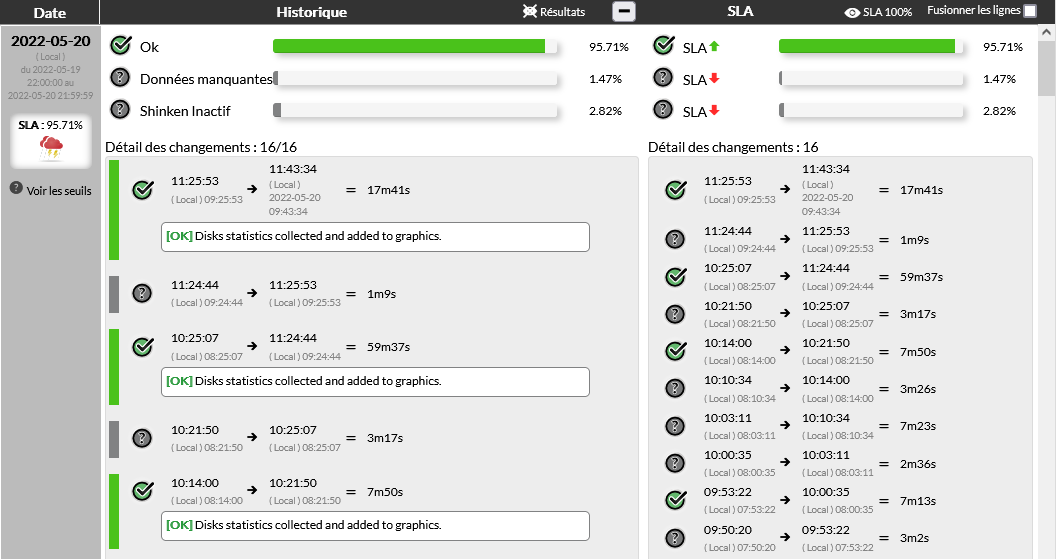
Noter que s'il y a un décalage horaire entre l'heure du navigateur et l'heure du serveur utilisé par le démon Broker, l'heure affichée sera en priorité celle du serveur, mais un second affichage apparaîtra pour indiquer la correspondance en heure local (affiché en gris). |
Entête
- Choisir l'hôte ou le cluster (ou les checks sous-jacents).
- Cliquer sur le bouton pour afficher les seuils SLA sur lesquels se base l'état du taux de disponibilité (Critique, Avertissement, OK) pour la période de temps sélectionnée.
- Le seuil affiché sera toujours celui de la dernière journée affiché, même si les seuils ont été changés pendant la période.
- Taux de disponibilité (moyenne des pourcentages) pour l'élément et la période de temps sélectionnée.
- Sélection de la date de début et la date de fin.
- Export de l'historique sous format CSV.
| Panel |
|---|
|

| Panel | ||
|---|---|---|
| ||
|

Changer le nombre de jours affichés
Il est possible de modifier le nombre de journées affiché. Par défaut il y a les 7 derniers jours de l'élément sélectionné qui sont affichés, mais vous pourriez avoir besoin d'afficher ou moins de jours.
Pour cela, il faut cliquer sur l'un des deux champs de date pour afficher le popup de configuration de la plage de date.
La popup de sélection est composée 5 parties :
- Champ de saisie manuelle de la date de début/fin et un bouton permettant de sélectionner la date de jour
- Calendrier de sélection de la date de début
- Calendrier de sélection de la date de fin
- Résumé du nombre de jours sélectionné
- Boutons de validation et d'annulation de la sélection de la période
- En cas d'annulation, ce sera l'ancienne sélection de périodes qui sera prise en compte
| Panel |
|---|
|
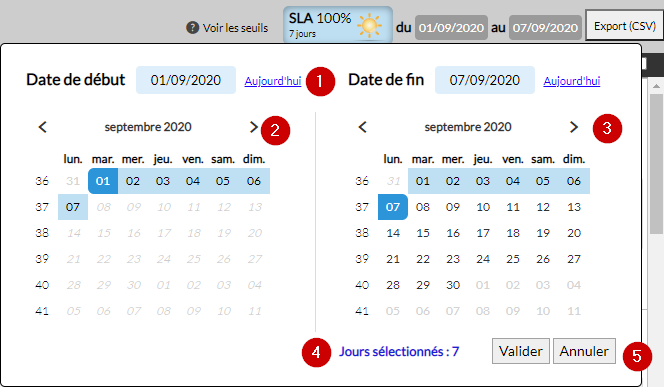
Tableau des données
| Panel |
|---|
|
| Panel | ||
|---|---|---|
| ||
|
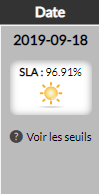
Colonne date
Cette colonne est composée de:
- La date de la journée affichée dans la ligne.
- Du taux de disponibilité de l'élément sur la journée.
- Du bouton d'affichage des seuils du jour.
- Le clic sur le bouton va afficher les seuils SLA configurés pour ce jour.
- Survoler avec la souris vous donnera une information complète de la date
| Panel |
|---|
|
Colonne historique
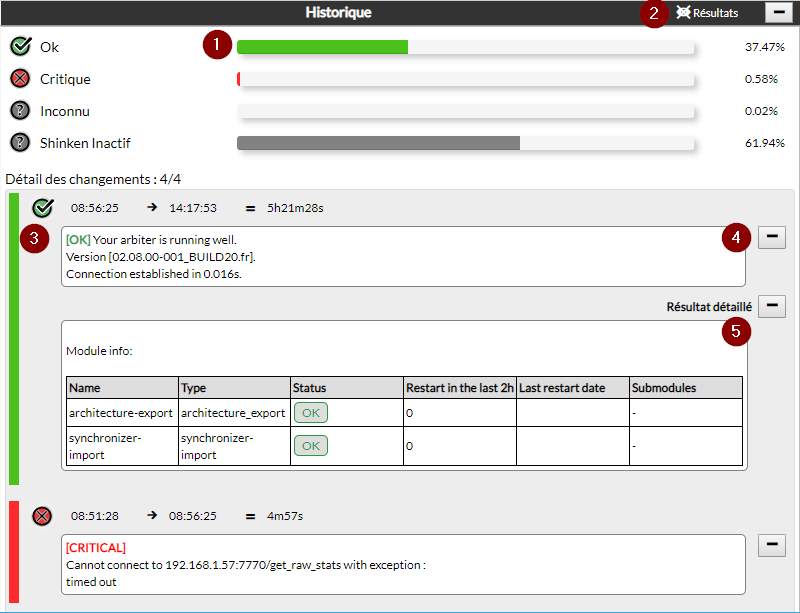
La colonne historique est composée de la manière suivante :
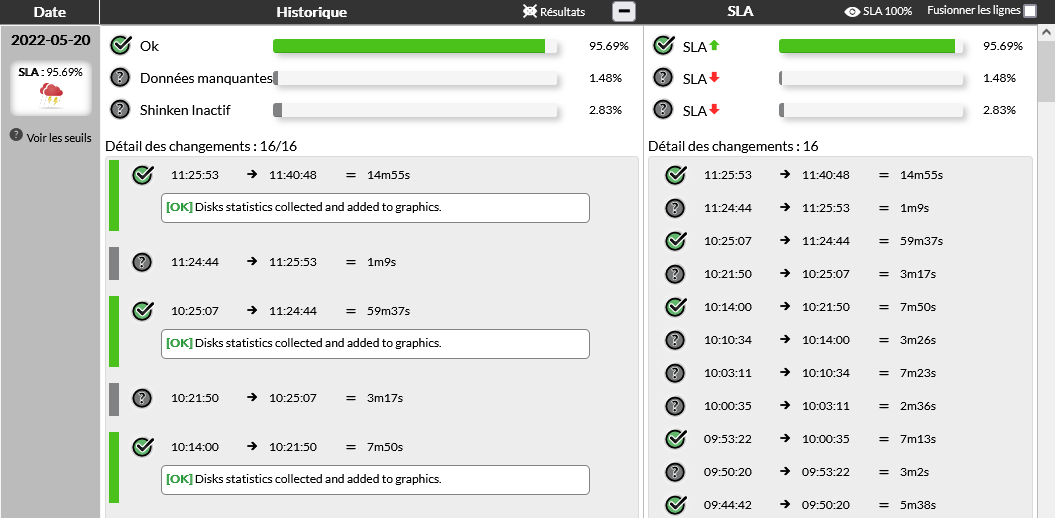
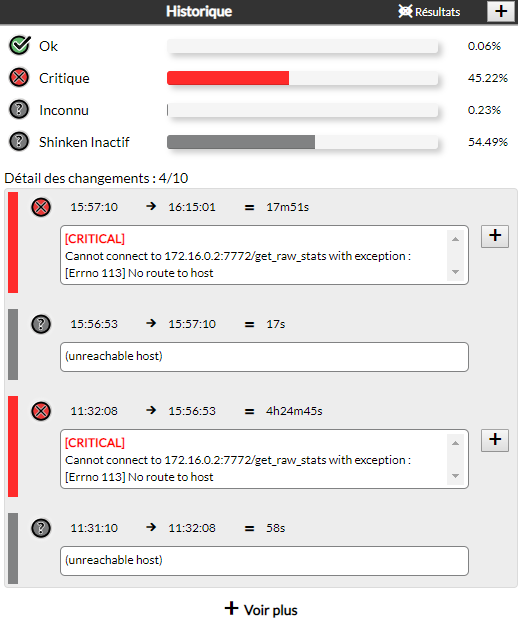
- En haut (1), une synthèse présente la répartition en pourcentage de chaque statut au cours de la journée. Chaque pourcentage est présenté sous forme de jauge.
- Dans l'entête de la colonne (2) : deux boutons: le premier bouton permet de cacher ou d'afficher les résultats de chaque changement de statut et le second bouton permet de réduire ou d'étendre la taille de l'affichage tous les résultats.
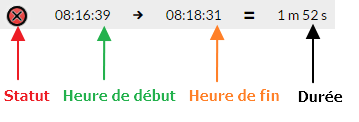
- Dans la liste (3) , chaque ligne correspond à un changement. Ces lignes présentent :
- Le statut ou le contexte du changement,
- L'heure du début du changement,
- L'heure de fin du changement,
- La durée totale du changement d'état,
- Le résultat court,
- le résultat long (si celui-ci existe).
- En (4) est affiché le résultat court donné lors du changement.
- À la droite du résultat court se trouve le bouton pour étendre ou réduire l'affichage du résultat.
 Ce bouton n’apparaît que si le résultat est plus long qu'une certaine taille.
- Au survol de la souris, deux boutons apparaissent. Cliquer dessus pour copier le résultat soit au format texte soit au format HTML.
- À la droite du résultat court se trouve le bouton pour étendre ou réduire l'affichage du résultat.
- En (5) est affiché le résultat long donné lors du changement.
- Le résultat n'est affiché que si celui-ci est donné lors du changement.
- Ce bouton à droite du changement permet d'afficher ( bouton + ) ou de cacher ( bouton - ) le résultat long.
- Comme pour le résultat court, au survol deux boutons permettent de copier le résultat long soit au format texte, soit au format HTML.
| Panel |
|---|
|
| Panel |
|---|
|
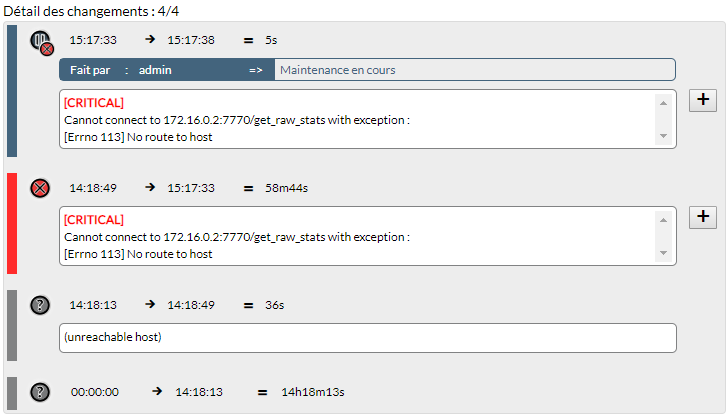
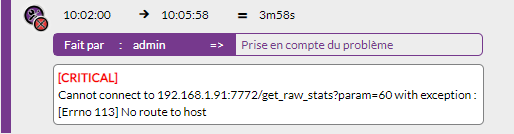
Dans la liste détaillée (3), les changements de contexte sont également visibles ( flapping, prise en compte, période de maintenance... ) avec le commentaire effectué au moment du changement.
| Panel | ||
|---|---|---|
| ||
|
| Panel | ||
|---|---|---|
| ||
|
| Panel | ||
|---|---|---|
| ||
|

| Panel | ||
|---|---|---|
| ||
|
| Note |
|---|
Si un statut n'a pas varié durant toute une journée alors la liste détaillée des changements d'état n'est pas affichée. |
| Panel |
|---|
|

Pagination de la liste des changements
Pour des raisons de lisibilité et de performance d'affichage, la liste des changements est paginée et est limitée par défaut à 30 changements pour chaque journée.
Le nombre de changements à afficher est paramétrable dans le module SLA. Contactez votre administrateur Shinken pour effectuer le changement.
Pour voir les changements plus anciens sur une journée, il faut cliquer le bouton  pour afficher des changements supplémentaires ( par défaut 30 changements ou bien le nombre défini dans le module SLA ).
| Panel |
|---|
|
Colonne SLA
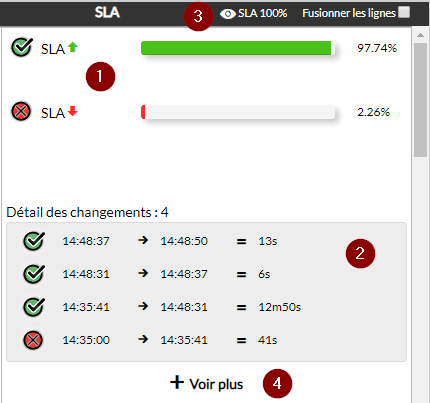
La colonne SLA est composée de la manière suivante :
- En haut (1), une synthèse présente le taux de disponibilité montant et descendant de l'élément sur la journée. Ces taux de disponibilités sont présentés en pourcentage ou sous forme de jauge.
- En bas (2) : une liste de chaque changement survenu dans la journée.
- En haut (3) : l'entête de la colonne SLA.
- En bas (4) : Comme pour la colonne historique, le bouton permet de voir plus de changement.
| Panel |
|---|
|
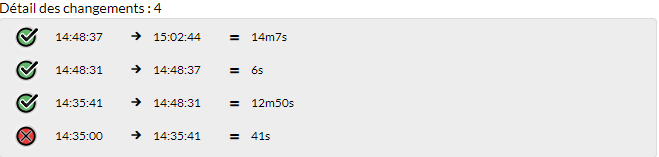
Dans l'entête de la colonne (3): Deux actions sont possibles:
 : Ce bouton permet de cacher les journées où le taux de disponibilité montant est à 100%.
 : Ce bouton permet de fusionner des périodes ayant le même statut.
| Panel |
|---|
|


| Note |
|---|
Certains éléments de la page sont configurables au choix de votre administrateur
|
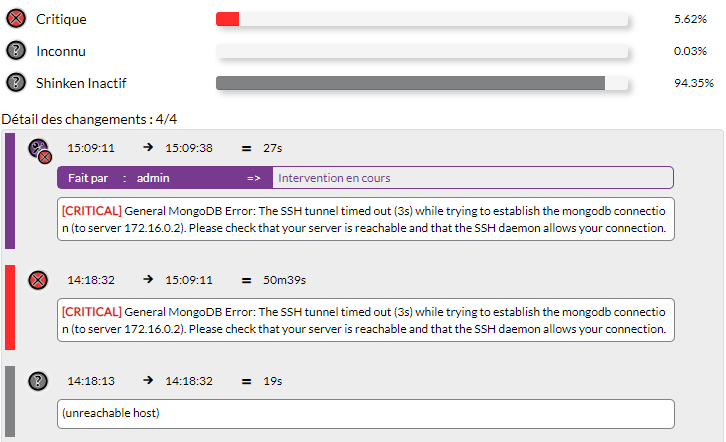
Affichage des prises en compte
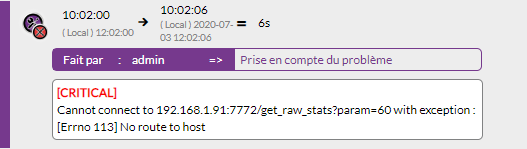
Lorsqu'une ligne d'historique ou de SLA a un contexte "prise en compte", les informations ( auteur, date et commentaire ) de la prise en compte sont affichées sous la ligne afin de facilité la lecture.
| Panel |
|---|
|
Affichage des périodes de maintenance
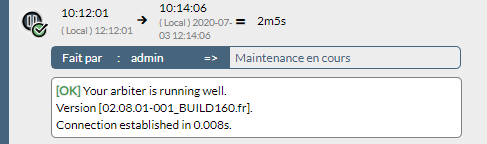
Pour les périodes de maintenance, le principe est le même que pour les prises en compte, les informations (auteur, date et commentaire) de la période sont affichées sous la ligne afin de faciliter la lecture.
| Panel |
|---|
|