Un check est basé sur une commande spécifique disponible dans votre environnement Shinken Enterprise.
...
Le widget Graphes permet de présenter ces metrics sur un hôte choisi, sur les 24 dernières heurs (comme CPU, RAM, temps de réponse, …).
- Déplacer la souris sur le graphe affiche une fenêtre d'explication (dans un cadre noir):
- ce pop-up présent la date + temps et la velru du metric.
| 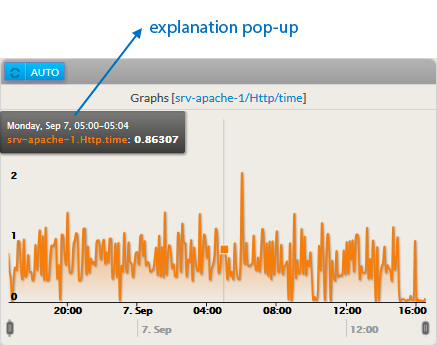 Image Modified Image Modified |
- Le graphe peut présenter les valeurs jusqu'à 1 journée (24 heures):
- Vous pouvez réduire la période en utilisant les 2 sliders
- vous pouvez l'échelle jusqu'à 24 heures.
| 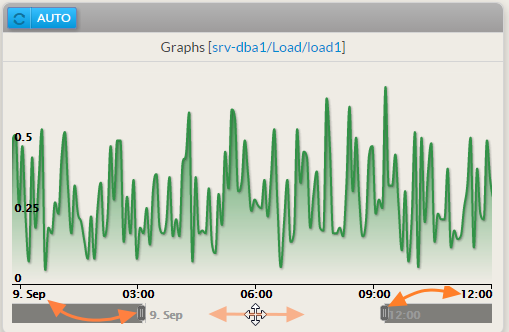 Image Modified Image Modified |
Configuration
Les Graphes sont liés à un metric, qui est relié au check d'un hôte . Vous devez donc d'abord définir l'hôte concerné, puis le check associé et enfin quelle valeur vous souhaitez .
Voici les étapes nécessaires pour la configuration.
- Sélectionner un nom d'hôte ou cluster dans la 1ère liste, seuls ceux ayant des checks seront proposés
- Le nombre total d'hôte et clusters apparaîtra (1).
- si aucun hôte sélectionné, la liste des hôtes disponibles apparaîtra.
- Vous pouvez chercher sur le nom (filtre) en saisissant les 1ers caractères
- vous pouvez nettoyer la sélection avec cette icone (2).
- Sélectionner le check dans la seconde liste, seuls ceux avec métrics apparaîtront.
- Sélectionner le métric en 3
- Activer la vue des seuils pour le Warning et le Critical (3).
Note: un check peut ne pas avoir de métric.
4. Une fois configuré, appuyez sur SUBMIT (5). | 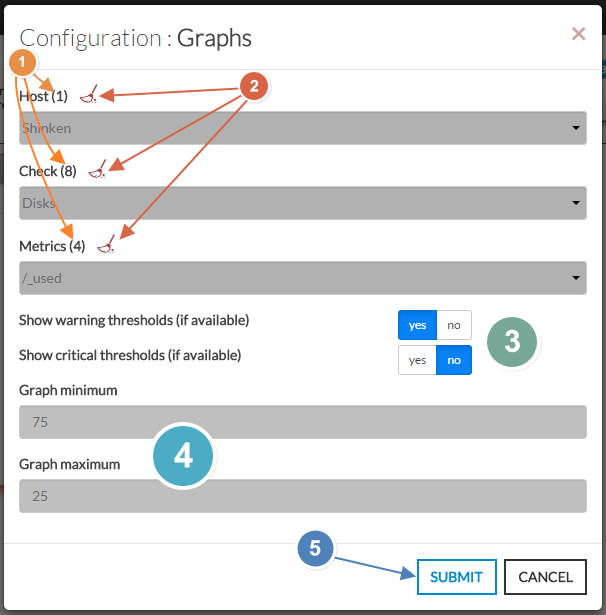 Image Modified Image Modified
|