Versions Compared

Key

  • This line was added.
  • This line was removed.
  • Formatting was changed.

Description


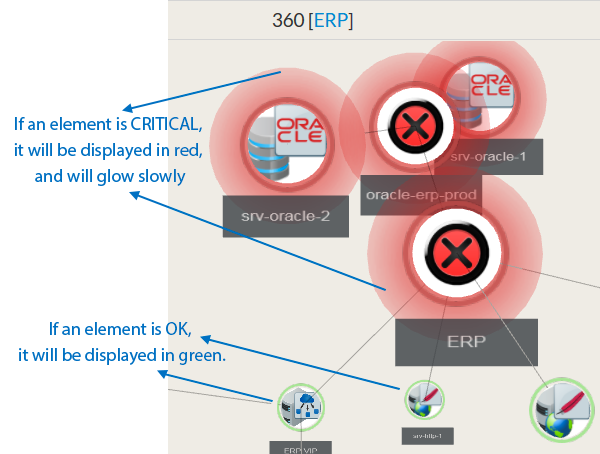
Le widget 360 présente une vue 3D de l'arbre de dépendances. 

Ce widget est très utile pour les arbres

compkexes

complexes

Chaque

noeud

nœud de l'arbre contient les informations suivantes :

  • son nom
  • son statut
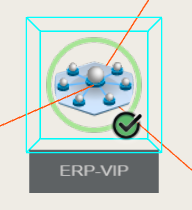
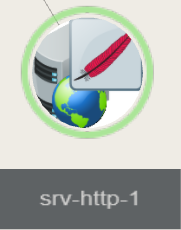
  • une icone selon son type, basé sur les tags détectés lors de la configuration .


Image Modified


(exemple: un hôte Apache aura une icone en forme de plume)

Image Removed


Depuis l'hôte choisi, il

présent

présente en 3D toutes les dépendances jusqu'à 10 sauts (liens entre les éléments définis dans  Configuration UI)


Image Added

Warning
titleNOTE

Le widget 360 ne présente que des hôtes

Mais si un check est en Critical ou en Warning, l'hôte sera présenté dans le même état


Usage


Centrer la vue sur un élément :

  • Double
click
  • clic sur l'élément choisi, une boîte bleue l'entoure alors, .
Image Removed


Tourner autour de l'élément sélectionné

  • en gardant appuyé le bouton gauche de la souris, déplacer la souris pour faire tourner la vue.
  • pour changer d'angle, centrer la vue sur un autre élément .

Vue panoramique:

Garder le doigt appuyer sur le bouton droit de la souris et déplacer la souris pour naviguer.


Image Added

Configuration

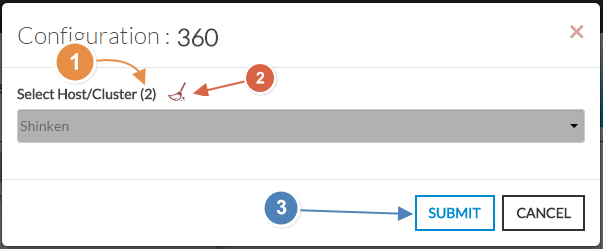
  1. Sélectionner le nom d'un hôte ou d'un cluster dans la 1ère liste.
    • le nombre total des hôtes et clusters apparaîtra  (1).
    • si aucun hôte n'est sélectionné, la liste de tous les hôtes disponibles apparaîtra
    • vous pouvez faire une recherche (filtre) sur le nom en saisissant le début du nom dans le champs .
    • vous pouvez supprimer votre sélection avec cette icone (2).

  2. Une fois configuré, appuyer sur le bouton
SUBMIT  
  1. VALIDER (3).

Image Modified