Principe
Visualiser
...
toutes les
...
métriques sur les checks disponibles pour un hôte.
...
...
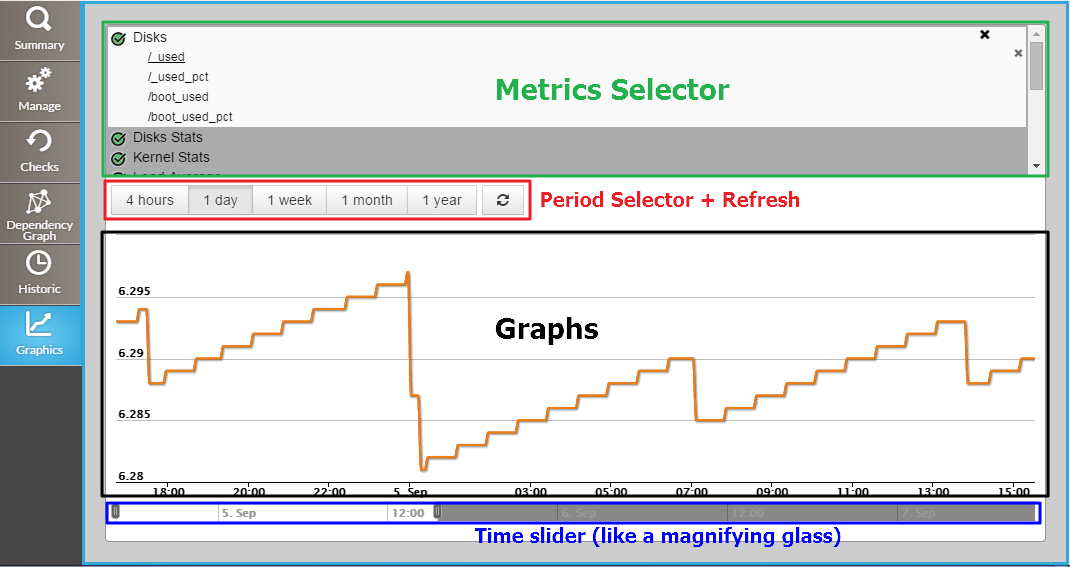
Sélection des métriques
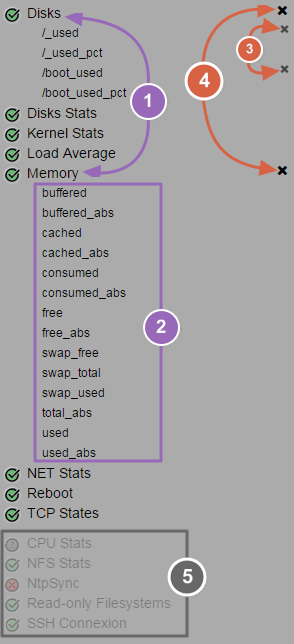
(1) Cliquer sur le nom du check pour faire apparaître la liste des |
...
metriques (2) Cliquer sur celui choisi pour le sélectionner (3) Pour le désélectionner, cliquer sur la croix à droite du nom |
...
(4) Pour les désélectionner tous, cliquer sur la croix devant le nom du check (5) Les checks sans metrics sont grisés en bas de liste |
...
 Si vous venez directement de l'onglet Onglet Checks, le check initial sera automatiquement sélectionné .
Sélection de la période et Rafraîchissement
Vous pouvez choisir différentes période d'affichage ,par défaut la valeur est à "1 jour".
A la droite du bouton période, le bouton rafraîchissement est disponible, cliquer pour rafraîchir les valeurs.
Graphes
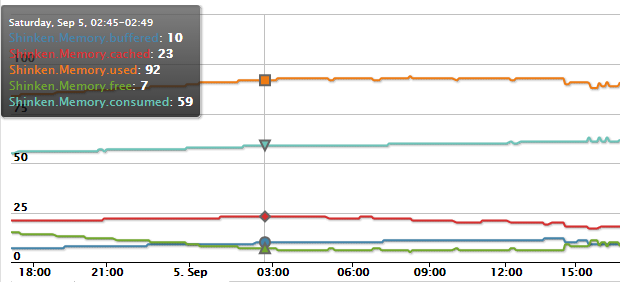
Vous pouvez faire apparaître plusieurs métrics sur un même graphe. Chaque métric est représenté par une couleur différente
Les informations apparaissent en plaçant la souris sur la courbe. Celles-ci sont présentées dans la même couleur que le métric.
Echelle de temps
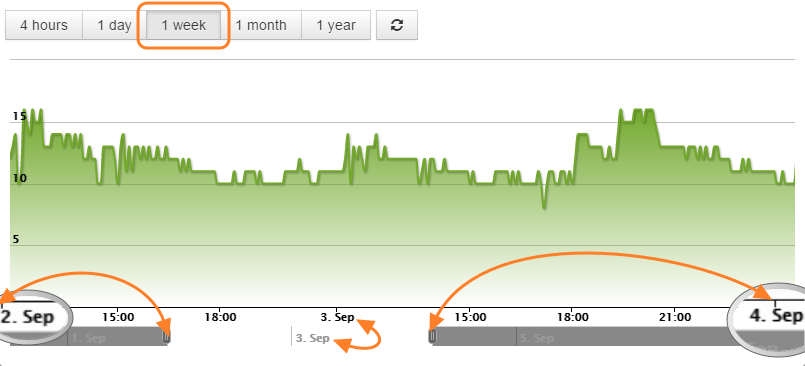
Sous le graphe, 2 échelles permettent d'ajuster la vue à la bonne période de visualisation.
...
L'échelle du graphe s'adapte automatiquement
Dans cet exemple, la période choisie est "1 Semaine", mais le zoom de temps est à 2 jours dans cette semaine (2. Sept → 4. Sept).