Page
...
Production
Cette page permet d'appliquer les changements détectés..
Cette page est accessible est utilisant le lien dans la barre du haut.
...
Cette page est composée de 2 sections :
- Un menu à gauche permettant de vérifier et d'appliquer les changements
- Un panneau central montrant les changements depuis la dernière validation
Le menu "montrer les changements" permet de voir tout ce qui a été détecté avec une vue détaillée de l'élément.
...
| Panel |
|---|
|

Un premier tableau montre les changements triés par statut :
- Nouveaux Eléments
- Eléments modifiés
- Eléments supprimés
Un 2ème tableau montre les changements triés par type
- Hôtes
- Services
- Contacts
- etc.
...
| Panel |
|---|
...
|
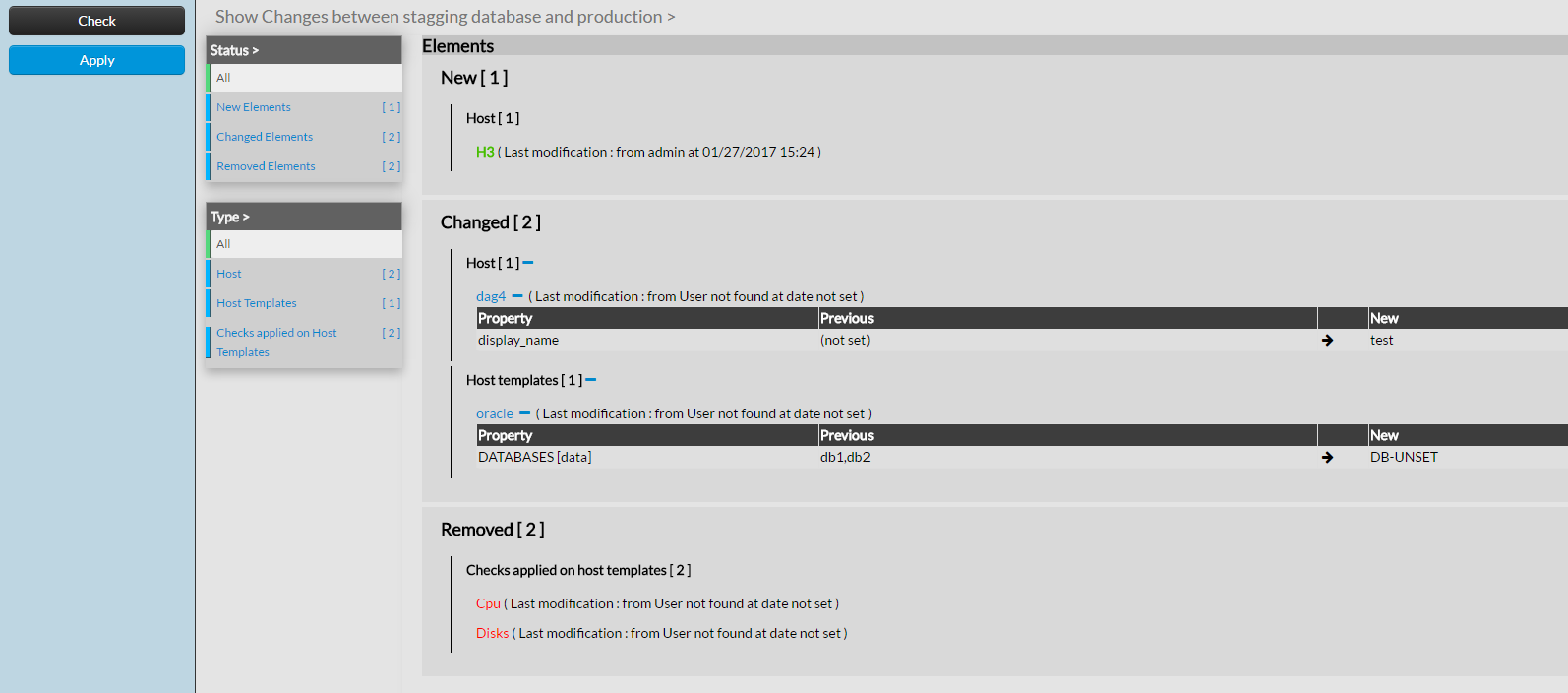
Par défaut la vue montre tous les statuts. Pour visualiser les types ou statut différents, utiliser le lien pour chacun .
La vue détaillée permet d'accéder directement au détail de l'élément modifié en
...
cliquant sur le lien et bascule dans la page configuration .
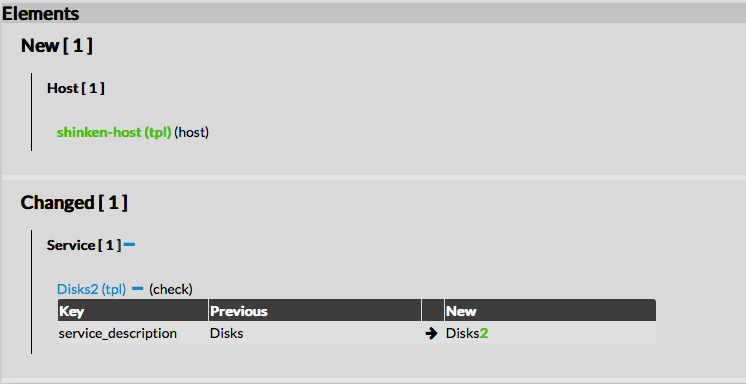
Les éléments changés sont bien identifiés, en affichant la différence .
Dans cet exemple, un service a été modifié.
La vue détail montre que ce service était nommé "disks" et est passé à "disks2"
...
Les éléments changés sont bien identifiés, en affichant la différence .
Dans cet exemple, un service a été modifié.
La vue détail montre que ce service était nommé "disks" et est passé à "disks2"
Action de vérification
Le bouton vérification permet de vérifier la cohérence de la configuration avant application .
Cette action est très importante quand il y a beaucoup de modifications effectuées, principalement lorsqu'il y a eu beaucoup de suppressions d’éléments T
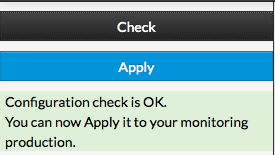
Une configuration valide vérifiée :
...
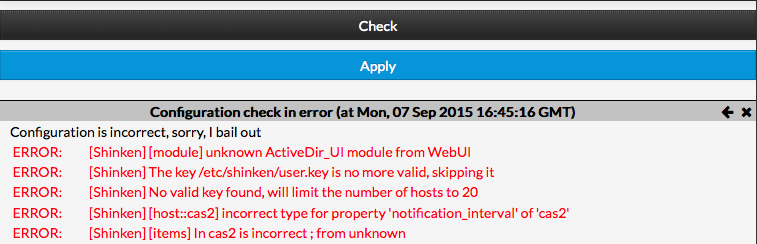
une configuration invalide vérifiée :
...
Action Appliquer
...
Action Appliquer
Cette action va sauvegarder les données de la base stagging vers la base de production .
...
...
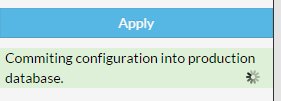
Il faut attendre que le traitement soit terminé avant toute action.

Un message vous confirmera le chargement.