| Scroll Ignore | ||||||||||||||||
|---|---|---|---|---|---|---|---|---|---|---|---|---|---|---|---|---|
| ||||||||||||||||
|
Concept
| Panel |
|---|
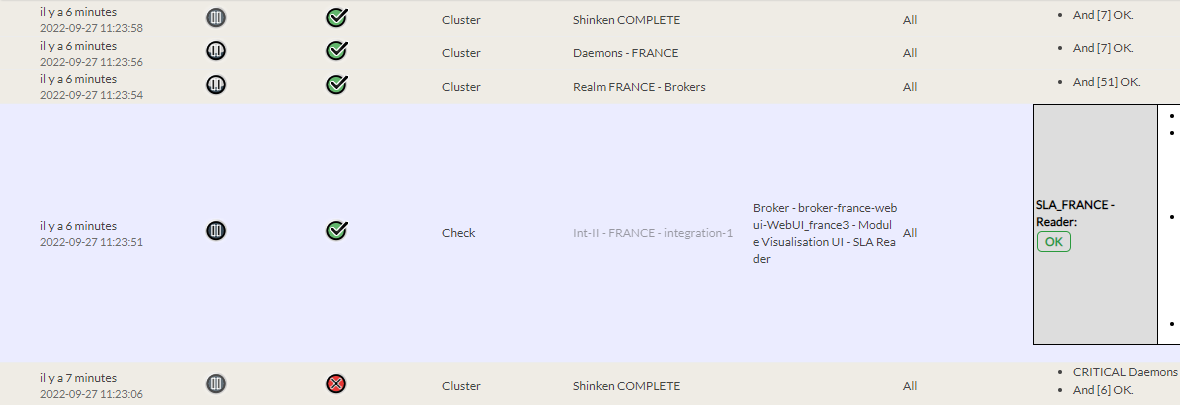 |
Visualiser le détail d'un élément
- Ctrl + Clic ou Command + clic ( mac os ) sur une ligne permet l'ouverture de l'élément dans le panneau détail.
- Le panneau Détail permet d'avoir une vision détaillée de l'état actuel de l'hôte/Cluster : Page détaillé d'un Hôte/Cluster
Filtre rapide sur une colonne
- Shift + Clic sur la donnée d'une cellule permet de créer un filtre sur la colonne correspondante.
- Exemples en fonction de la Zone de filtres avancés - événements :
- Type texte : Si la cellule cliquée contient la chaîne de caractères "CPU" alors la colonne va être filtrée avec cette chaîne de caractères.
- Type sélection : Le clic sur une cellule de la colonne "Statut" va filtrer la colonne avec le statut de la cellule.
- Type durée : Si la cellule de type durée est cliquée, alors la colonne va être filtrée sur toutes les durées inférieures à la durée de la cellule transformée en minutes.
- Si la durée de la cellule est en seconde, alors la colonne va être filtrée sur toutes les dates inférieures à une minute.
Visualiser le détail d'un élément dans un nouvel onglet
- Ctrl + Shift + Clic ou Command + Shift + Clic ( mac os ) sur une ligne permet l'ouverture de l'élément dans la vue détail sur un nouvel onglet.
Agrandir/Réduire la hauteur d'une ligne
- Si l'option Réduire la hauteur des lignes est activée ( voir page Zone de tri et réglage - événements ) :
- W + Clic vous permettra d'augmenter la taille de la ligne ou de la réduire. Cela vous permettra par exemple de voir apparaître un résultat de check un peu long.
Sélectionner ou désélectionner un élément
Cliquez sur une ligne pour la sélectionner.
Info La ligne devient bleue - Cliquez à nouveau sur la ligne pour la désélectionner.
Colonnes spécifiques
Colonne contexte
Ouverture de l'onglet "Gérer"
L'ouverture de l'onglet "Historique/SLA" du volet détail à partir des contextes s'effectue en effectuant la combinaison de touche Ctrl + Clic ou Command + clic ( mac os ) sur l'icône du contexte de l'élément.
| Panel |
|---|
|

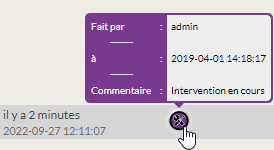
Afficher les informations d'une prise en compte
Pour afficher les informations d'une prise en compte, il faut à l'aide de la souris survoler le contexte pour afficher l'info bulle contenant le nom de l'auteur, le commentaire et la date.
| Panel |
|---|
|
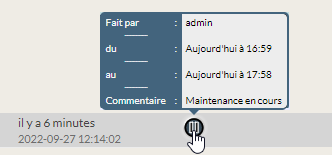
Afficher les informations d'une période de maintenance active
Pour afficher les informations d'une période de maintenance active, il faut à l'aide de la souris survoler le contexte pour afficher l'info bulle contenant le nom de l'auteur, la date de début, la date de fin et le commentaire.
| Panel |
|---|
|
| Info |
|---|
Pensez à sauvegarder la liste pour garder les réglages. |