Présentation
L'utilisation des Groupes d'Hôtes est très utile à différents niveaux:
- Les Administrateurs peuvent organiser et ranger les Hôtes par type, data centers, applications, par famille, etc.
- Les Administrateurs peuvent appliquer des propriétés communes comme les Royaumes.
Vous pouvez accéder à la configuration des Groupes d'Hôtes en utilisant le lien dans le menu principal
...
La page principale de la configuration des Groupes d'Hôtes se compose d'un tableau répertoriant tous les Groupes d'Hôtes existants.
Le tableau contient les informations suivantes:
- Différences
- Nom du Groupe d'Hôtes
- Membres du Groupe d'Hôtes
- Statut du Groupe d'Hôtes (activé ou désactivé)
Une barre d'outils au-dessus du tableau donne différentes possibilités à l'administrateur:
- Activer, Désactiver, Supprimer ou Dupliquer le Groupe d'Hôtes sélectionné
- Filtrer la liste par Nom
- Filtrer la liste par Template appliqué aux Groupes d'Hôtes
...
Comme dans d'autres pages de configuration, vous trouverez sur la gauche un menu d'actions qui vous permettra de:
- Ajouter un nouveau Groupe d'Hôtes
- Montrer les Groupes d'Hôtes détectés par les modules automatiques
- Accepter les différences sur les éléments sélectionnés
...
...
Créer un nouveau Groupe d'Hôtes
Pour créer un nouveau Groupe d'Hôte, utiliser le bouton "Ajouter un nouveau Groupe d'Hôtes" situé dans
le Menu Action sur la gauche
...
...
...
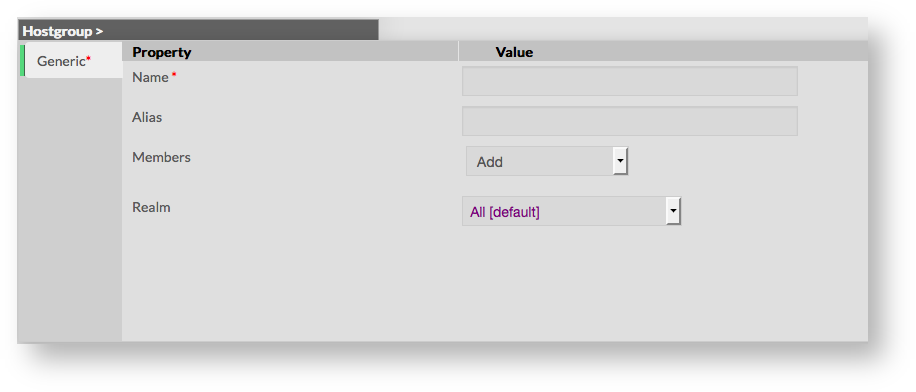
Apparaît alors un formulaire de création d'un Groupe d'Hôtes
Ce formulaire se compose d'un onglet contenant les champs suivants :
- Nom
- utilisé pour définir le nom du Groupe d'Hôtes
- ce champ est obligatoire
- Alias
- utilisé pour définir un nom plus long, ou une description pour identifier le Groupe d'Hôtes
- Membres
- utilisé pour inclure les membres au Groupe d'Hôtes
- le champ est une liste déroulante qui vous permet de sélectionner les membres parmi les Hôtes existants
- Royaume
- utilisé pour définir le Royaume dans lequel chaque membre doit être supervisé
- si aucun Royaume n'est sélectionné, les membres seront supervisés dans leur Royaume respectif
...
Comme dans d'autres formulaires, le menu de gauche donne à l'Administrateur la possibilité de:
- Valider le nouveau Groupe d'Hôtes
- Annuler l'action
- Supprimer le Groupe d'Hôtes
Une fois validé, le nouveau Groupe d'Hôtes apparaîtra dans le tableau
...
| Panel |
|---|
|
...
Pour modifier les propriétés d'un Groupe d'Hôtes, allez d'abord dans la page des Groupes d'Hôtes à partir du Menu Principal,
puis cliquez sur le nom du Groupe d'Hôtes que vous souhaitez modifier.
...
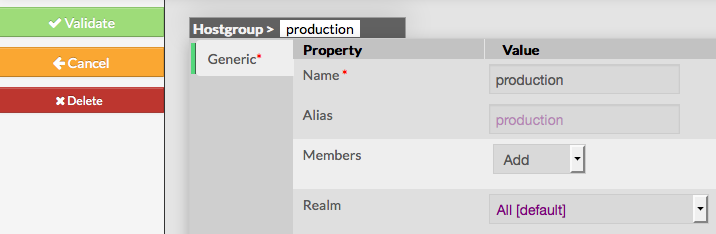
Le formulaire qui s'affiche est le même que celui utilisé pour la création d'un Groupe d'Hôtes.
Tous les champs sont remplis en utilisant les propriétés du Groupe d'Hôtes.
...
...
Ajouter ou Supprimer des membres
Des membres peuvent être ajoutés soit en éditant le Groupe, soit en éditant l'Les Hôtes ou l'Templates (à supprimer).
Ajouter un membre au Groupe
Pour ajouter un ou plusieurs membres, éditer dans un premier temps le Groupe de votre choix.
Ensuite, sur le Formulaire du Groupe d'Hôtes, sélectionnez les Hôtes que vous souhaitez ajouter dans le menu déroulant
...
...
Supprimer un membre du Groupe
...
.
...
...
Ajouter un Hôte à un Groupe d'Hôtes
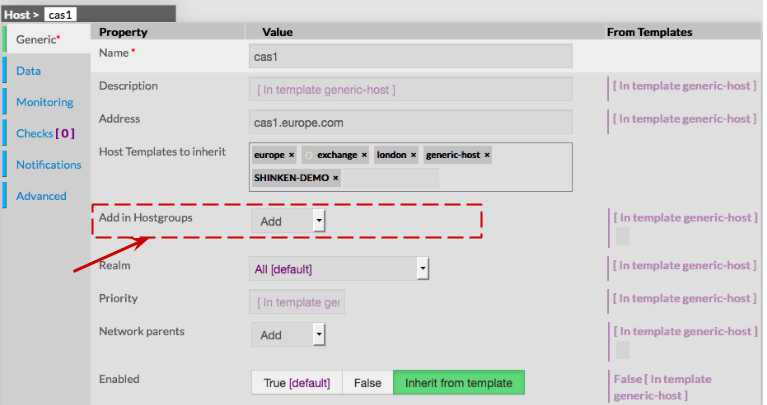
Pour rattacher un Hôte à un Groupe d'Hôtes, allez d'abord dans la page d'Hôte, puis cliquez sur l'Hôte de votre choix.
Le formulaire de l'Hôte apparaît, et vous offre la possibilité d'ajouter l'Hôte dans un ou plusieurs Groupe.
...
Supprimer un Groupe d'Hôtes
Vous pouvez supprimer un Groupe d'Hôtes depuis le formulaire du Groupe ou directement depuis le tableau sur la page de configuration des Groupes d'Hôtes
...
Depuis la page Formulaire
Allez d'abord sur la page des Groupes d'Hôtes depuis le menu principal, puis cliquez sur le nom du Groupe d'Hôtes
que vous souhaitez supprimer.
Une fois sur le formulaire, cliquez sur le bouton Supprimer dans le menu de gauche.
Un popup de confirmation apparaîtra.
...
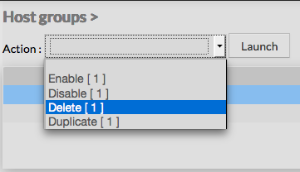
Depuis la Page Principale de configuration
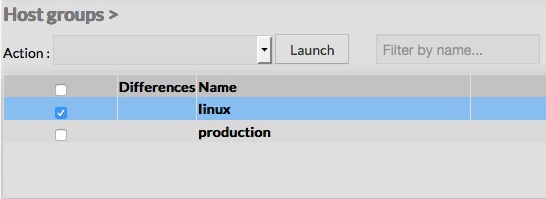
Premièrement, allez sur la page des Groupes d'Hôtes depuis le Menu Principal
Cocher ensuite la case située sur la première colonne du tableau.
...
| Panel |
|---|
|
Un pop-up de confirmation apparaîtra.
...
...
Dupliquer un Groupe d'Hôtes
L'opération "Dupliquer" est très utile lorsqu'on souhaite ajouter un Groupe d'Hôtes similaire à l'un existant.
Pour dupliquer, allez d'abord sur la Page Principale des Groupes d'Hôtes. Sélectionnez ensuite un Groupe d'Hôtes
en cochant la case situé sur la première colonne.
...
Une fois sélectionné, le Groupe d'Hôtes peut être dupliqué en sélectionnant "Dupliquer" dans le menu Action
qui se trouve sur la barre d'outils.
Validez l'action pour lancer la duplication.
...
En utilisant la page principale, l'Administrateur peut dupliquer plusieurs Groupes d'Hôtes à la fois.
Lors de la duplication, toutes les propriétés et les Membres sont conservées.
Le nouveau Groupe d'Hôtes créé est totalement indépendant du Groupe d'Hôtes de départ. Il n'existe aucune relation entre eux dans la configuration.
...