Principe | ||||
| Cet élément de configuration est utilisé pour regrouper des contacts. Les groupes peuvent être rattachés aux Les Hôtes ou Checks, pour notifier plusieurs contacts en même temps. | ||||
| Vous pouvez y accéder en cliquant dans le menu principal. | 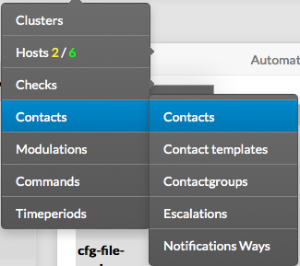 | |||
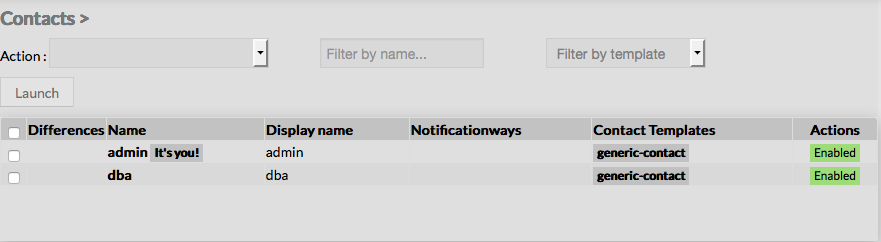
La page principale est composée d'une table , listant tous les groupes existant. Cette table contient les informations suivantes
Une barre d'outil est disponible en haut, permettant de :
|  | |||
Comme pour les autres éléments de la configuration, un menu d'action apparaît à gauche . Ce menu permet de :
| ||||
Créer un nouveau groupe | ||||
| Pour cela, utilisez le bouton "Ajouter nouveau [Contact Group]" situé dans le menu d'action. |
| |||
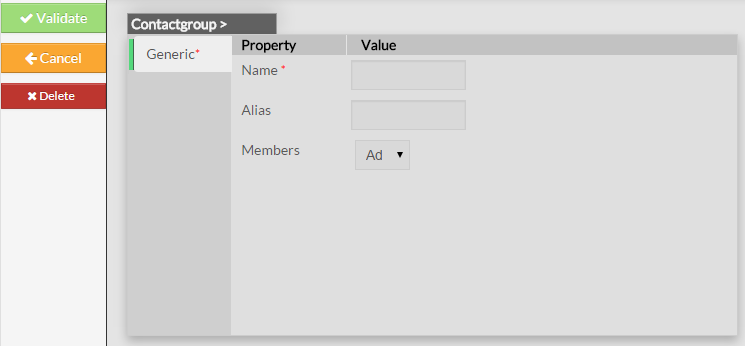
Un formulaire vide apparaît : Il est composé des propriétés suivantes :
Le menu de gauche permet également de :
|
| |||
Une fois validé, le nouveau groupe doit être sauvegardé dans la nouvelle base de configuration pour apparaître dans la liste | ||||
Modifier un groupe | ||||
| Pour modifier les propriétés d'un groupe, aller sur la page Groupe de Contacts dans le menu principal et cliquer sur le nom du groupe à modifier | ||||
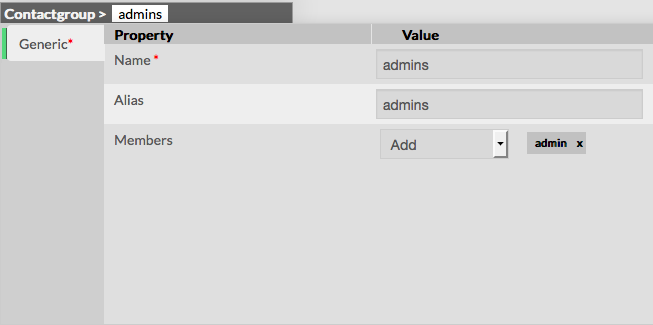 | ||||
| Une fois validé, le groupe sera sauvegardé en état Stagging dans la base de configuration . | ||||
Ajouter ou enlever un membre | ||||
| Les membres peuvent être ajoutés ou supprimés de 2 façons : | ||||
Ajouter un membre au groupe Commencez par éditer le groupe choisi, Puis sélectionner le contact choisi dans la liste déroulante
| 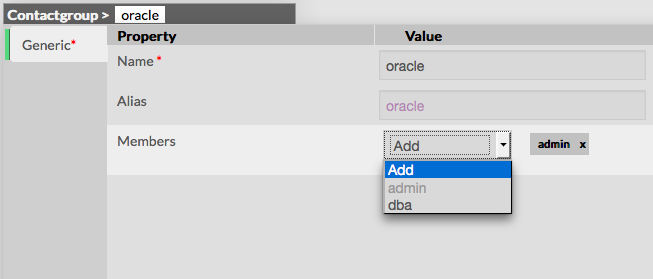 | |||
Ajouter un contact au groupe Allez à la page Groupe de contacts, cliquer sur le contact choisi . Le formulaire de rajouter le contact à un ou plusieurs groupes .
| 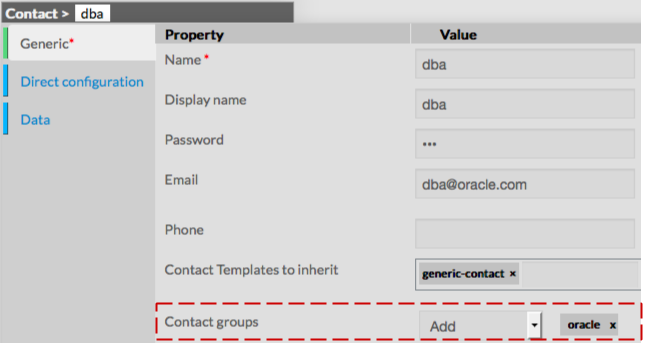 | |||
Supprimer un groupe | ||||
| Pour supprimer un groupe de contacts, 2 possibilités : . | ||||
Depuis le formulaire Allez à la page Groupe de contacts dans le menu principal , Cliquer sur le nom à supprimer. Cliquer sur le bouton Supprimer dans le menu de gauche . Une fenêtre de confirmation apparaîtra. | 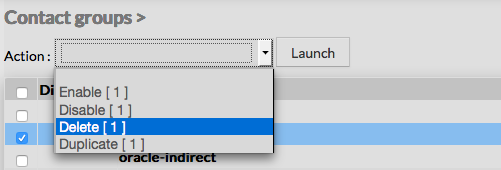 | |||
Depuis la page principale Allez à la page Groupe de contacts dans le menu principal, Cliquer sur le boîte de choix dans la colonne de gauche . Utiliser le bouton Supprimer dans le menu Action et cliquer sur le bouton Lancer. Une fenêtre de confirmation apparaîtra. | 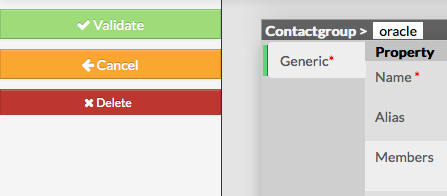 | |||
Dupliquer un groupe | ||||
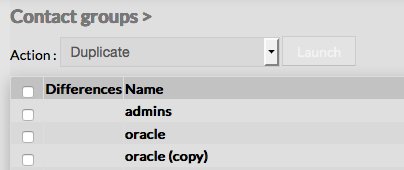
| La duplication est très utile pour des groupes similaires | ||||
. |  | |||
| 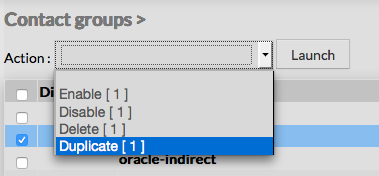 | |||
Toutes les propriétés et données sont conservées lors de la duplication.
| ||||