Contexte
Le modèle de check "Disks", dédié au modèle Windows ( propriété "Attaché sur les modèles d'hôte" mise à "windows" ), il analyse le taux d'occupation des différents disques de la machine, il utilise la commande check_windows_disks
Exemple
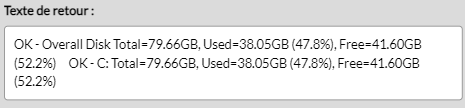
Exemple de résultat
| Panel |
|---|
|
Données et métriques
Données
| Donnée | Description | Valeur par défaut |
|---|---|---|
| _WINDOWS_DISK_WARN | Définit le pourcentage d'utilisation du processeur à partir duquel le check passe en avertissement | 90 |
_WINDOWS_DISK_CRIT | Définit le pourcentage d'utilisation du processeur à partir duquel le check passe en critique | 80 |
Métriques
| Nom de la métrique | Description |
|---|---|
| (nomdudisque)_Space | Quantité de mémoire total du disque |
| (nomdudisque)_Utilisation | Quantité de mémoire disque utilisé |
| Overall_Disk_Space | Quantité de mémoire total de tous les disques réunis |
| Overall_Disk_Utilisation | Quantité de mémoire disque utilisé de tous les disques réunis |
Fonctionnement
Le check utilise la commande check_windows_disks , ainsi que le script check_wmi_plus .
| Code Block |
|---|
$PLUGINSDIR$/check_wmi_plus.pl -H "$HOSTADDRESS$" -u "$_HOSTDOMAINUSER$" -p "$_HOSTDOMAINPASSWORD$" -m checkdrivesize -a "." -w "$_HOSTWINDOWS_DISK_WARN$" -c "$_HOSTWINDOWS_DISK_CRIT$" -o 0 -3 1 --inidir=$PLUGINSDIR$ --security-mechanisms=$_HOSTWINDOWS_SECURITY_MECANISMS$ |
- Le premier argument"-a" permet de choisir une lettre de disque ou un nom de volume pour la vérification.
- Si non renseigné, une liste des disques valides sera affichée.
- Si renseigné avec "." tous les disques seront inclus.
- Pour inclure plusieurs disques, séparez les avec le caractère "|" ( le pipe ). Cela fonctionne avec une expression régulière, alors spécifiez précisément ce que vous voulez. Par exemple "C" ou "C:" ou "C|E" ou "." ou "Data".
- Pour exclure un disque, il faut renseigner la syntaxe du paramètre "-a" est "^ [^O] :". Ainsi le disque "O:" ne sera par surveillé. Pour exclure plusieurs disques, la syntaxe est -a "^[^OW]:"
- Le deuxième argument "-o"
- ARG2 Réglez-le sur 1 pour utiliser les noms des volumes (s'ils sont définis) dans la sortie du plugin et les données de performance ie -o 1
- ARG3 Définissez cette valeur à 1 pour inclure des informations sur la somme de tout l'espace disque sur l'ensemble du système.
- Si vous définissez cette option, vous pouvez également vérifier l'espace disque global.
Pour afficher uniquement l'ensemble du disque, mettez ARG3 à 1 et mettez ARG1 à 1 ( en fait un disque inexistant ).
Eg -o 1 -3 1 - WARN/CRIT peut être utilisé comme décrit ci-dessous.
Valid Warning/Critical Fields are: _Used% (Default), _UsedGB, _Free%, _FreeGB.
Personnalisation des commandes basées sur le script WMI PLUS
Disks
Personnalisation de la commande pour aller pointer vers un disque particulier, ici le disque C :
| Code Block |
|---|
$PLUGINSDIR$/check_wmi_plus.pl -H "$HOSTADDRESS$" -u "$_HOSTDOMAINUSER$" -p "$_HOSTDOMAINPASSWORD$" -m checkdrivesize -a "C" -w "$_HOSTWINDOWS_DISK_WARN$" -c "$_HOSTWINDOWS_DISK_CRIT$" -o 0 -3 0 --inidir=$PLUGINSDIR$ --security-mechanisms=$_HOSTWINDOWS_SECURITY_MECANISMS$ |
Vérification de la taille d'un fichier :
En command line shell :
| Code Block |
|---|
./check_wmi_plus.pl -H "192.168.1.241" -m checkfilesize -u "administrateur" -p "pass" -m checkfilesize -a c:/pagefile.sys -w 1500m -c 2g |
Shinken Commands :
via args :
Code Block $PLUGINSDIR$/check_wmi_plus.pl -H "$HOSTADDRESS$" -m checkfilesize -u "$_HOSTDOMAINUSER$" -p "$_HOSTDOMAINPASSWORD$" -a $ARG1$ -w $ARG2$ -c $ARG3$ --inidir=$WMI_INI_DIR$ --security-mechanisms=$_HOSTWINDOWS_SECURITY_MECANISMS$
via données d'hôte :
Code Block $PLUGINSDIR$/check_wmi_plus.pl -H "$HOSTADDRESS$" -m checkfilesize -u "$_HOSTDOMAINUSER$" -p "$_HOSTDOMAINPASSWORD$" -a "$_HOSTWINDOWS_FILESIZE_PATH$" -w "$_HOSTWINDOWS_FILESIZE_WARN$" -c "$_HOSTWINDOWS_FILESIZE_CRIT$" --inidir=$WMI_INI_DIR$ --security-mechanisms=$_HOSTWINDOWS_SECURITY_MECANISMS$