| Scroll Ignore | ||||||||||||||||
|---|---|---|---|---|---|---|---|---|---|---|---|---|---|---|---|---|
| ||||||||||||||||
|
Description
Ce widget permet d'inclure une page web dans le tableau de bord.
Cela peut être utile pour :
- Une page wiki donnant accès à une procédure
- La documentation d'un logiciel.
- Un outil de ticketing...
Configuration
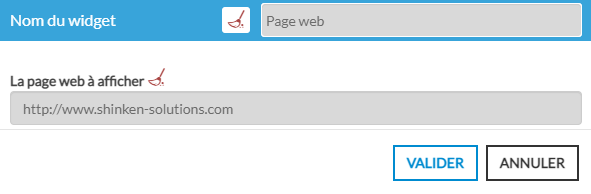
- Il est possible de changer le nom du widget (le nom par défaut sera "Page web").
- Saisir l'URL de la page
- Une fois configuré, appuyez sur le bouton "Valider"
| Panel |
|---|
|
| Info |
|---|
Le widget page web utilise les paramètres locaux de votre navigateur pour faire une requête sur le site web demandé. Ce qui signifie qu'un serveur Shinken n'ayant pas accès à internet, peut afficher la page d'un site web si votre navigateur local y a accès. |
| Info |
|---|
Si le serveur sur lequel est hébergée la page WEB souhaitée n'accepte pas les iframes, une erreur du navigateur sera affichée. |
Cas particuliers
Pour éviter de devoir vous authentifier quand vous pointer une widget web, vers les outils ci-dessus, vous pouvez paramétrer la liaison shinken <=> outil.
Authentification avec Grafana
Des manipulations supplémentaires sont nécessaires pour faire fonctionner le widget web avec l'authentification de Grafana s'il ne se trouve pas sur le même serveur que la WebUI .Vous pouvez consulter cette page : Authentification avec le widget Page Web pour Grafana( voir la page Gestion de l'authentification NagVis ).
Authentification avec NagVis
Des manipulations supplémentaires sont nécessaires pour faire fonctionner le widget web avec l'authentification de Nagvis s'il ne se trouve pas sur le même serveur que la WebUI .Vous pouvez consulter cette page : Authentification avec le widget Page Web pour NagVis( voir la page Gestion de l'authentification NagVis ).