Description
Le widget SLA présente le taux de disponibilité (%en pourcentage) de l'élément choisi (Cluster, Hôte ou Check) sur les 7 derniers jours.
2 valeurs sont disponibles :
- 7 derniers jours:
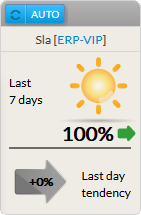
- Entre 99% et 100% :
- Statut = OK.
- Icone Icône = Soleil
- Entre 99% et 100% :
| Panel |
|---|
 |
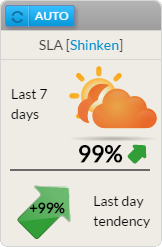
- Entre 97% et 98,99% :
- Statut = Warning.
- Icone Icône = nuages oranges cachant le soleil.
- Entre 97% et 98,99% :
| Panel |
|---|
|
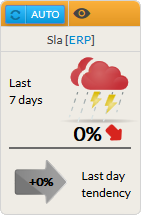
- Entre 0% et 96,99% :
- Statut = Critical.
- Icone Icône = nuages rouges avec éclairs
- Entre 0% et 96,99% :
| Panel |
|---|
|
- La tendance du jour précédent:
- présentation Présentation du SLA du jour précédent.
Utilisation
Le SLA faisant référence au taux de disponibilité d'un élément, un clic sur le widget ouvrira le panneau détail de cet élément (voir les chapitres Vue détaillée d'un hôte et Onglet Historique ).
Le calcul
Exemple de calcul pour les 7 derniers jours à 10h00
| jour actuel | 100% | * 10 | = 1000 |
| jour actuel - 1 | 80% | * 24 | = 1920 |
| jour actuel - 2 | 90% | * 24 | = 2160 |
| jour actuel - 3 | 90% | * 24 | = 2160 |
| jour actuel - 4 | 85% | * 24 | = 2040 |
| jour actuel - 5 | 90% | * 24 | = 2160 |
| jour actuel - 6 | 100% | * 24 | = 2400 |
| ∑ 154 | ∑ 13840 |
154 : heures sur les 7 derniers jours
138,40 : heures de disponibilité dans les 7 derniers jours
13840/154 = 89%
Configuration
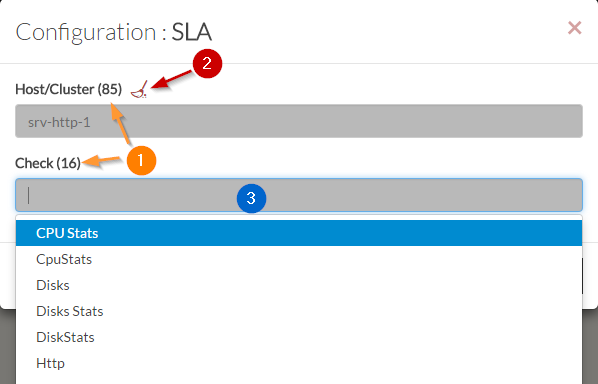
- Sélectionner Sélectionnez un hôte ou un nom de cluster dans la liste:
- Le nombre total d'hôtes et de clusters apparaîtra près de "Sélectionner Hôte/Cluster" (1)
- Si aucun n'est déjà sélectionné, la liste de tous les hôtes disponibles apparaîtra automatiquement
- Vous pouvez faire un filtre sur un nom ou un type en saisissant directement dans la liste
- Vous pouvez nettoyer la sélection en cliquant sur le balai (2)
- Une fois l'élément choisi, si vous souhaitez superviser un check précis, choisissez le dans la liste proposée (3)
- Une fois défini, appuyez sur le bouton "Valider".
| Panel |
|---|
|
| Panel |
|---|
|