| Info |
|---|
Note : Si vous êtes intéressé par ce pack, veuillez nous contacter pour son téléchargement. Nous vous accompagnerons lors de l'installation de ce pack sur votre plateforme. |
| Scroll Ignore | ||||||||||||||
|---|---|---|---|---|---|---|---|---|---|---|---|---|---|---|
| ||||||||||||||
|
Contexte
Lorsque vous installez Shinken Enterprise, un certain nombre de modèles et de commandes sont inclus dans votre configuration.
Le pack "snmp_checks", comme son nom l'indique, permet de superviser des hôtes sur lesquels est installé un système d'exploitation basé sur Linux ou Windows ( serveur ou client ) via le protocole SNMP.
Il contient 9 commandes, 9 modèles de checks dédiés à 2 modèles d'hôte spécifiques (nommés "linux_by_snmp" et "windows_by_snmp").
Toutes les commandes de ce pack se basent sur des scripts présents dans le répertoire des scripts shinken /var/lib/shinken/libexec (ou $PLUGINSDIR$ depuis l'interface de configuration).
Le protocole SNMP ( Simple Network Management Protocol ) est utilisé par chacun des scripts du pack. Les scripts communiqueront donc avec votre machine via le port 161 et la communauté SNMP spécifiée.
Nous allons ici détailler ces checks associés au modèle de ce pack.
Sommaire des checks
2 modèles d'hôtes sont inclus à ce pack, le modèle linux_by_snmp (pour les OS Linux) et le modèle windows_by_snmp (pour les OS Windows).
Modèle linux_by_snmp
Modèle windows_by_snmp
| Check Name | Description |
|---|---|
| CPU SNMP (linux) | Récupère et vérifie le Load Average du CPU |
| Disks SNMP (linux) | Récupère et vérifie les informations de taille des disques |
| Memory SNMP (linux) | Récupère et vérifie les informations concernant la RAM |
| Process SNMP (linux) | Récupère et vérifie les informations concernant les processus du système |
| Check Name | Description |
|---|---|
| CPU SNMP (windows) | Récupère et vérifie le pourcentage de CPU utilisé |
| Disks SNMP (windows) | Récupère et vérifie les informations de taille des disques |
| Memory SNMP (windows) | Récupère et vérifie les informations concernant la RAM |
| Process SNMP (windows) | Récupère et vérifie les informations concernant les processus du système |
| Windows Services SNMP (windows) | Récupère et vérifie les informations concernant les services Windows du système |
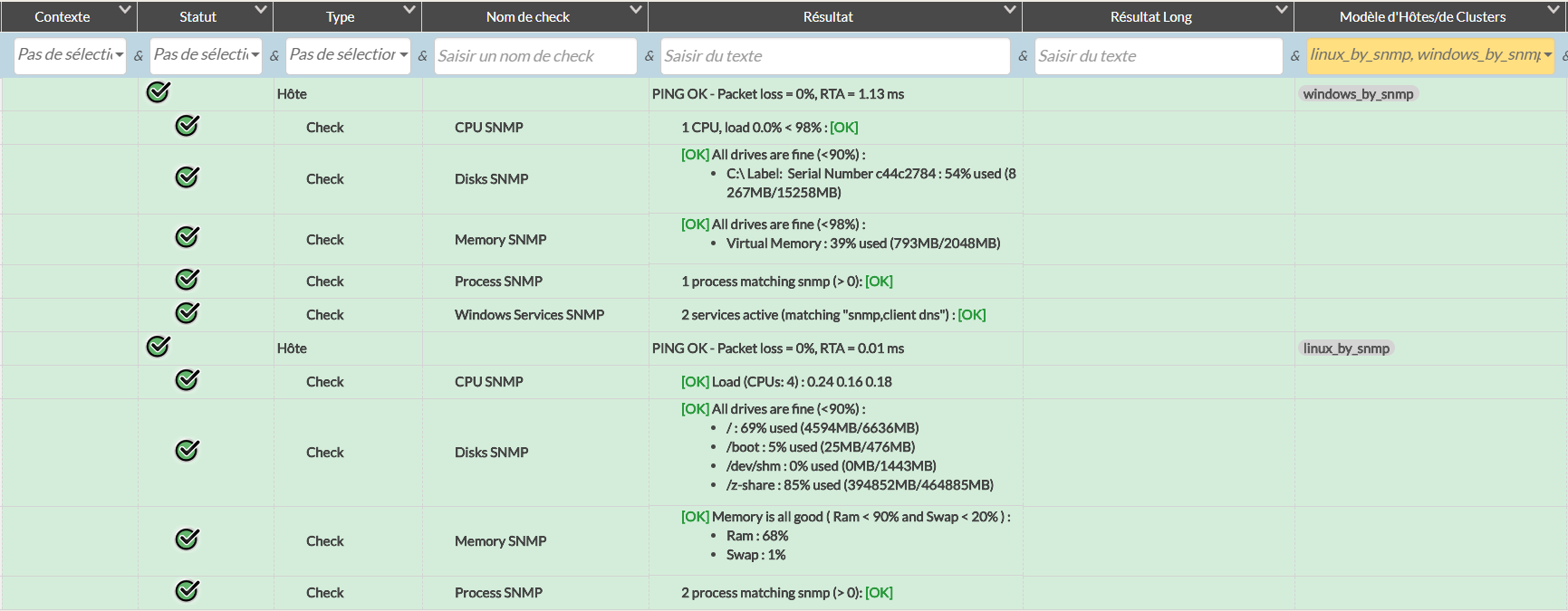
Voici par exemple la supervision de deux hôtes, un windows et un linux avec les checks du pack "snmp_checks" :
| Panel |
|---|
|
Les modèles d'hôtes et leurs données héritées
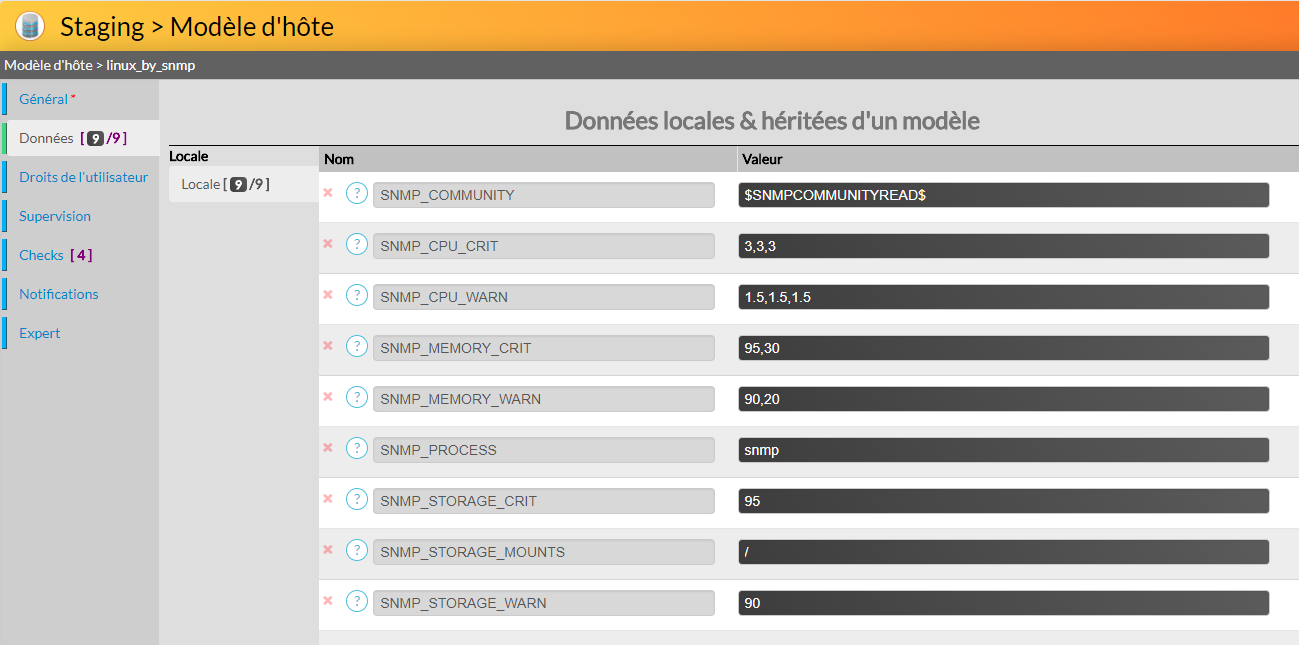
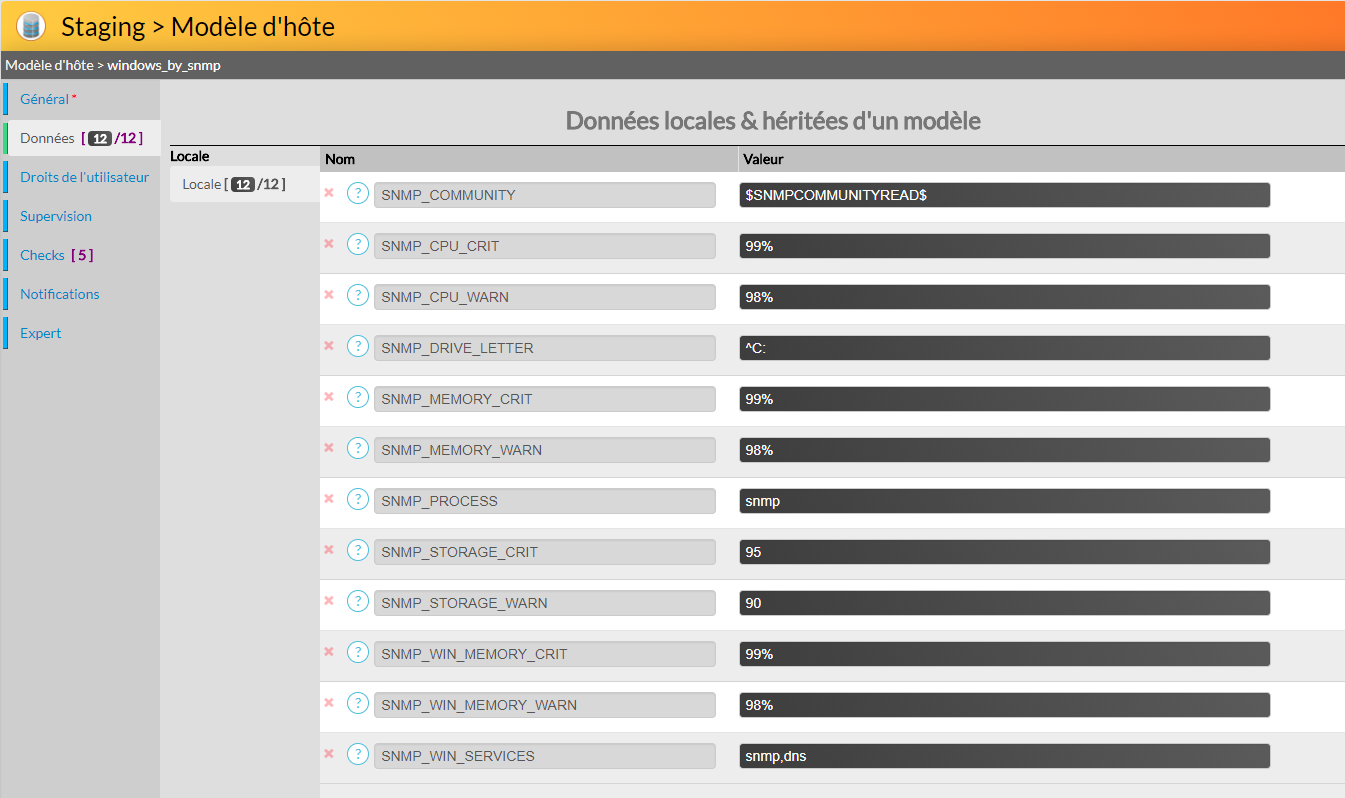
Les modèles d'hôtes windows_by_snmp et linux_by_snmp, sur lesquels sont accrochés les différents checks dédiés, contiennent des données (locales) qui seront utilisés par les checks. Ces données seront invoquées par les checks et commandes via $_HOST suivi du nom de la variable.
Exemple : $_HOSTSNMP_PROCESS$ utilisera la donnée nommée SNMP_PROCESS (quelle soit locale ou héritée d'un modèle).
Pour un hôte qui hérite par exemple du modèle windows_by_snmp ou linux_by_snmp de notre pack, ces données seront donc héritées également, mais elles pourront aussi être surchargées directement sur l'hôte (attention aux conflits de nom des données).
Si vous souhaitez modifier de manière globale ces données, ou en rajouter, faites le directement sur le modèle voulu, ceci s'appliquera alors à tous vos hôtes utilisant ce modèle.
Pour plus d'information, veuillez consulter la page sur les LES VARIABLES ( Remplacement dynamique de contenu - Anciennement les MACROS ).
| Panel |
|---|
|
| Panel |
|---|
|
Pour la bonne connexion, le nom de communauté est requis. Par défaut, celle-ci se trouve dans le fichier snmp.cfg dans /etc/shinken/resource.d et elle est à définie à public :
| Code Block | ||||
|---|---|---|---|---|
| ||||
$ cat /etc/shinken/resource.d/snmp.cfg #-- Discovery # default snmp community $SNMPCOMMUNITYREAD$=public |
Vous pouvez donc changer la communauté par défaut via ce fichier, mais vous pouvez aussi bien entendu surcharger la valeur directement sur le modèle, ou encore directement sur votre hôte supervisé ( donnée SNMP_COMMUNITY )
Comment utiliser le pack snmp_checks
Le pack snmp_checks peut être utilisé en appliquant le modèle souhaité à un hôte. Il existe deux manières de procéder :
En utilisant l'interface de Configuration
Dans l'interface de Configuration, créez ou éditer un hôte ( voir la pageÉditer Editer un Hôte ), et ajoutez le modèle windows_by_snmp ou linux_by_snmp grâce au menu déroulant.
En éditant les fichiers de configuration
Dans un fichier de configuration, créez ou éditez votre définition d'hôte en ajoutant, dans le propriété "use", la valeur "windows_by_snmp" ou "linux_by_snmp" selon les besoins.
Le fichier de configuration devra alors être importé avec une source ( voir la page Collecteur de type ( cfg-file-import ) - Import depuis des fichiers au format .cfg ).
Configuration de la connexion SNMP
Pour l'exécution correcte des commandes, vous aurez besoin du service SNMP sur l'hôte supervisé.
Côté client ( machine ou serveur supervisé )
Linux
Sur votre serveur supervisé avec l'OS Linux, il vous faut installer les paquets net-snmp et net-snmp-utils :
| Code Block | ||||
|---|---|---|---|---|
| ||||
yum -y install net-snmp net-snmp-utils |
Ensuite, par précaution, faîtes une copie puis éditez le fichier de configuration de snmpd :
| Code Block | ||||
|---|---|---|---|---|
| ||||
cp /etc/snmp/snmpd.conf /etc/snmp/snmpd.conf.bak vim /etc/snmp/snmpd.conf |
La ligne suivante permet de changer la communauté public vers une communauté propre à votre réseau et plus ou moins complexe ( remplacez "public" par la chaîne de caractères que vous souhaitez ):
| Code Block | ||||
|---|---|---|---|---|
| ||||
#### # First, map the community name "public" into a "security name" # sec.name source community com2sec notConfigUser default public |
Par défaut, le fichier de configuration associe ensuite ( étape 3 dans le fichier ) le nom de sécurité ( "notConfigUser" ) a une vue d'accès restreintes à certains OID ( "systemview" ).
Pour un accès sur l'ensemble des OIDs du système, utilisez une nouvelle vue, par exemple "all":
| Code Block | ||||
|---|---|---|---|---|
| ||||
#### # Third, create a view for us to let the group have rights to: # Make at least snmpwalk -v 1 localhost -c public system fast again. # name incl/excl subtree mask(optional) #view systemview included .1.3.6.1.2.1.1 #view systemview included .1.3.6.1.2.1.25.1.1 view all included .1 |
Et par conséquent, remplacez la vue "systemview" par "all" dans la dernière étape de configuration du fichier :
| Code Block | ||||
|---|---|---|---|---|
| ||||
# group context sec.model sec.level prefix read write notif access notConfigGroup "" any noauth exact all none none |
Vous pouvez maintenant démarrer le démon SNMPD :
| Code Block | ||||
|---|---|---|---|---|
| ||||
service snmpd start |
Pensez à redémarrer le service snmpd à chaque modification du fichier de configuration snmpd.conf.
Pour un démarrage du service snmpd à chaque démarrage de votre machine, utilisez la commande :
| Code Block | ||||
|---|---|---|---|---|
| ||||
chkconfig snmpd on |
Vous pouvez tester votre service snmpd avec la commande snmpwalk ( changez la communauté si besoin ) :
| Code Block | ||||
|---|---|---|---|---|
| ||||
snmpwalk -v 1 -c public localhost |
Serveur en SNMPv3
Le pack incluant le SNMP V3 nécessite la mise en place d'un utilisateur qui sera utilisé pour se connecter sur les serveurs distants supervisés.
Voici un exemple d'installation et configuration d'un serveur linux distant ( Redhat ) qui sera interroger par le pack en SNMPv3.
| Code Block | ||||
|---|---|---|---|---|
| ||||
# Rajout de l'utilisateur shinken service snmpd stop net-snmp-create-v3-user -ro -A shinkenpassword -a SHA -X shinkenencryptionkey -x AES shinken service snmpd start # Test de connexion en local snmpwalk -u shinken -A shinkenpassword -a SHA -X shinkenencryptionkey -x AES -l authPriv 127.0.0.1 -v3 |
A noter qu'ici nous avons défini:
- shinken: nom de l'utilisateur côté serveur SNMPv3
- shinkenpassword: mot de passe de l'utilisateur. Attention: il ne peux pas être plus petit que 8 caractères.
- shinkenencryptionkey: clé de chiffrement pour cet utilisateur
- AES: protocole de chiffrement de l'utilisateur
- SHA: méthode de hashage des informations de l'utilisateur
Ces paramètres seront utilisés dans les modèles de supervisions pour interroger les équipements supervisés.
Windows
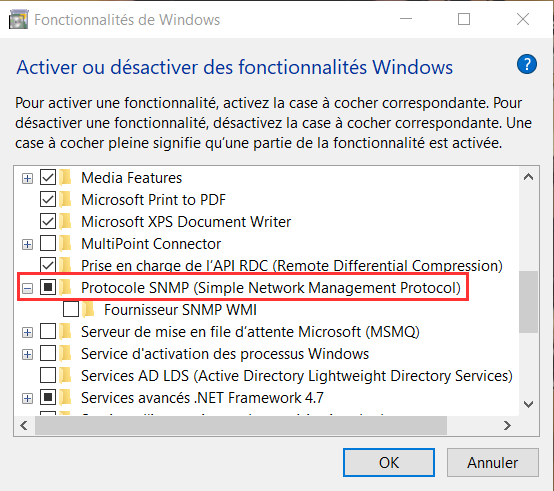
Sur le système d'exploitation Windows, il vous faut activer la fonctionnalité SNMP :
Suivant la version de Windows, l'activation se fait depuis les "ajouts/suppressions de composants Windows", depuis le "gestionnaire de fonctionnalités Windows", ou encore depuis "la page des rôles et fonctionnalités de serveur Windows".
| Panel |
|---|
|
Une fois l'installation terminée, il vous suffit de paramétrer votre service SNMP depuis la MMC des services Windows ( Démarrer - Exécuter : services.msc ) et ouvrez le Service SNMP:
| Panel |
|---|
|
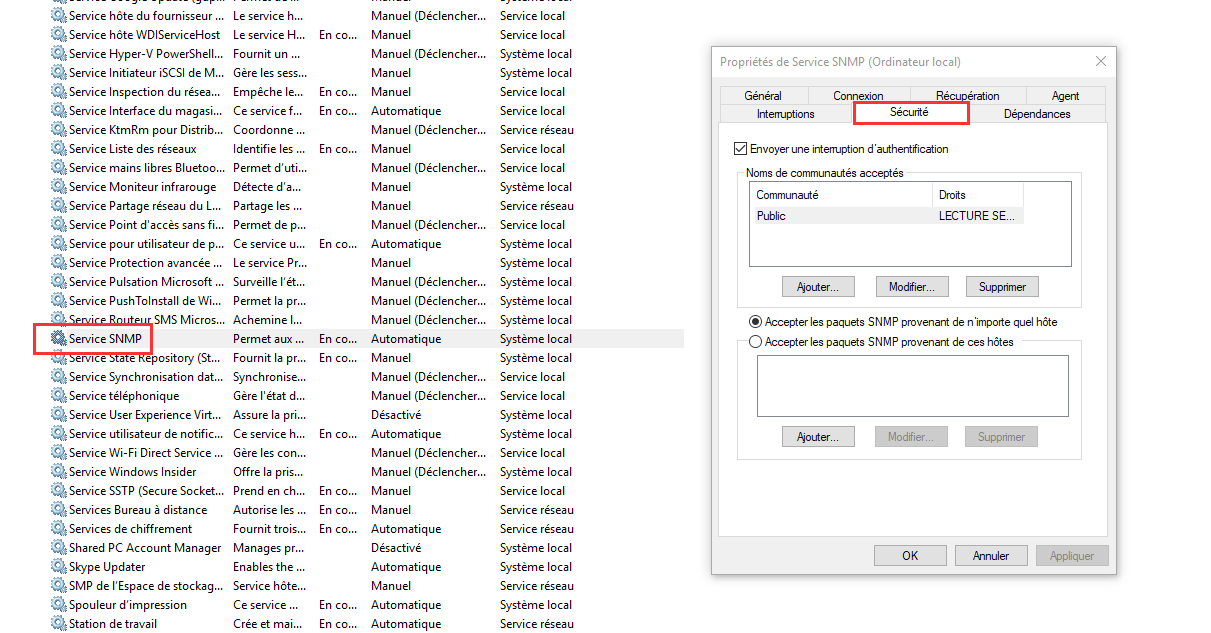
Vous pouvez alors paramétrer votre Communauté, ainsi que les autorisations ( vous pouvez n'autoriser les requêtes SNMP qu'en provenance de certaines IP ). Vous pouvez ici mettre uniquement les adresses IP de vos Pollers Shinken.
| Note |
|---|
Si vous ne voyez pas l'onglet Sécurité, veuillez redémarrer votre console MMC. |
Serveur en SNMPv3
Windows n’inclus PAS SNMP v3, seulement v1 et v2.
C'est assumé par Microsoft qui a mis en deprecated SNMP depuis windows 2012: https://learn.microsoft.com/en-us/answers/questions/622162/how-to-configure-snmp-v3-on-windows-server-2016.html
Il est possible de trouver des agents spécifiques qui l'implémentent, mais ils ne sont pas natifs Microsoft, et nous n'avons pas d'expérience particulière avec eux.
Côté serveur Poller
Les scripts sont exécutés par le ou les serveurs Poller.
- Les commandes sont basées sur des scripts PERL.
- Pour information, les librairies suivantes sont nécessaires:
- Déjà installé par l'installeur de Shinken :
- Perl
- net-snmp-utils
- net-snmp-libs
- Nécessaire pour SNMP V3 :
- perl-Crypt-Rijndael ( que vous devez rajouter sur votre OS )
- Déjà installé par l'installeur de Shinken :
Problèmes connus
Check "Disks SNMP" CRITICAL supérieur à 100% sur une partition ou un point de montage d'une capacité supérieur à 2To
Une partition ou un point de montage d'une capacité supérieur à 2To peux entrainer une erreur d'affichage dont le seuil d'alerte peux dépasser les 100% d'occupations.
| Panel |
|---|
|
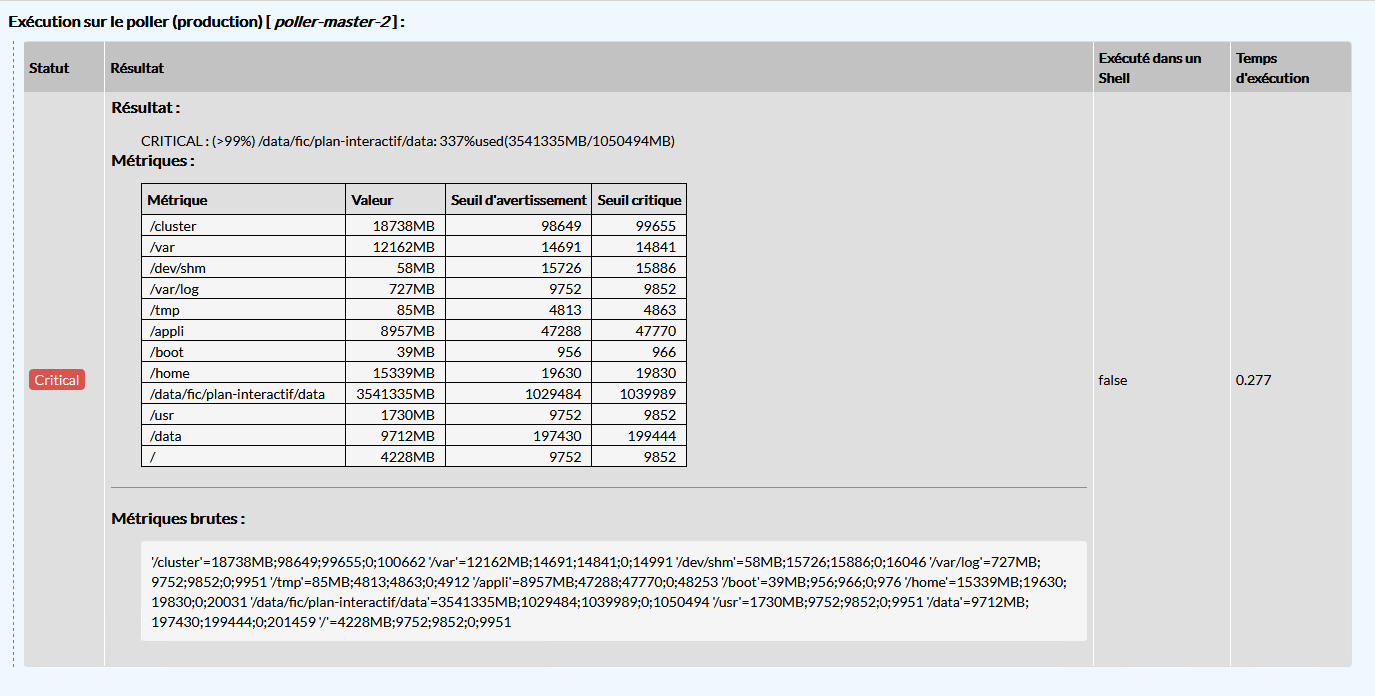
Pour corriger ce problème il faut éditer le fichier "/etc/snmp/snmpd.conf" du serveur ou se trouve le disque ou le point de montage en question et ajouter le paramètre suivant :
| Code Block | ||||
|---|---|---|---|---|
| ||||
realStorageUnits 0 |
Redémarrer le serveur SNMP :
| Code Block | ||||
|---|---|---|---|---|
| ||||
systemctl restart snmpd |
Explication :
| Info |
|---|
realStorageUnits contrôle la façon dont l'agent SNMP rapporte les OIDs hrStorageAllocationUnits, hrStorageSize et hrStorageUsed dans hrStorageTable. Lorsque cette option est définie sur '0', l'agent recalcule ces valeurs pour les grands disques de stockage avec de petites unités d'allocation, de sorte que hrStorageAllocationUnits x hrStorageSize donne la taille réelle du stockage. |
Version des scripts livrés
| Tip |
|---|
Tous les scripts présents dans ce pack fonctionnent avec les versions 1, 2c et 3 de SNMP. |
| Nom du script | Version |
|---|---|
| check_snmp_boostedge.pl | 2.1.0 |
| check_snmp_cpfw.pl | 2.1.0 |
| check_snmp_css_main.pl | 2.1.0 |
| check_snmp_css.pl | 2.1.0 |
| check_snmp_env.pl | 2.1.0 |
| check_snmp_int.pl | 2.1.0 |
| check_snmp_linkproof_nhr.pl | 2.1.0 |
| check_snmp_load.pl | 2.1.0 |
| check_snmp_mem.pl | 2.1.0 |
| check_snmp_nsbox.pl | 2.1.0 |
| check_snmp_process.pl | 2.1.0 |
| check_snmp_storage.pl | 2.1.0 |
| check_snmp_vrrp.pl | 2.1.0 |
| check_snmp_win.pl | 2.1.0 |