| Scroll Ignore | ||||||||||||||
|---|---|---|---|---|---|---|---|---|---|---|---|---|---|---|
| ||||||||||||||
|
Concept
Une des méthodes de notification efficace est le mail.
- Shinken livre une solution clé en main pour envoyer vos mails lors des notifications,
- Les pages suivantes expliqueront les différents formats de mail livré par Shinken.
Faire une commande d'essai
Si votre serveur est correctement configuré, vous pouvez faire une commande qui vous permettra d'essayer les type de mail que vous pouvez recevoir.
Exemple en ligne de commande
Pour vérifier le bon envoi de l'email, loguez-vous sur la machine qui héberge votre Reactionner puis utiliser le user shinken via :
| Code Block | ||||
|---|---|---|---|---|
| ||||
su - shinken |
Puis envoyer votre commande, par exemple :
| Code Block | ||||
|---|---|---|---|---|
| ||||
/var/lib/shinken/libexec/notifications/notify_by_email.py --title-tpl /var/lib/shinken/libexec/notifications/service_alert_title_template.tpl --content-tpl /var/lib/shinken/libexec/notifications/service_alert_content_template.tpl -F "MY@DOMAIN.COM" -r "my_email@mail.com" -n PROBLEM -H "my-host-name" --address "my-server" --url http://my-server:7767 --huuid HOSTUUID --check "my-check-name" --state CRITICAL --last-state 0 --last-change 1525338011.76 --last-check "03-05-2018 11:00:56" --output "Critical : memory consumption is too high 66%" --with-images |
Vous devriez alors recevoir sur votre machine :
| Code Block | ||||
|---|---|---|---|---|
| ||||
DATE,426:INFO: Mail sent successfully |
Sinon, vous pouvez voir la page Résolution des problèmes - Notification mail
Si vous avez remplacé "my_email@mail.com" par votre adresse mail, vous devriez recevoir l'email suivant dans votre boite email.
| Panel |
|---|
|
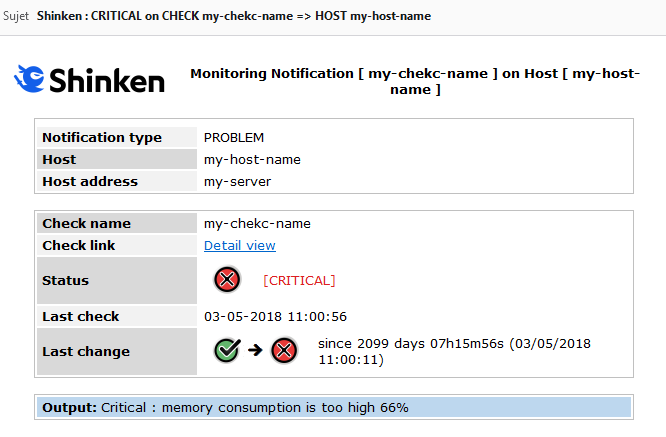
Pour une expérience totale, il faut modifier dans la commande :
"MY@DOMAIN.COM" par la valeur de votre domaine d'email
"my-server" par l'adresse ip de votre serveur hébergeant le "Broker"
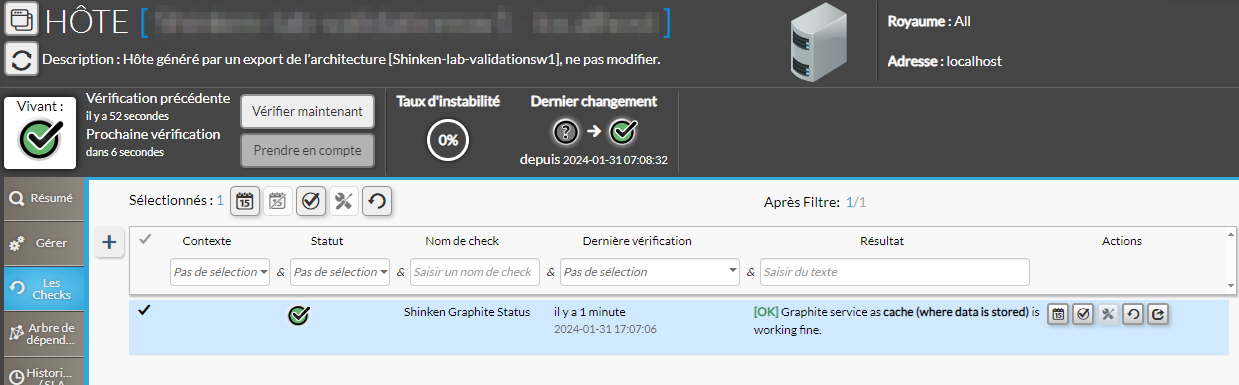
"HOSTUUID" par un UUID d'hôte existant. ( voir la page TIPS - Récupérer l'UUID d'un élément ( Cluster / Hôte / Check ) )
"my-check-name" par le nom d'un check attaché sur l'hôte précédent.
Ainsi le lien "Detail view" sur le mail vous renverra sur l'interface de visualisation pour le check en question.
| Panel |
|---|
|
Exemple en utilisant les méthodes de notifications livrées par Shinken
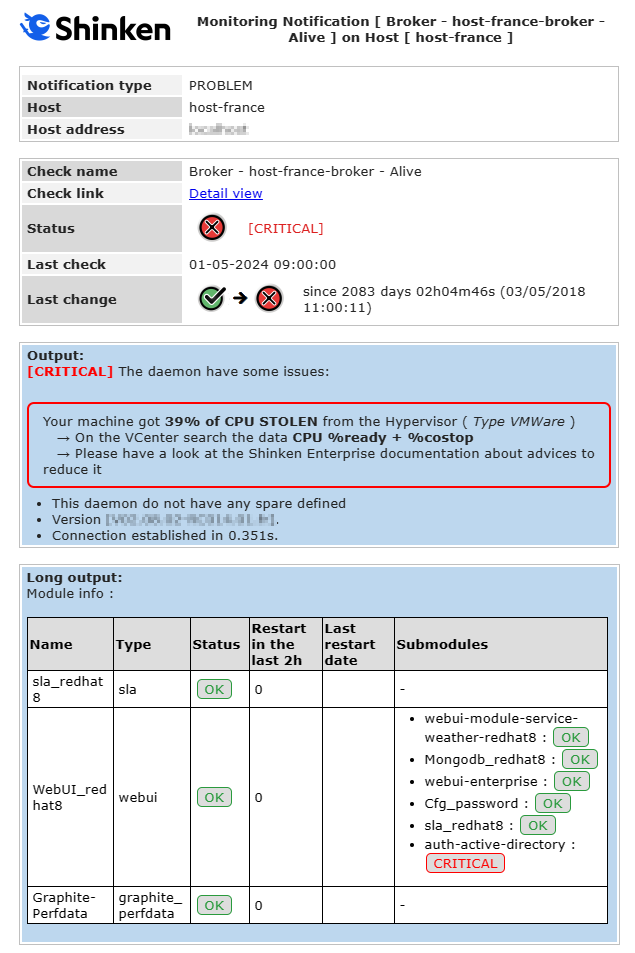
Si vous utilisez la méthode "email-with-images" ( voir la page email-with-images - Méthode de notification ) et qu'une notification se déclenche, vous obtiendrez un mail de la forme suivante
| Panel |
|---|
|