| Scroll Ignore | ||||||||||||||||
|---|---|---|---|---|---|---|---|---|---|---|---|---|---|---|---|---|
| ||||||||||||||||
|
Concept
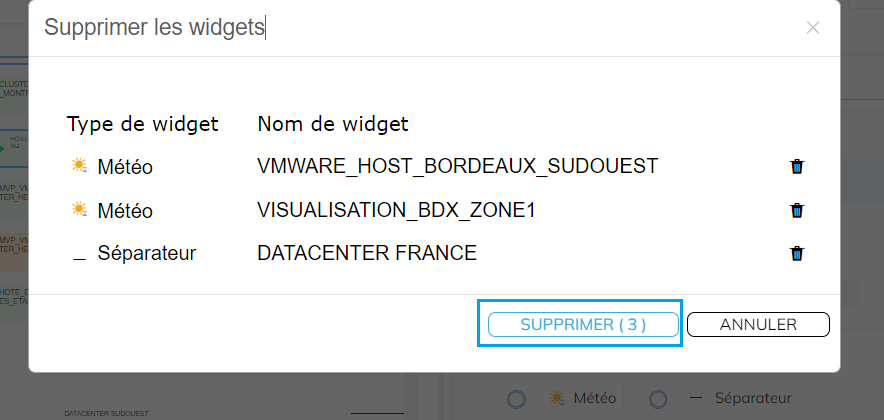
Pour supprimer des widgets depuis l'édition visuelle, les utilisateurs ont généralement deux options : supprimer les widgets individuellement ou supprimer plusieurs widgets en sélectionnant un groupe.
Voici comment cela fonctionne :
Suppression de widget
- Les utilisateurs peuvent supprimer un widget individuel en cliquant sur la petite icône de suppression directement.
| Panel |
|---|
|
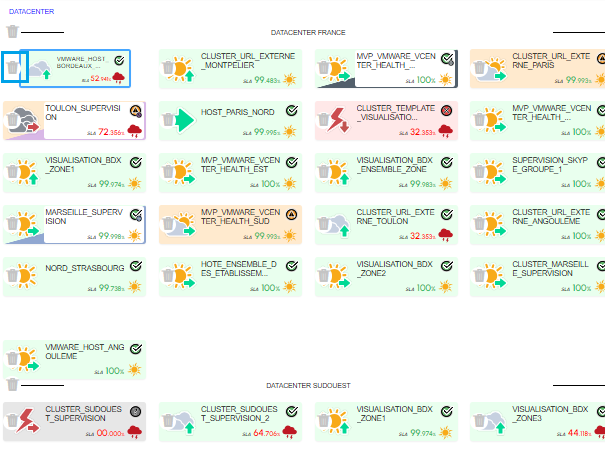
- Après avoir choisi l'option de suppression, un dialogue de confirmation apparaît. Ce dialogue affiche une liste détaillée des widgets que vous avez sélectionnés pour la suppression.
- Chaque widget est répertorié avec des informations telles que son type et son nom. Cela vous permet de vérifier précisément quels widgets seront supprimés ainsi que la possibilité de retirer certains widgets de la liste de suppression si vous souhaitez les conserver.
- Il suffit de cliquer sur le bouton Supprimer pour confirmer la suppression.
| Panel |
|---|
|
Suppression de plusieurs widgets
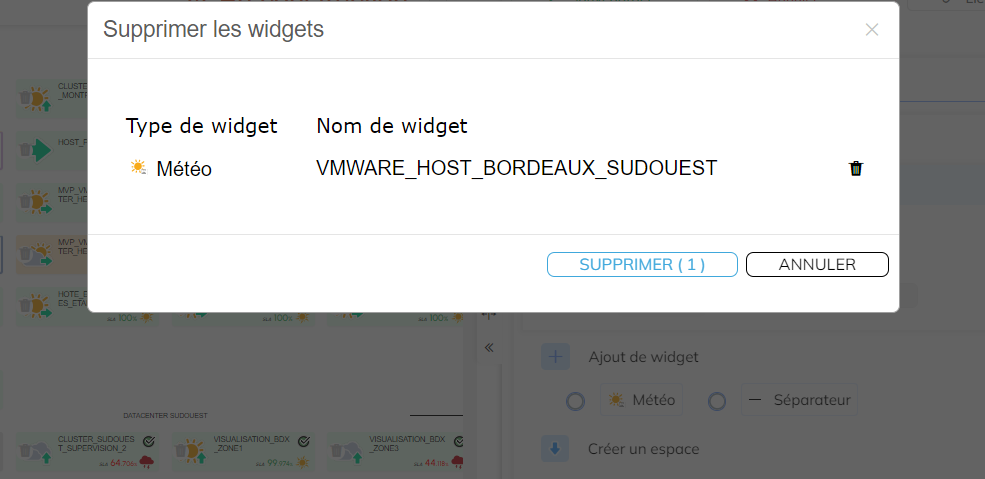
- Les utilisateurs peuvent également supprimer plusieurs widgets en les sélectionnant.
- Une fois que les widgets sont sélectionnés, les utilisateurs peuvent cliquer sur la petite icône de suppression située au niveau de l'un des widgets sélectionnées.
| Panel |
|---|
|
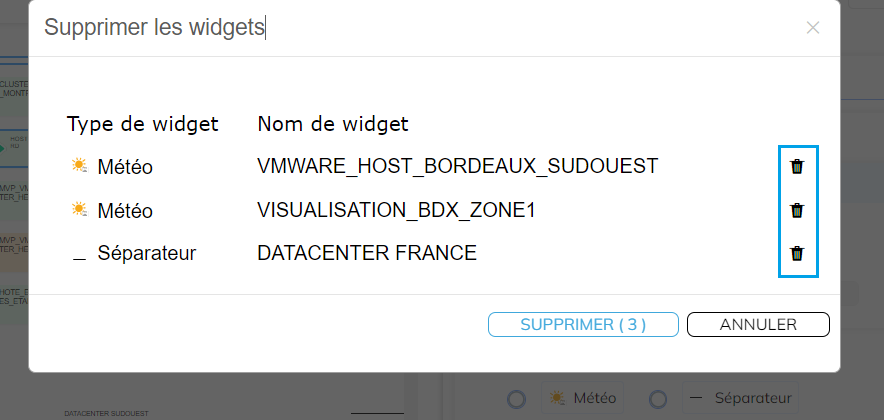
- Après avoir choisi l'option de suppression, un dialogue de confirmation apparaît. Ce dialogue affiche une liste détaillée des widgets que vous avez sélectionnés pour la suppression.
Il suffit de cliquer sur le bouton Supprimer qui indique aussi le nombre d'élément à supprimer pour confirmer la suppression.
| Panel |
|---|
|