Organisation des pages |
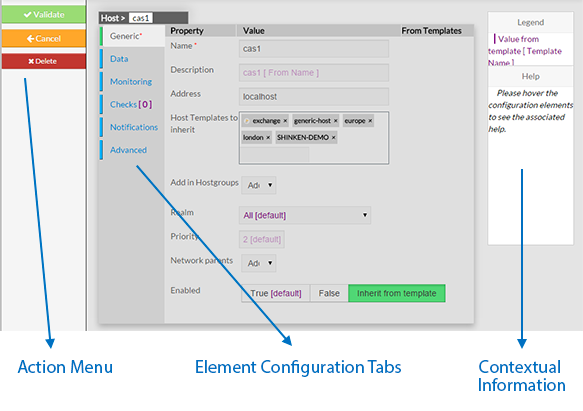
| Chaque page de la configuration d'éléments est organisée de la même manière . Elle est divisée en 3 sections : - Menu Action
- Labels de configuration d'éléments
- il contient toutes les informations d'un élément.
- Aide et information contextuelle
|
 |
| | |
|
Ce menu propose l'accès aux actions principales pour valider,annuler ou supprimer l'objet sélectionné. - En validant une configuration, les objets seront placés dans la liste des changements à valider .
- Si on clicke sur le bouton annuler,chaque changement fait après la dernière sauvegarde sera perdu .
- Si on clicke sur le bouton supprimer, une fenêtre de confirmation sera affichée demandant la confirmation de l'action,
|
| | |
Labels de configuration d'éléments |
| Le type et le nom de l'élément est présenté dans cet écran en haut . 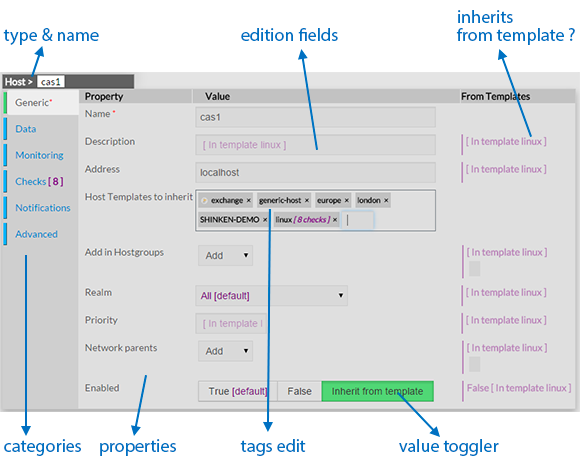
Etant nombreuses, les propriétés des éléments sont répartis par catégorie dans les labels . - la liste des labels sera différente en fonction du type d'élément sélectionné .
- la présentation est toujours la même :
- une liste des propriétés reliées à la catégorie
- une ligne contient toujours les 3 même colonnes
- Nom de la propriété
- Valeur de la propriété
- Valeur héritée du template
( seulement pour les hôtes, checks et contacts )
Note: Les valeurs en mauve sont celles par défaut ou héritées d'un template .
- Les champs éditables peuvent être de différent type
|
|  |
- saisir la valeur
- les caractères saisis peuvent correspondre à un tag existant:
- si oui, une liste propose les valeurs possibles.
. - si non, vous pouvez créer le nouveau tag en appuyant sur la barre d'espace .
|  |
- Ajout par d'une liste déroulante
- choisir dans la liste le de tag à sélectionner
Note: vous pouvez créer un tag pour cette valeur. | 
|
- liste déroulante
- choisir dans la liste la valeur à sélectionner
Note: une seule valeur est possible dans ce champs - Dropdown list
- Select int the dropdown list the value you want
Note: Only one value is possible for this fied. | 
|
- Bouton de réglage
- choisir l'une des 3 valeurs possible (vrai, faux, héritage)
Note: le vert est celui sélectionné - Toggle buttons
- Select one of the 3 possibles values (True, False, Inherit)
Note: the green one is the one selected. | 
|
- déplacer le curseur sur la valeur souhaitée
- Move the cursor up to the expected value.
| 
|
| | |
Contextual Informations contextuelles |
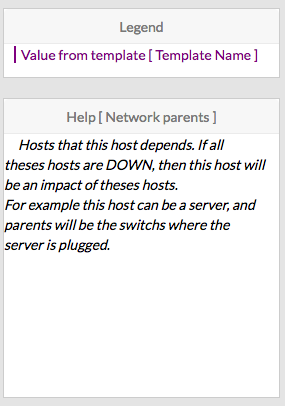
Ce panneau est utilisé pour présenter 2 types d'informations : - Légende : information expliquant l'affichage de la page.
- Aide contextuelle :
- Placer la souris sur la propriété à décrire
- L'aide présente toutes les informations disponibles sur la propriété
This panel is used to help the Administrator, by showing two kind of informations : - Legend : information to explain the display of the page.
- Contextual Help :
- Move the mouse on property you want some information
- The Help Area will contain the description text and some tips
for the edition of the property
|  |