| Code Block | ||||
|---|---|---|---|---|
| ||||
Les pages ont été remaniées.
Cette page n'est plus nécessaire à supprimer |
| Scroll Ignore | ||||||||||||||||
|---|---|---|---|---|---|---|---|---|---|---|---|---|---|---|---|---|
| ||||||||||||||||
|
La fonctionnalité glisser / déposer
Vous pouvez manipuler l'ensemble des éléments des favoris en effectuant des glisser/déposer des éléments que vous voulez intervertir.
Limitations:
- Le glisser/déposer vous permettra de ranger une section (par exemple de la section "Privé" vers la section "Tout le monde")
- Si vous faites un glisser/déposer d’un favori d'une section vers une autre, cela créera une copie du favori et le favori d'origine restera à sa place originel.
Les répertoires
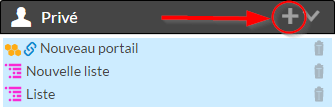
Vous avez la possibilité de créer des répertoires pour ranger vos favoris à l'intérieur.
...
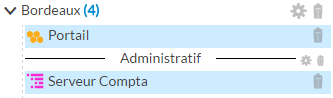
A la suite du nom du répertoire sera affiché en bleu le nombre d’éléments "favoris" contenus dans ce répertoire.
Vous pouvez
- fermer un répertoire pour cacher le contenu du répertoire en appuyant sur le bouton situé à gauche du nom du répertoire.
- faire un "glisser/déposer" sur le répertoire.
- Vous pouvez renommer le dossier en cliquant sur le bouton
 situé à droite du répertoire.
 - Vous pouvez supprimer ce dossier en cliquant sur le bouton
 situé à droite du répertoire.
| Panel |
|---|
|
| Panel |
|---|
|
Les séparateurs
Vous avez la possibilité de créer des séparateurs pour organiser visuellement vos favoris.
- Pour créer un séparateur, cliquez sur le bouton
 d'une section.
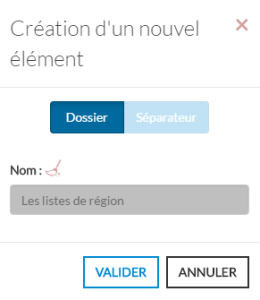
 - Un formulaire apparaîtra, où il faudra choisir le type "Séparateur" et saisir le nom du séparateur.
Après validation le séparateur apparaîtra à la fin de l’accordéon que vous avez choisi.
Vous pouvez
- faire un "glisser/déposer" sur le séparateur pour le déplacer dans la base de l'arborescence ou dans un répertoire.
- Vous pouvez renommer le répertoire en cliquant sur le bouton ().
- Vous pouvez supprimer ce séparateur à tout moment en cliquant sur le bouton (
 ).
).
| Panel |
|---|
|
...