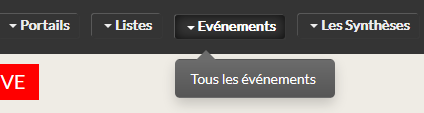
Accéder aux événements
L'accès aux événements se fait par l'intermédiaire de la barre de navigation.
| Note |
|---|
Le menu Evénements n'est disponible que si votre administrateur Shinken a mis en place cette fonctionnalité sur votre plateforme Shinken |
| Panel |
|---|
|
Concepts
Le bac à événement est une liste des derniers changements de statuts et de contexte des éléments affichés dans l'ordre chronologique inverse ( le plus récent en première position ).
Contrairement aux listes habituelles, un élément peut donc apparaître plusieurs fois si son état change. Cela offre la possibilité d'avoir un historique des changements intervenus sur les éléments supervisés, plutôt que le statut actuel comme avec les listes habituelles.
| Info |
|---|
Pour un élément donné, seul un changement de statut ( OK, Attention, Critique, Inconnu ) ou un changement de contexte ( Flapping, Downtime, Acknowledged ) va créer une nouvelle entrée dans la liste des événements. Plus particulièrement, quand le statut d'un élément passe de l'état non confirmé à l'état confirmé, sans autre changement de son statut ou de son contexte, l'événement le décrivant est mis à jour.
|
| Panel |
|---|
|
Concepts
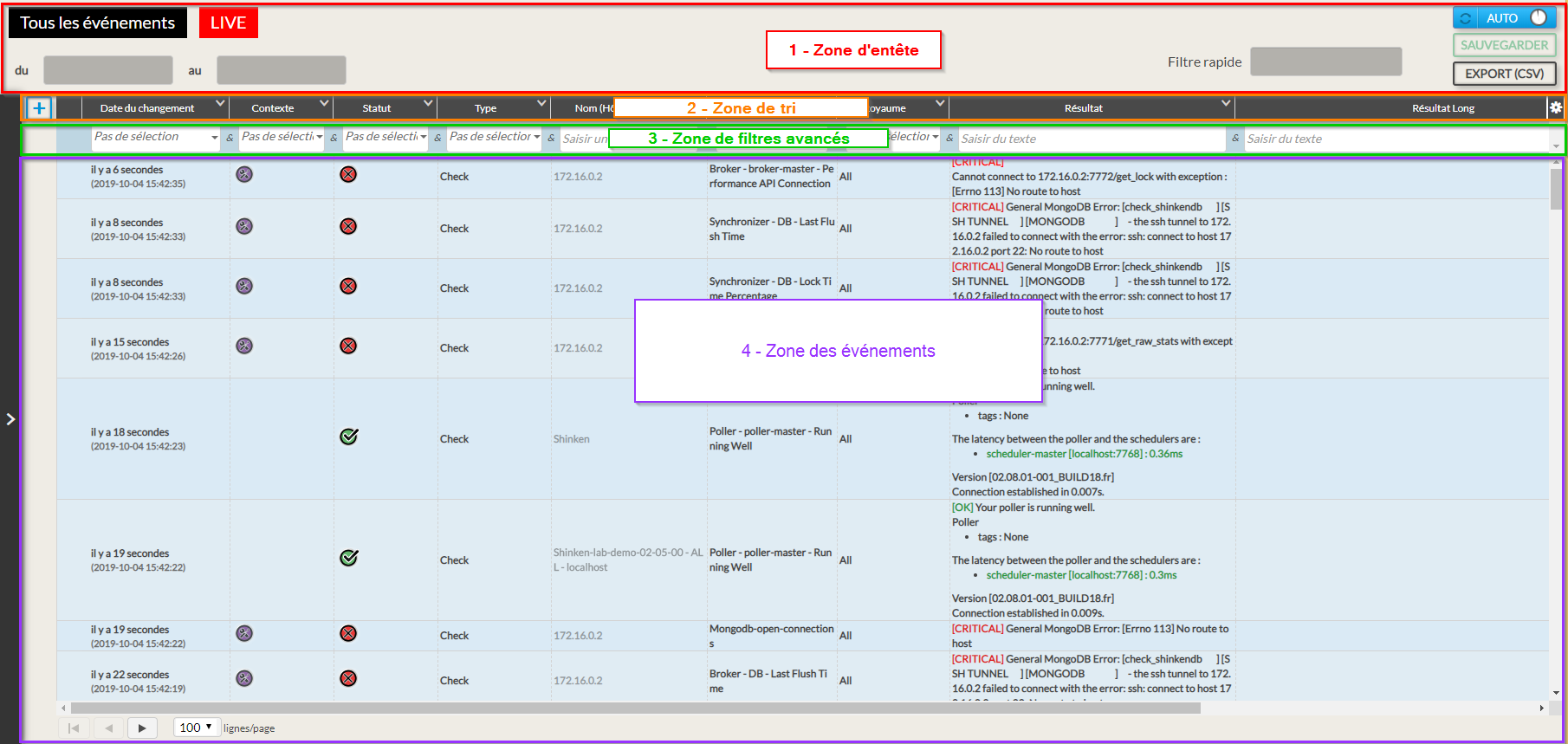
Particularitéset particularités de la vue Événement
Pour Voir la page Vue - Les Listes ( Tous les éléments ou Problèmes sources ), pour une description détaillée du fonctionnement des listes, veuillez vous référer à la section Listes. Vue - Les Listes ( Tous les éléments ou Problèmes sources ) Les paragraphes suivants décrivent les différences par rapport à ce fonctionnement.
1 - Filtre de période de temps
Il est possible de n'afficher qu'un certain nombre d'événements sur une période de temps précise en effectuant un filtre de date et d'heure dans la Zone d'entête (1).
| Info | ||
|---|---|---|
Par défaut le temps de début du back à évènement est défini aux dernières 24 heures.
|
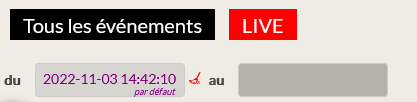
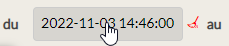
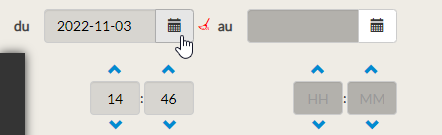
Pour définir la période de temps, il faut tout d'abord cliquer sur la zone des dates pour faire apparaître le calendrier et les champs de configuration de l'heure.
| Panel |
|---|
|
Cliquer sur les icônes "calendrier" pour définir les dates puis modifier les champs d'heure à votre convenance. Puis appuyer sur le bouton "Appliquer" pour activer le filtre de période.
| Panel |
|---|
|
2 - Etat de la liste
La liste d'événements peut se trouver dans l'un des deux états suivants :
- L'état LIVE
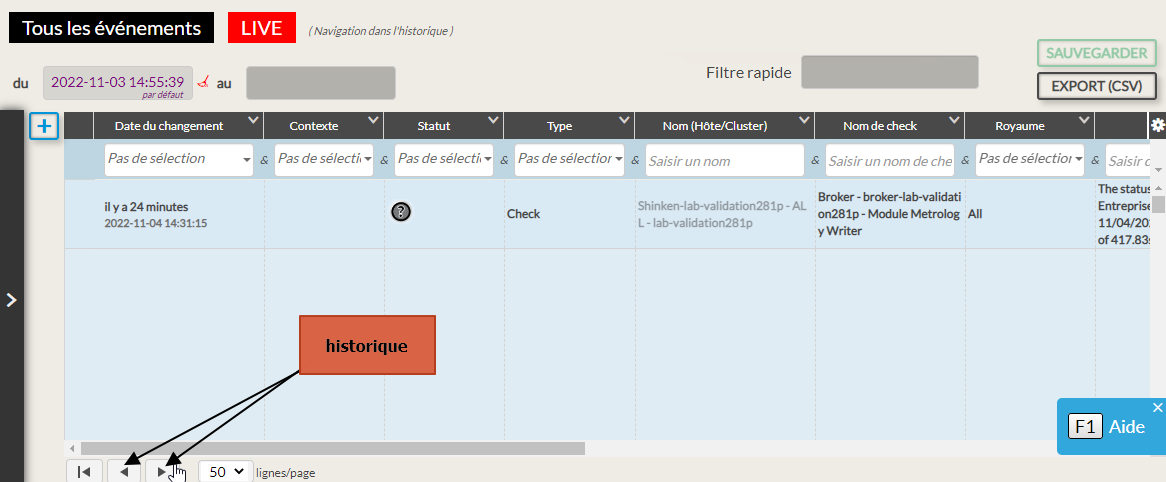
Cet état signifie que le contenu de la liste va être dynamique et va prendre les événements qui vont être rajoutés au fur et à mesure que le temps avance. Lors du rafraichissement (toutes les 30 secondes) la liste est vouée à évoluer.
| Panel |
|---|
|

| Warning | ||||
|---|---|---|---|---|
Le rafraichissement peut être désactivé dans deux cas :
|

- L'état Liste figée :
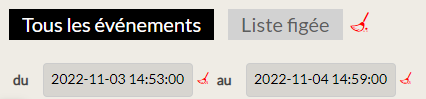
Cet état signifie que le contenu de la liste va être figé dans le temps, il y n'aura pas de rafraichissement attendu
Cet état survient lorsqu'une période d'affichage est définie.
| Panel |
|---|
|
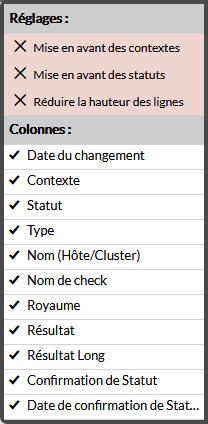
3 - Configuration des colonnes
- Il n'est pas possible de trier les colonnes, car cela n'a pas de sens pour une liste chronologique des événements.
- Il est toutefois possible de configurer la largeur des colonnes et de choisir les colonnes à afficher de la même manière qu'une liste ( voir la page Vue - Les Listes ( Tous les éléments ou Problèmes sources ) ) .
| Panel |
|---|
|
4 - Export des données
Pour exporter les données, la liste, il faut tout d'abord définir un filtre de date de sur la liste (voir ci-dessus 1 - Filtre de période de temps). Puis cliquer le bouton "Export CSV".
| Panel |
|---|
|
| Panel |
|---|
|
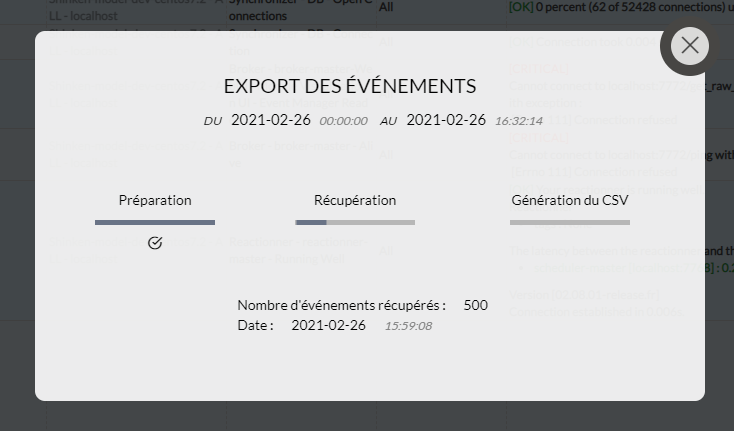
Un affichage de l'état d'avancement de l'export apparait. Dans cet affichage, nous pouvons voir que l'export s'effectue en trois phases :
- Préparation
- Récupération
- Génération CSV
Phase 1 - Préparation
Dans cette phase, l'export
- crée le fichier CSV;
- vérifie la disponibilité du serveur;
- et prépare les différentes étapes de récupération des données.
Phase 2 - Récupération
Erreur de connexion avec le serveur lors de la récupération
Lors de la récupération, il se peut que la connexion avec le serveur ne fonctionne plus.
Dans ce cas, la récupération est suspendue lorsque plusieurs appels avec le serveur ont échoué et le message suivant est affiché :
| Panel |
|---|
|
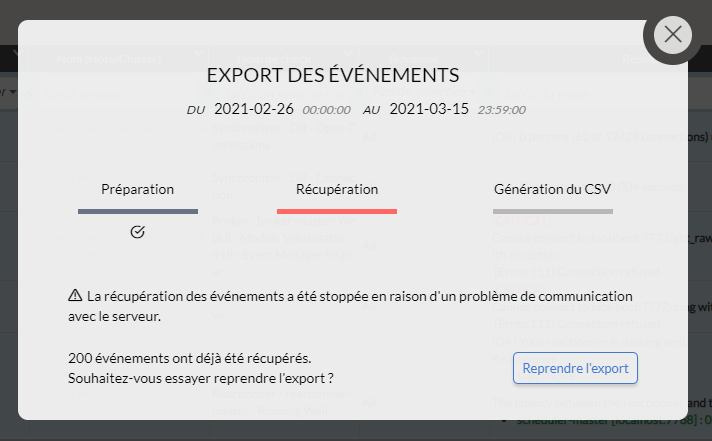
Cliquer sur le bouton "Reprendre l'export", va relancer l'export en gardant les événements déjà récupérés.
- Si toutefois la connexion n'est pas disponible, le message réapparaitra.
Phase 3 - Génération du CSV
Dans cette dernière étape, l'export va prendre les événements récupérés et les ajouter dans le fichier crée en étape 1.
Annuler l'export
Il est possible d'annuler l'export en cliquant sur la croix en haut à droite de l'affichage de l'export.
| Panel |
|---|
|