| Scroll Ignore | ||||||||||||||||
|---|---|---|---|---|---|---|---|---|---|---|---|---|---|---|---|---|
| ||||||||||||||||
|
Concept
Dans l'éditeur visuel, les utilisateurs ont généralement deux options pour supprimer des widgets : ils peuvent les supprimer individuellement ou supprimer plusieurs widgets en sélectionnant un groupe.
La suppression des widgets permet aux utilisateurs de :
Avoir une flexibilité dans la gestion du contenu : En offrant aux utilisateurs la possibilité de supprimer des widgets individuellement ou en groupe, ces options leur permettent de gérer le contenu de leur interface de manière flexible, en fonction de leurs besoins spécifiques.
Gagner de temps et d'efficacité : La capacité de supprimer plusieurs widgets en une seule opération permet aux utilisateurs d'économiser du temps , ce qui améliore leur productivité lors de la conception de leur interface.
Avoir une précision dans la personnalisation : La suppression individuelle de widgets donne aux utilisateurs un contrôle précis sur la composition de leur interface, tandis que la suppression de groupes de widgets leur permet d'effectuer des ajustements globaux tout en maintenant une présentation cohérente.
Voici comment cela fonctionne :
retirer des widgets devenus inutiles ou de corriger des erreurs lors de la création des widgets.
Suppression de widget
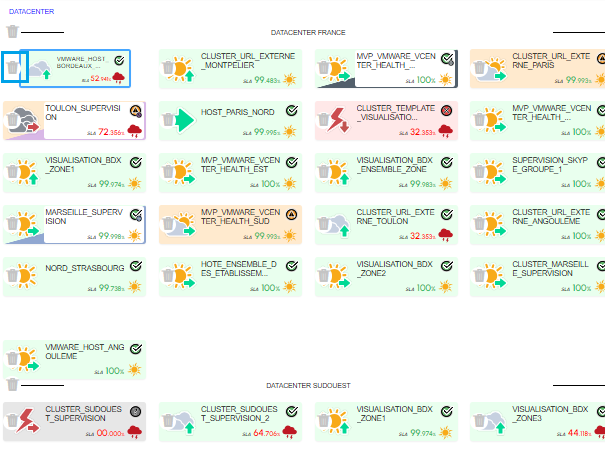
Les utilisateurs peuvent supprimer un widget individuel en cliquant sur la petite icône de suppression directement ou en utilisant la touche "Suppr" de leur clavier.
| Panel |
|---|
|
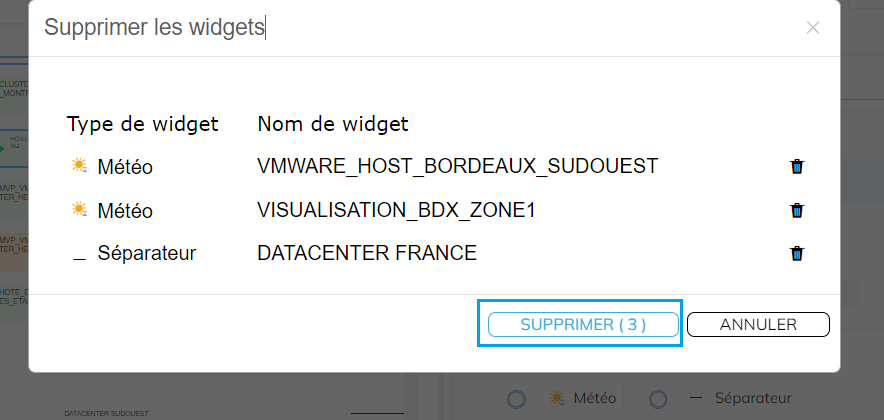
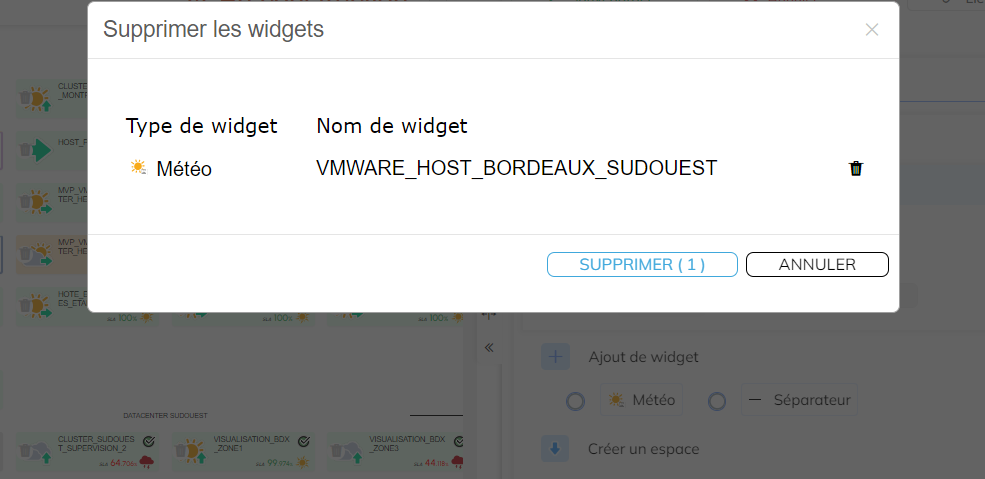
Après avoir choisi l'option de suppression, un dialogue une fenêtre de confirmation apparaît. Ce dialogue Cette fenêtre affiche une liste détaillée exhaustive des widgets que vous avez sélectionnés pour la suppression.
Chaque widget y est répertorié avec des informations telles que son type et son nom. Cela vous permet de vérifier précisément facilement quels widgets seront supprimés ainsi que la possibilité de retirer certains .
En survolant les différentes lignes, les widgets clignoteront sur la grille, cela permettra de vérifier que l'on a bien sélectionné les bons widgets.
En cas d'erreur et pour ne pas avoir à recommencer depuis le début, il est possible de retirer individuellement des widgets de la liste de suppression si vous souhaitez les conserveren cliquant sur la croix présente en bout de ligne.
Il suffit de faut alors cliquer sur le bouton Supprimer pour confirmer la suppression. Le bouton Supprimer contiendra le nombre de widgets qui seront supprimés.
| Panel |
|---|
|
Suppression de plusieurs widgets
Les utilisateurs peuvent également supprimer plusieurs widgets en les sélectionnant.
Une fois que les widgets sont sélectionnés, les utilisateurs peuvent cliquer sur la petite icône de suppression située au niveau de l'un des widgets sélectionnées.
| Panel |
|---|
|
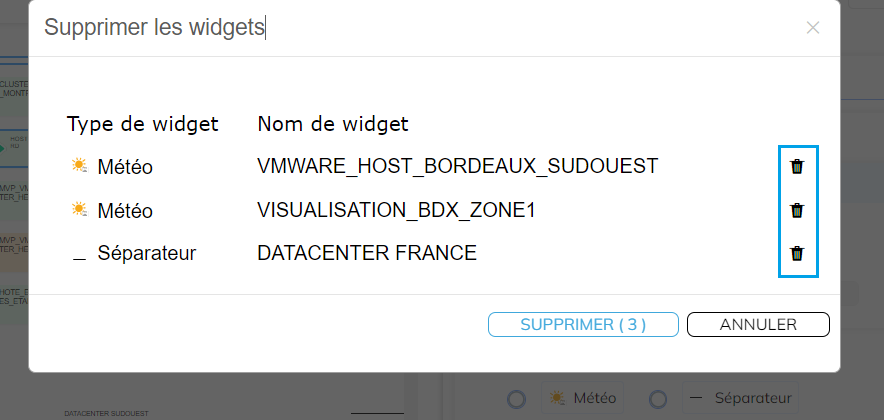
Après avoir choisi l'option de suppression, un dialogue de confirmation apparaît. Ce dialogue affiche une liste détaillée des widgets que vous avez sélectionnés pour la suppression.
Il suffit de cliquer sur le bouton Supprimer qui indique aussi le nombre d'éléments à supprimer pour confirmer la suppression.
| Panel |
|---|
|