| Scroll Ignore | ||||||||||||||||
|---|---|---|---|---|---|---|---|---|---|---|---|---|---|---|---|---|
| ||||||||||||||||
|
Concept
Un administrateur Shinken a accès à des fonctions et interfaces supplémentaires permettant de gérer les météos des services.
Explication
Pour accéder aux différentes interfaces, rendez-vous sur la barre de navigation et cliquez sur "Gérer les météos".
Si une ou plusieurs météos des services ont des problèmes, alors le nombre de météos demandant votre attention sera directement affiché sur le bouton.
| Panel |
|---|
|

Vous avez accès à 2 onglets
- "Toutes les météos" permettant de gérer les météos
- "Corbeille" pour la gestion des météos supprimées.
| Note |
|---|
Un utilisateur non administrateur Shinken n'a pas accès au choix de l'onglet et ne peut donc pas consulter la liste des météos supprimées.
|
| Panel |
|---|
|

Consulter des informations supplémentaires
| Panel |
|---|
Favoris
La colonne des favoris indique le nombre de favoris menant à la vue.
Cette information est aussi disponible dans l'onglet Corbeille et vous permettra d'anticiper des demandes utilisateurs en cas de suppression d'une météo avec un grand nombre de favoris, par exemple.
| Panel |
|---|
Problèmes
La colonne "Problèmes" signale la ou les météos contenant des érreurs ou des avertissements dans leur configuration avec un compteur du total de celles-ci sur l'entête de la colonne.
Un label "PROBLÈME(S)" et la couleur de fond des lignes des météos en erreurs seront affichés en rouge, ceci permettant de les identifier rapidement.
En survolant le label "PROBLÈME(S)" d'une météo, vous verrez le nombre d'erreurs et d'avertissements pour cette météo.
| Panel |
|---|
Précédent propriétaire
Cette colonne indique quel était le propriétaire précédent.
- Lorsqu'il y a un changement de propriétaire, le propriétaire actuel sera affecté dans cette colonne ( voir le chapitre Changer de propriétaire ).
Créateur
Cette colonne affiche le nom du créateur de la vue.
| Note |
|---|
Le nom du créateur est grisé s'il a été supprimé. |
| Panel |
|---|
État
La colonne "État" indique l'état de chaque météo ( voir la page Les différents états d'une météo des services ).
| Note |
|---|
Les météos publiées sont celle accessible à tous et celle en construction ne sont accessibles que pour leur propriétaire et les administrateurs Shinken. |
Les actions utilisateurs
Les fonctionnalités suivantes sont identiques aux autres utilisateurs ( voir la page Liste des météos - Version utilisateur )
- Trier une ou plusieurs colonnes
- Filtrer selon une ou plusieurs colonnes
- Accéder à une météo
- Consulter les propriétés d'une météo ( favoris, nom, propriétaire, liens externes, notifications )
| Warning |
|---|
Toutes les actions faites dans ce chapitre ne seront prises en compte par Shinken que quand elles auront été appliquées et donc sauvegardées via la zone action ( voir le chapitre Appliquer les changements ) |
Créer une nouvelle météo
Un bouton "Nouvelle météo" situé en haut à droite de l'interface Administration permet également de le faire.
Si vous cliquez dessus, la météo apparaîtra dans la liste et sera créée lorsque vous appliquerez vos changements via la zone action.
| Panel |
|---|
Cloner une météo
Vous pouvez cloner une météo, c'est-à-dire en créer une nouvelle en cliquant sur l'icône ( 1 ), à partir d'une météo déjà existante ( 2 ).
Une nouvelle météo apparaîtra en dessous de l'existante avec le même nom suffixé de "(copie)" ( 3 ).
La météo sera créée lorsque vous appliquerez vos changements via la zone action. Elle possèdera l'état "Construction" ( voir la page Les différents états d'une météo des services ).
Anchor changeProprio changeProprio
| Panel |
|---|
Changer de propriétaire
Il est possible de changer l'utilisateur qui est propriétaire de la vue avec le bouton "Changer".
- En cliquant sur ce bouton, un popup avec la liste des utilisateurs présents dans la configuration apparaîtra.
| Panel |
|---|
- Cette liste est filtrable en saisissant un texte dans le champ de texte, puis en sélectionnant un utilisateur en cliquant dessus.
| Panel |
|---|
|
- Une fois modifiée, la valeur dans la cellule sera affichée en vert .
La colonne "Précédent propriétaire" va aussi voir sa valeur changer, et sera donc aussi affichée en vert.
| Panel |
|---|
Supprimer une météo
Lorsque vous cliquez sur l'icône poubelle 
| Panel |
|---|
La ligne de la météo
- devient grisée,
- son titre devient barré,
- et aucune interaction avec cette ligne n'est alors possible.
| Panel |
|---|
La météo sera supprimée lorsque vous appliquerez vos changements via la zone action.
Appliquer ou annuler les changements
La zone d'actions permet d'appliquer ou d'annuler les actions faites sur la zone de la liste des météos.
| Anchor | ||||
|---|---|---|---|---|
|
| Panel |
|---|
|
Appliquer les changements
Le bouton "Appliquer" permet d'enregistrer les modifications effectuées sur la gestion des vues.
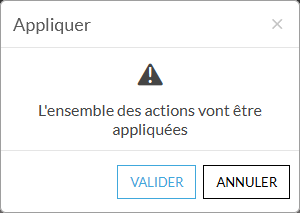
- Une popup de confirmation s'affichera pour confirmer l'application des modifications.
| Panel |
|---|
|
| Panel |
|---|
|
Sauvegarde des modifications
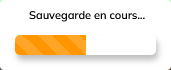
Une fois la confirmation de l'application des changements, une barre de progression va apparaître à côté des boutons d'actions pour afficher l'état d'avancement de la sauvegarde.
| Panel | ||
|---|---|---|
| ||
|
Un affichage indique à côté des boutons d'actions que l'enregistrement a été effectué avec succès.
| Panel |
|---|
|

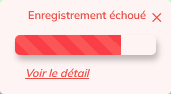
Dans le cas d'un échec de la sauvegarde, un affichage indique à l'utilisateur que la sauvegarde n'a pas abouti.
| Panel |
|---|
 |
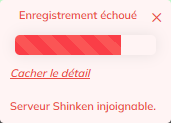
Il est possible d'obtenir plus d'informations sur la cause de l'échec en cliquant sur le bouton "Voir le détail".
| Panel |
|---|
|
Annuler les changements
Annuler un changement
Il est possible d'annuler les modifications faites sur une météo des services tant qu'elle n'a pas été validée.
- cliquer sur le bouton
 dans la colonne "Annuler ( les actions )".
Il est possible d'annuler les actions suivantes :
- La création d'une météo depuis le bouton "Nouvelle météo".
- La création d'un clone d'une météo.
- Le changement de propriétaire d'une météo des services.
- La suppression d'une météo des services.
- La restauration d'une météo des services ( sous-onglet "Corbeille" ).
| Panel |
|---|
Annuler tous les changements
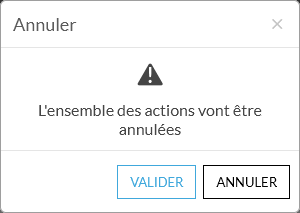
Le bouton "Annuler" permet d'annuler toutes les modifications effectuées dans cette liste.
- Une popup de confirmation s'affichera pour confirmer l'annulation des modifications.
| Panel |
|---|
|
| Panel |
|---|
|
Les météos supprimées
Le sous-onglet "Corbeille" permet de gérer les météos supprimées.
- Vous n'y verrez que les météos en état "Supprimé" ( voir la page Les différents états d'une météo des services ).
| Info |
|---|
Les actions suivantes ne feront effet que lors d'une application des changements ( voir le chapitre Appliquer les changements ) |
Restaurer
Les boutons "Restaurer" vous permettent de remettre à disposition des utilisateurs des météos qui avaient été supprimées.
| Info |
|---|
Rappel : Les météos en état Supprimée seront effacées définitivement au bout de 30 jours ( voir la page Les différents états d'une météo des services ) |
| Panel |
|---|
Supprimer définitivement
Les boutons "Supprimer définitivement" permet la suppression définitive des météos avant qu'elles ne disparaissent automatiquement.
| Info |
|---|
Rappel : Les météos en état Supprimée seront supprimées définitivement au bout de le période choisi par configuration ( 30 jours par défaut ).
|
| Panel |
|---|
Rappel : la gestion des vues pour un utilisateur non administrateur Shinken
Un utilisateur ne verra pas les mêmes options et colonnes qu'un administrateur.
Les colonnes affichées seront :
- Favoris
- Nom
- Propriétaire
- Liens externes
- Notifications
| Panel |
|---|