| Scroll Ignore | ||||||||||||||||
|---|---|---|---|---|---|---|---|---|---|---|---|---|---|---|---|---|
| ||||||||||||||||
|
Concept
Un historique des modifications est disponible dans le mode édition d'une météo ainsi que dans le menu d'administration des vues, pour connaître le détail de la vie d'une météo ( la date d'une modification, nature des derniers changements, ... )
Il permet au propriétaire de la vue ( ou à un administrateur ) de trouver les informations sur les modifications passées, leurs dates et quels utilisateurs en sont les responsables, permettant de s'adresser directement aux bons interlocuteurs ou de répondre à une interrogation d'un utilisateur consultant de cette météo.
Accéder à l'historique
Depuis le menu d'administration des vues
Vous pouvez appuyer sur le bouton  , situé à côté du nom de la vue, pour faire apparaître l'historique des modifications sous la ligne de la météo ( vous pouvez avoir plusieurs historiques ouverts au même moment ).
| Panel |
|---|
|
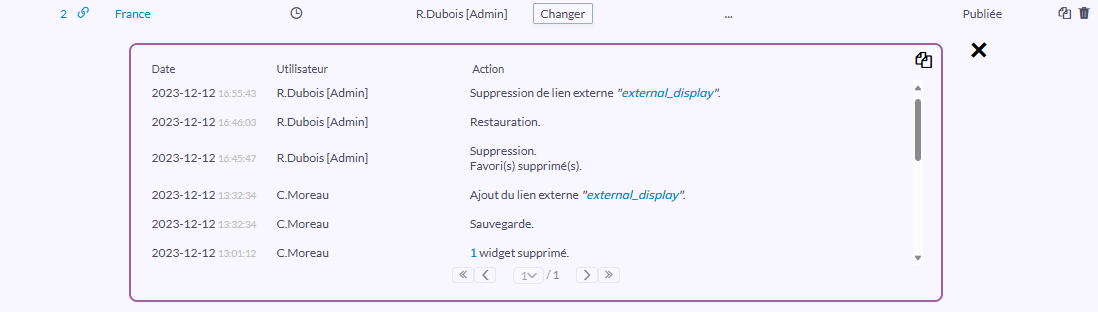
Exporter les données
Le bouton  permet d'exporter toutes les données d'historique vers le presse-papier de votre système et de les copier par la suite dans un fichier texte ou un tableur.
- Tout l'historique de la vue est copiée.
Depuis le mode édition d'une météo
Pour accéder à l'historique des changements depuis le mode édition, vous devez cliquer sur l'onglet "Historique" .
| Panel |
|---|
Exporter les données
Le bouton permet d'exporter toutes les données d'historique vers le presse-papier de votre système et de les copier par la suite dans un fichier texte ou un tableur. Pour ne pas gener à la lecture, le bouton n'est visible que lorsque la souris survol l'affichage de l'historique.
| Panel |
|---|
Les différentes lignes d'historique pour la vue météo des services
Pour permettre une lecture rapide, chaque ligne d'historique donne une seule information.
La création ( 1 )
Affiche la date, l'heure et le nom de l'utilisateur ayant créé cette vue.
| Note |
|---|
Dans le cas d'une vue créée par duplication d'une vue existante, le nom de la vue ayant servi de modèle est précisé dans l'historique. |
La modification de la vue ( sauvegarde ) ( 2 )
Indique la date, l'heure et le nom de la personne ayant enregistré une modification de la vue depuis le JSON. Par exemple, une modification d'un widget.
La publication ( 3 )
Affiche la date, l'heure et le nom de l'utilisateur ayant publié cette vue.
Le changement de propriétaire ( 4 )
Indique la date, l'heure, le nom de l'utilisateur responsable de ce changement, ainsi que le nom du nouveau propriétaire.
L'ajout de widgets ( 5 )
Indique la date, l'heure, l'utilisateur responsable de ce changement, ainsi que le nombre de widgets ajoutés.
La suppression de widgets ( 6 )
Indique la date, l'heure, l'utilisateur responsable de ce changement, ainsi que le nombre de widgets supprimés.
La création de liens externes ( 7 )
Indique la date, l'heure et le nom de la personne ayant créé un lien externe.
La suppression de liens externes ( 8 )
Indique la date, l'heure et le nom de la personne ayant supprimé un lien externe.
| Panel |
|---|
| Panel |
|---|
La suppression de liens externes ( 8 )
Indique la date, l'heure et le nom de la personne ayant supprimé un lien externe.
La suppression de la vue ( 9 )
Indique la date, l'heure et le nom de la personne ayant procédé à la suppression de la vue ( bascule de la vue vers l'état "Supprimée" ).
| Note |
|---|
Lors de la suppression d'une météo des services, tous les favoris de cette vue sont automatiquement supprimés, cela est précisé sur la ligne d'historique. |
La restauration ( 10 )
Indique la date, l'heure et le nom de la personne ayant restauré une vue ( bascule de l'état "Supprimée" vers l'état "En construction" ).
La duplication ( 11 )
Indique la date, l'heure et le nom de la personne ayant dupliqué la vue ( bascule de l'état "Supprimée" vers l'état "En construction" ).
Changements multiples ( 12 )
Indique la date, l'heure et le nom de la personne ayant effectué plusieurs modifications lors d'une même sauvegarde, dans notre premier exemple, ajouter des widgets et des liens externes et dans le second, ajouter et supprimer des liens externes. Les multiples changements sont toujours précédés d'une ligne pointillée.
Pagination
Quand la liste est longue, l'utilisation de la pagination vous permettra de voir les entrées plus anciennes.
| Panel |
|---|
|

Nombre maximum de lignes d'historique
Pour éviter que l'enregistrement soit trop gros en base de données, l'historique est limité en nombre d'entrées.
Par défaut, le nombre de lignes est limité à 100.
Il est possible de configurer la limite dans le fichier cfg du module webui-module-service-weather ( dans le chapitre "Options de l'historique des météos" de la page Configuration du module webui-module-service-weather )