| Scroll Ignore | ||||||||||||||||
|---|---|---|---|---|---|---|---|---|---|---|---|---|---|---|---|---|
| ||||||||||||||||
|
Concept
Il est possible d'ajouter ou de supprimer des espaces dans la grille entre les widgets pour faciliter le placement des widgets.
Ces fonctionnalités sont découpées en deux :
- Création d'espaces ( raccourci clavier : C )
- Suppression d'espaces ( raccourci clavier : V )
Création des espaces
Pour créer un espace (décalage d'une ou plusieurs lignes) il faut :
- Passer en mode création d'espace :
- Le raccourci clavier 'C'
- En cliquant sur le volet à droite.
- Maintenir le clic sur la grille à l'endroit où crée l'espace.
- Déplacer la souris ( Une zone apparait pour montrer la zone qui sera créée )
- Relâcher le clic.
| Panel |
|---|
Exemple
Pour créer un espace de quatre lignes ( cases ) entre un widget titre et des widgets afin d'ajouter de nouveaux widgets.
L'ajout d'un widget entre le titre et les premiers widgets n'est pas possible, car ils sont collés.
| Panel |
|---|
Ajout d'un espace de 4 lignes (cases)
| Panel |
|---|
|

| Panel |
|---|
Un nouvel espace a été créé et permet d'ajouter de nouveau widgets juste après le widget titre.
| Panel |
|---|
Suppression des espaces
La suppression d'espace permet d'enlever un ou plusieurs espaces vides ( lignes )
Pour supprimer des espaces, il faut :
- Passer en mode suppressions d'espace :
- Les raccourcis Le raccourci clavier 'S'.
- En cliquant sur le volet à droite.
- Maintenir le clic sur la grille à l'endroit où supprimer les espaces.
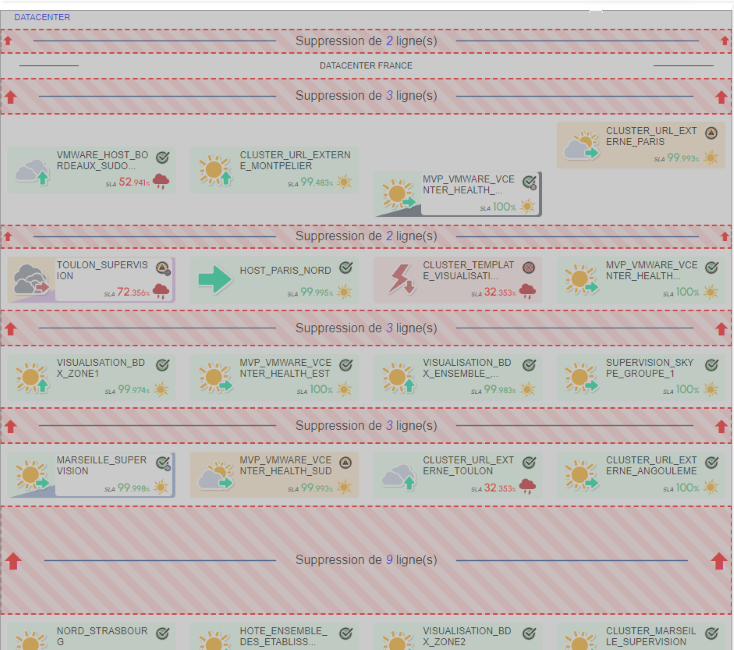
- Déplacer la souris ( Une zone rouge apparait pour montrer chaque l'espace qui sera enlever )
- Relâcher le clic.
| Panel |
|---|
Exemple
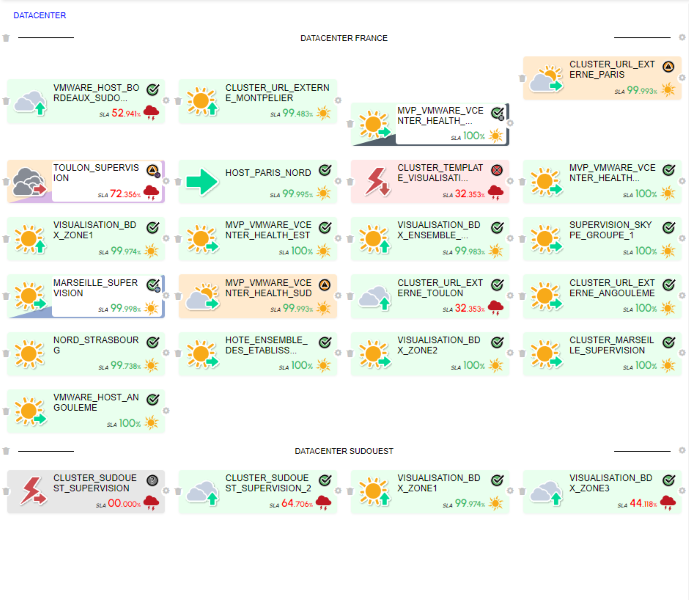
Une météo avec de nombreux espaces vides.
Utilisation de la suppression d'espace.
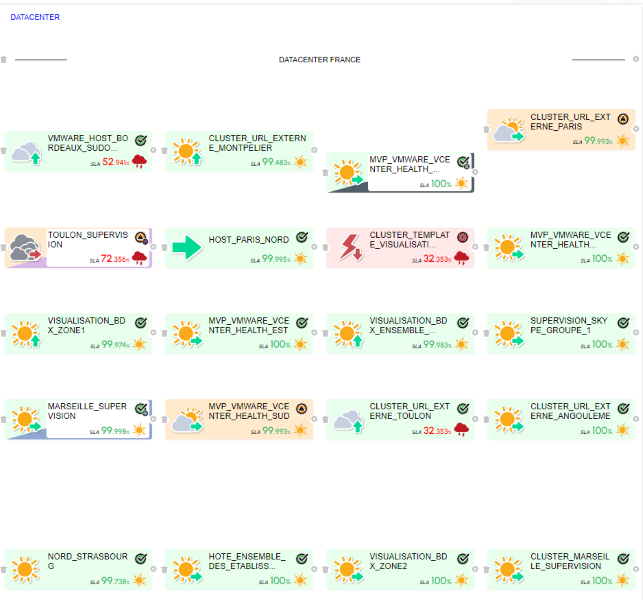
Une météo sans espaces vide.
| Panel |
|---|
|
| Panel |
|---|
|
| Panel |
|---|
|